Anh em dân công nghệ chắc chắn không còn lạ gì với khái niệm ghost máy tính. Thay vì mất hàng giờ cài lại Windows từ đầu, việc bung một file ghost giúp chúng ta có ngay một hệ điều hành hoàn chỉnh, sẵn sàng làm việc.
Hiện tại có vô vàn cách để ghost Win, từ OneKey Ghost đến ghost thẳng từ USB. Nhưng hôm nay, tôi sẽ chỉ cho anh em một phương pháp khác, sử dụng file *.tib theo chuẩn UEFI thông qua phần mềm Acronis True Image. Đây là một công cụ cực mạnh chuyên về sao lưu và phục hồi dữ liệu, nhưng hoàn toàn có thể tận dụng để bung ghost hiệu quả.
Hướng dẫn bung file ghost .tib chuẩn UEFI với Acronis True Image
Bước 1: Chuẩn bị Acronis True Image
Đầu tiên, anh em cần tải và cài đặt Acronis True Image trên máy tính. Đây là công cụ chính chúng ta sẽ dùng.
Bước 2: Khởi động quá trình phục hồi
Mở Acronis True Image. Tại giao diện chính, anh em nhìn sang trái, click vào tab Home. Sau đó, ở phần Recover bên phải, chọn My Disks.

Bước 3: Chọn file ghost .tib
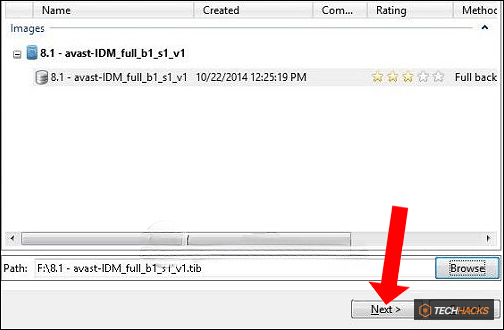
Một cửa sổ mới hiện ra. Nhấn vào nút Browse, tìm đến thư mục chứa file ghost của anh em, nhớ là phải có định dạng .tib. Sau khi chọn xong, nhấn OK để xác nhận.

Tiếp tục nhấn Next để chuyển sang bước kế tiếp.
Bước 4: Chọn phương pháp phục hồi
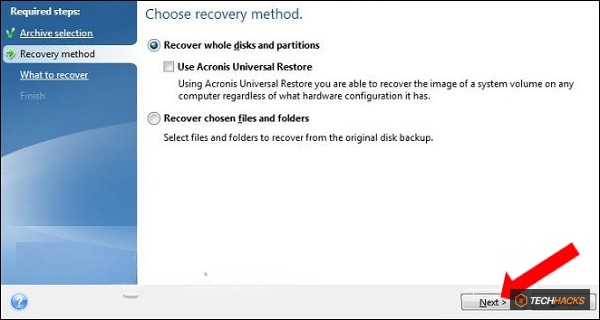
Trong mục Recover Method, anh em cần chọn Recover whole disk and partition. Sau đó nhấn Next ở phía dưới.
Bước 5: Chọn các phân vùng cần phục hồi
Ở bước này, anh em tích chọn vào các phân vùng mà file ghost sẽ bung ra. Đặc biệt, KHÔNG tích chọn vào MBR and Track 0. Điều này đảm bảo dữ liệu trên ổ cứng hiện tại của anh em được giữ nguyên, tránh mất mát không đáng có.

Bước 6: Chỉ định vị trí cho Partition 1-1
Trong mục Settings of Partition 1-1, anh em nhấn vào New location để chọn phân vùng đích cho phần này của file ghost.

Bước 7: Chọn phân vùng Unallocated
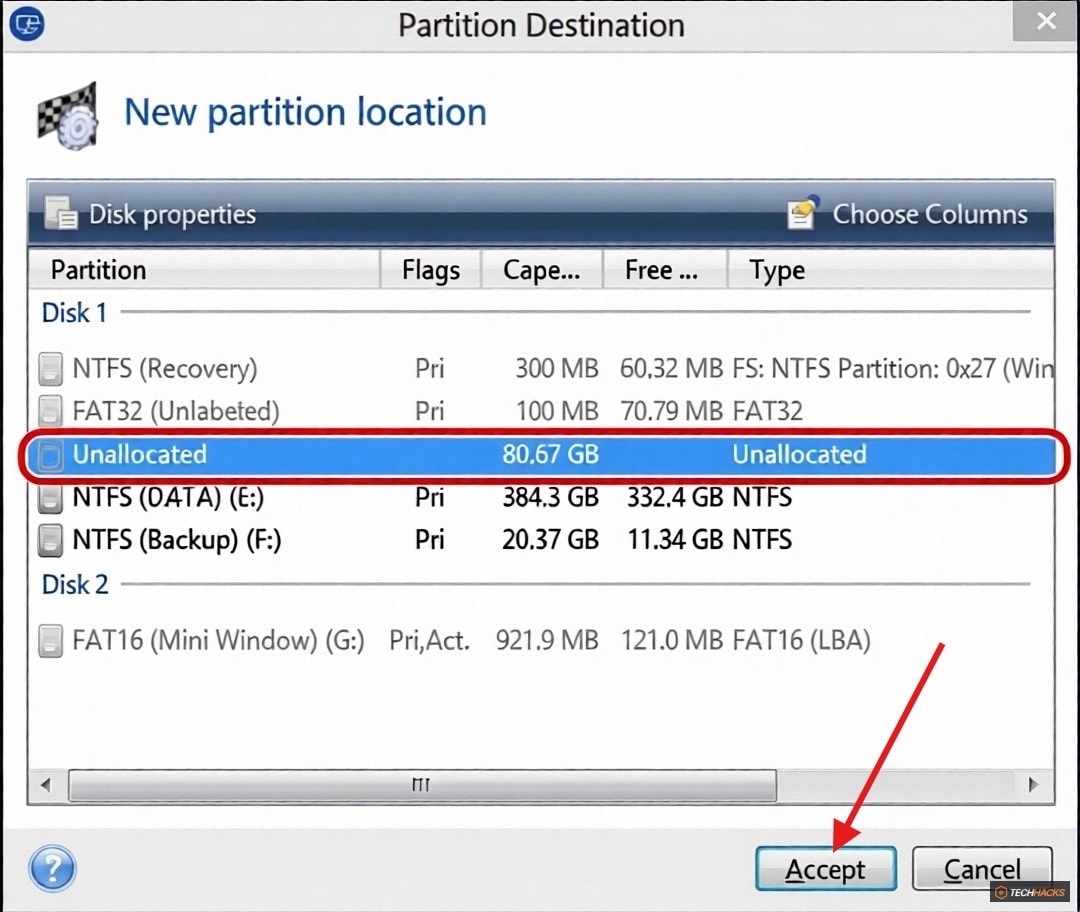
Một giao diện mới sẽ xuất hiện. Anh em chọn phân vùng Unallocated đã chuẩn bị trước đó (đây là không gian trống để bung ghost), sau đó nhấn Accept để xác nhận.

Tiếp tục nhấn Next ở giao diện bên dưới.

Bước 8: Chỉ định vị trí cho Partition G
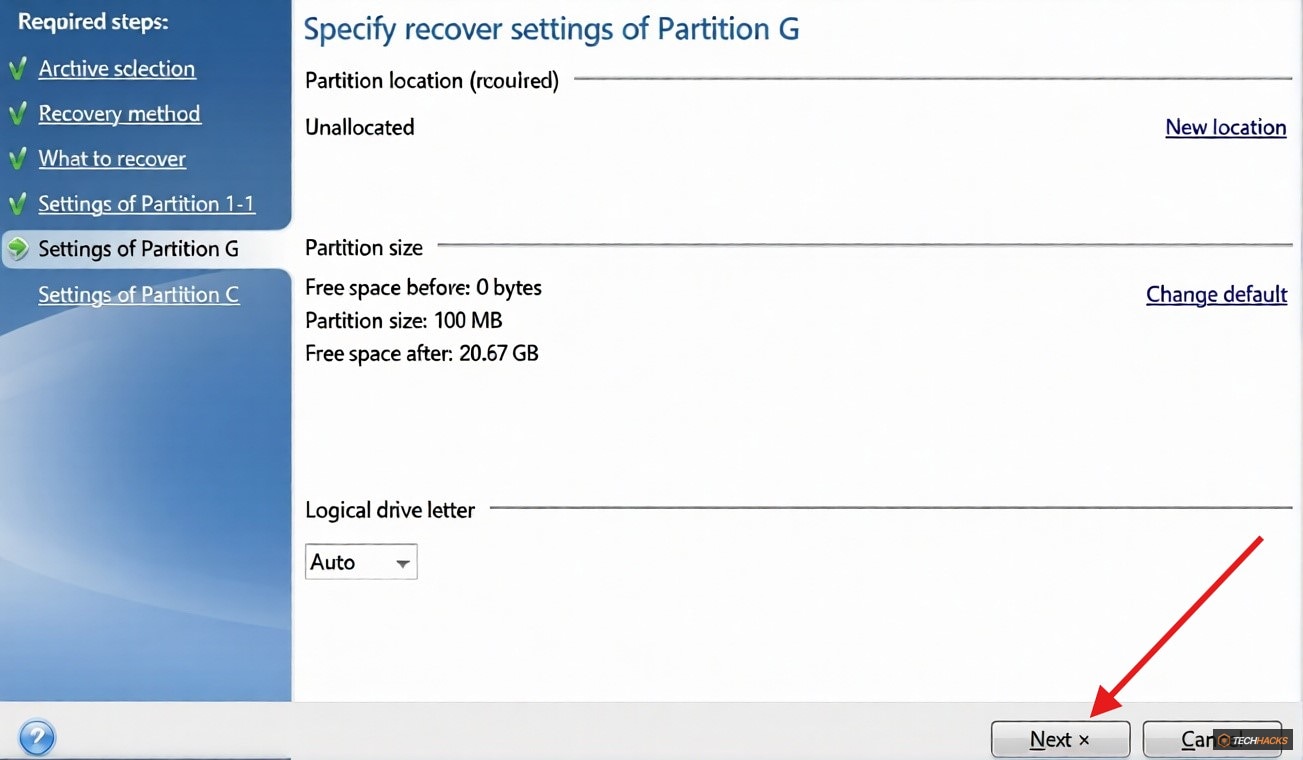
Tương tự như trên, anh em nhấn chọn vào mục Settings of Partition G, rồi click vào New location.

Tại giao diện mới, anh em cũng nhấn vào phân vùng Unallocated và nhấn Accept.

Và lại nhấn Next để tiếp tục.
Bước 9: Chỉ định vị trí cho Partition C
Tiếp tục với mục Settings of Partition C, và cũng chọn New location.

Nhấn chọn vào Unallocated và nhấn Accept.
Sau đó, anh em nhấn Next để tiếp tục.

Bước 10: Hoàn tất và khởi động lại
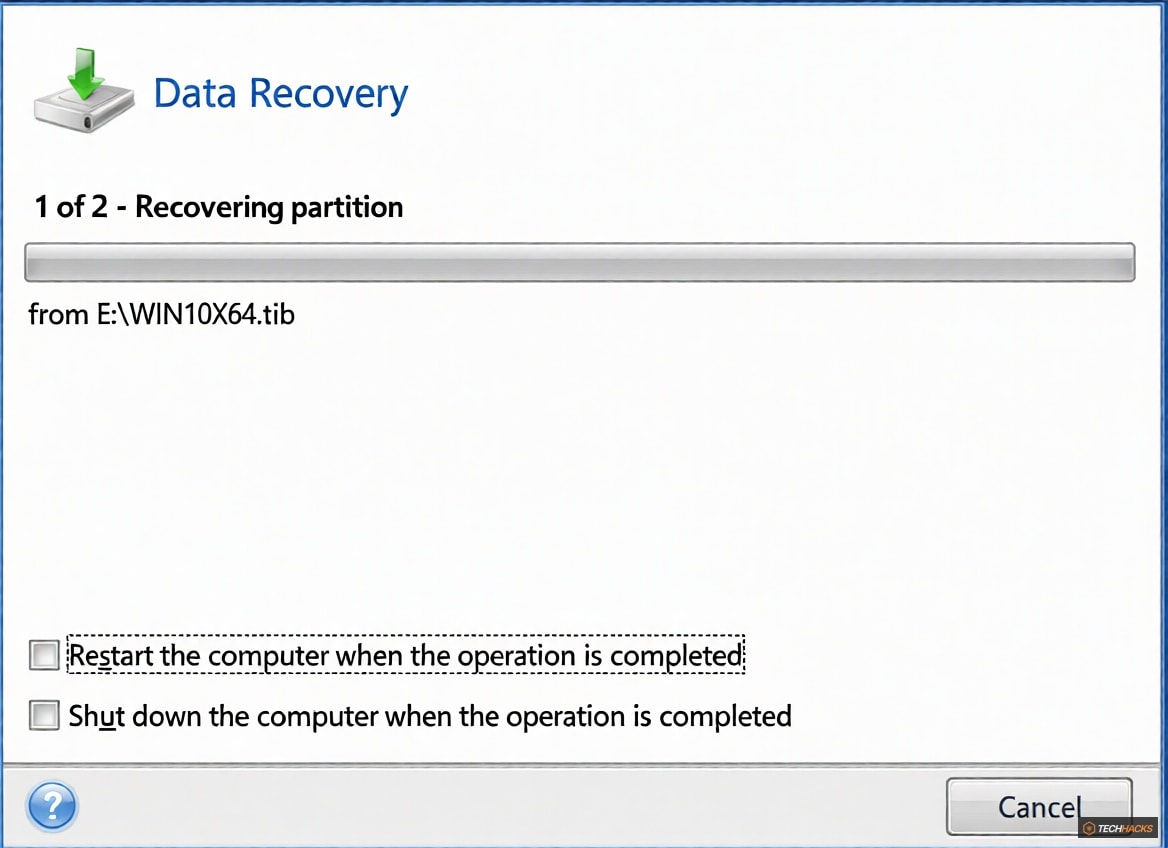
Khi đã hoàn thành tất cả các bước trên, nhấn vào Proceed để Acronis bắt đầu bung file ghost vào các phân vùng đã chọn.

Quá trình bung ghost sẽ mất một chút thời gian. Sau khi hoàn tất, anh em sẽ có hai tùy chọn: khởi động lại máy hoặc tắt máy. Chọn một trong hai và chờ đợi. Vậy là xong!
Tóm lại, nếu anh em gặp khó khăn với các file ghost *.gho truyền thống, hoặc đơn giản là muốn một giải pháp mạnh mẽ hơn cho hệ thống UEFI, thì việc sử dụng file *.tib với Acronis True Image là một lựa chọn cực kỳ đáng giá. Chúc anh em thực hiện thành công và tiết kiệm được kha khá thời gian!



