Khi máy tính Windows của bạn gặp sự cố hoặc lỗi nghiêm trọng, phản ứng thông thường là khôi phục lại hệ thống. Nhưng thực tế, việc cài đặt lại Windows theo cách truyền thống thường tốn rất nhiều thời gian. Đó là lúc Acronis True Image phát huy tác dụng. Phần mềm này là lựa chọn hàng đầu để tạo bản sao lưu hệ thống mạnh mẽ và đưa máy tính của bạn trở lại hoạt động trong thời gian kỷ lục. Giao diện thân thiện của Acronis True Image giúp các tác vụ phức tạp trở nên đơn giản đáng ngạc nhiên.
Acronis True Image không chỉ là một giải pháp thay thế; nó là phương pháp vượt trội để phục hồi Windows. Phần mềm cho phép bạn sao lưu toàn bộ các ổ đĩa logic, cài đặt Windows và tất cả các ứng dụng đã cài đặt vào một bản sao lưu duy nhất, dễ quản lý. Trong trường hợp Windows bị lỗi, Acronis có thể khôi phục hệ điều hành của bạn về trạng thái hoàn hảo, chính xác như khi bạn tạo bản sao lưu.
Lưu ý quan trọng: Luôn đảm bảo bản sao lưu của bạn được lưu trữ trên một ổ đĩa vật lý hoặc vị trí mạng *riêng biệt*. Lưu trữ bản sao lưu trên cùng ổ đĩa mà bạn đang sao lưu sẽ là thảm họa nếu ổ đĩa đó gặp lỗi.
Bạn có thể tải và cài đặt Acronis True Image tại đây: Tải Acronis True Image.
Tạo bản sao lưu Windows siêu tốc với Acronis True Image
Dưới đây là cách tạo bản sao lưu hệ thống Windows đầy đủ bằng Acronis True Image. Quy trình này rất quan trọng để khôi phục nhanh chóng khi cần.
Các bước tạo sao lưu
1. Khởi động từ Acronis Media: Khởi động hệ thống của bạn bằng đĩa hoặc USB khởi động Acronis.
2. Chọn Acronis True Image: Trong phần Startup, tìm và chọn tùy chọn "Acronis True Image". Hệ thống của bạn sẽ khởi động vào môi trường Acronis.
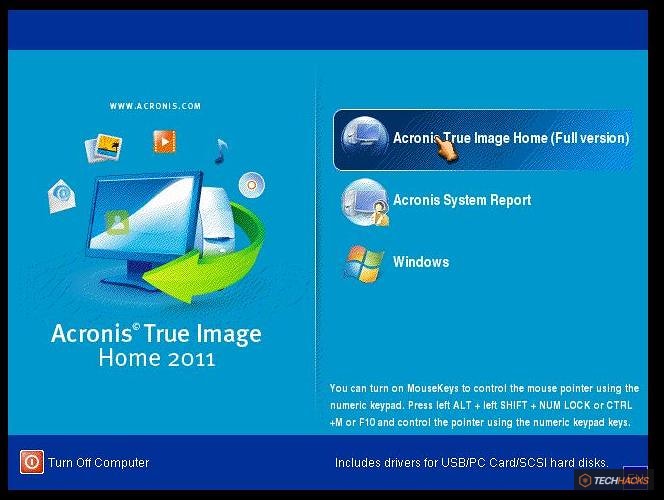
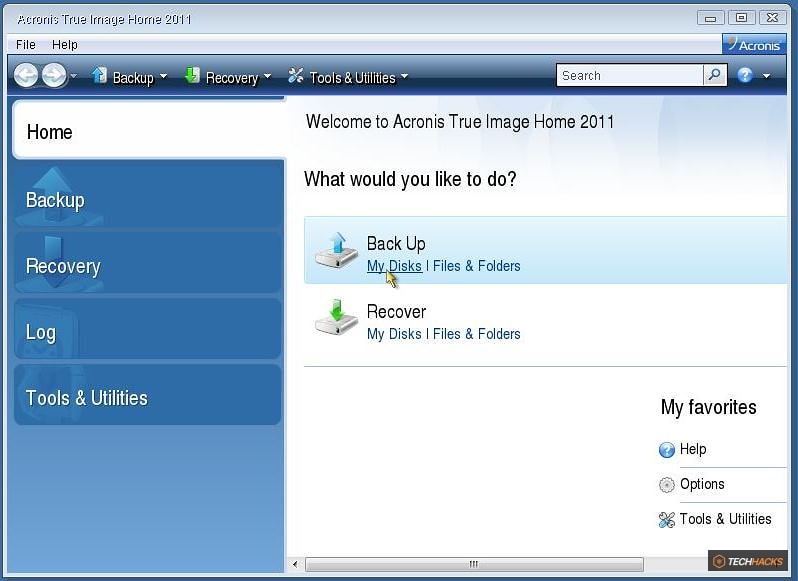
3. Bắt đầu sao lưu đĩa: Trên cửa sổ chính của Acronis, điều hướng đến mục "Backup". Nhấp vào "My Disk" để bắt đầu quá trình sao lưu hệ thống.
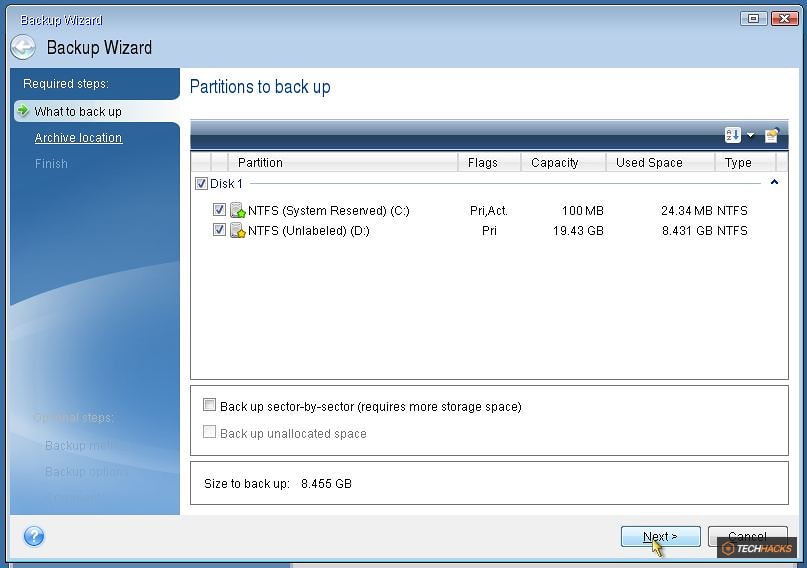
4. Chọn phân vùng: Trong cửa sổ "Partitions to backup", đánh dấu chọn các ổ đĩa hoặc phân vùng bạn muốn đưa vào bản sao lưu. Thông thường, đây sẽ là ổ C: và bất kỳ phân vùng hệ thống dự trữ nào.
5. Tiếp tục: Nhấp vào "Next" để chuyển sang bước tiếp theo.
6. Tạo kho lưu trữ mới: Trên màn hình "Target backup archive", chọn "Create new backup archive" trong phần "Target section" để tạo một tệp sao lưu mới.
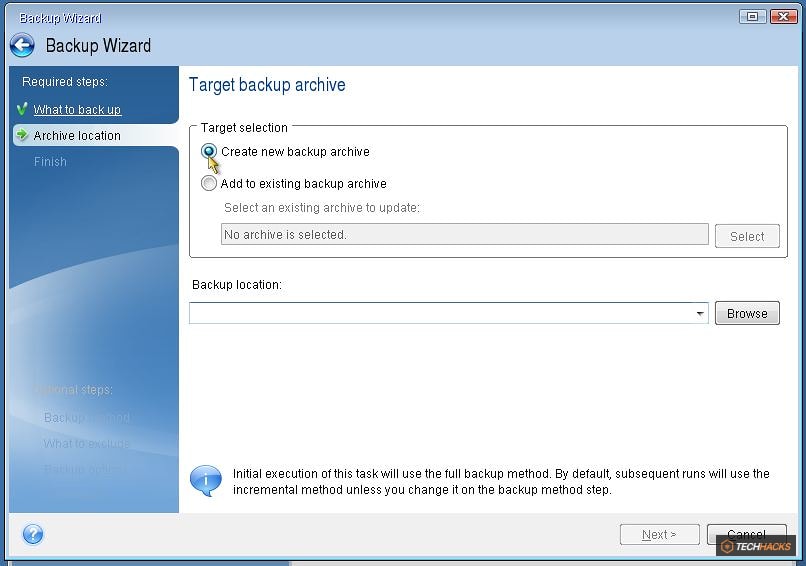
7. Chọn vị trí sao lưu: Trong mục "Backup location", nhấp vào "Browse".
8. Đặt tên bản sao lưu: Điều hướng đến ổ đĩa ngoài hoặc chia sẻ mạng mong muốn, sau đó đặt tên rõ ràng, dễ hiểu cho tệp sao lưu của bạn.
9. Xác nhận vị trí: Quay lại cửa sổ "Target backup archive", nhấp vào "Next" để xác nhận lựa chọn của bạn.
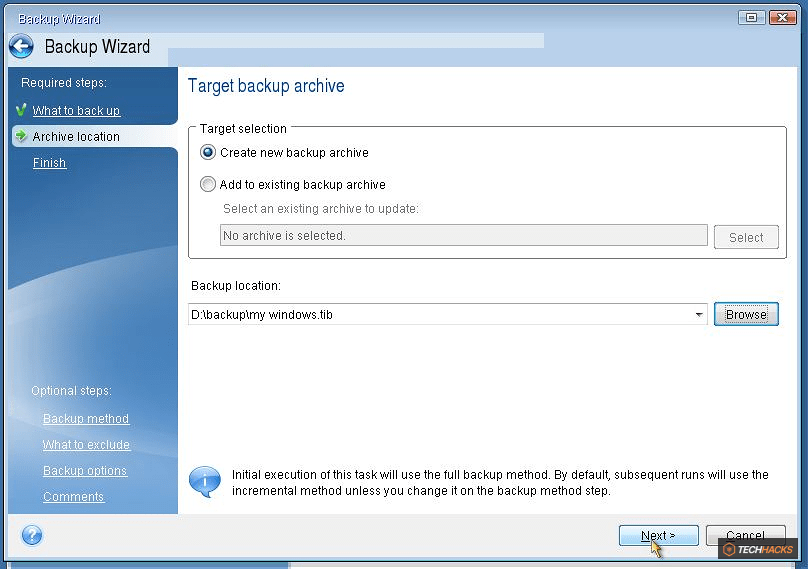
10. Bắt đầu sao lưu: Trên màn hình tóm tắt tiếp theo, nhấp vào "Proceed" để bắt đầu quá trình sao lưu.
11. Chờ hoàn tất: Acronis sẽ tạo bản sao lưu hệ thống của bạn. Quá trình này có thể mất một chút thời gian tùy thuộc vào kích thước và tốc độ ổ đ đĩa của bạn.
Nhắc nhở quan trọng: Như đã đề cập, luôn lưu bản sao lưu của bạn vào một ổ đĩa *không* chứa cài đặt Windows gốc mà bạn đang sao lưu. Điều này là rất quan trọng để đảm bảo an toàn dữ liệu.
Khôi phục hệ thống Windows chỉ trong vài phút với Acronis True Image
Khi thảm họa xảy ra, các bước sau sẽ hướng dẫn bạn khôi phục hệ thống Windows về trạng thái hoạt động trước đó bằng bản sao lưu Acronis của bạn.
Các bước khôi phục hệ thống
1. Khởi động từ Acronis Media: Tương tự như khi sao lưu, hãy khởi động hệ thống của bạn bằng đĩa hoặc USB khởi động Acronis.
2. Chọn Acronis True Image: Trong phần Startup, chọn tùy chọn "Acronis True Image" để vào môi trường khôi phục.
3. Bắt đầu khôi phục đĩa: Trên cửa sổ chính của Acronis, tìm và nhấp vào mục "Recover". Sau đó chọn "My Disk" để bắt đầu quá trình khôi phục hệ thống.
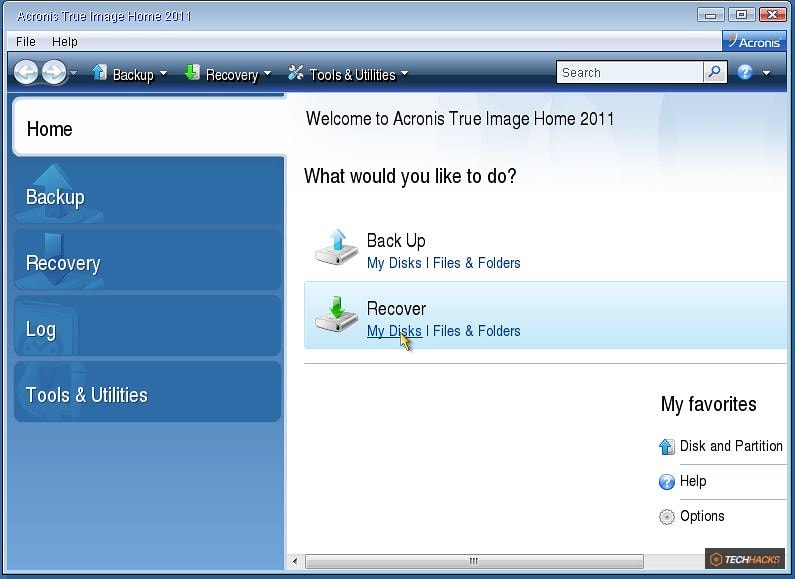
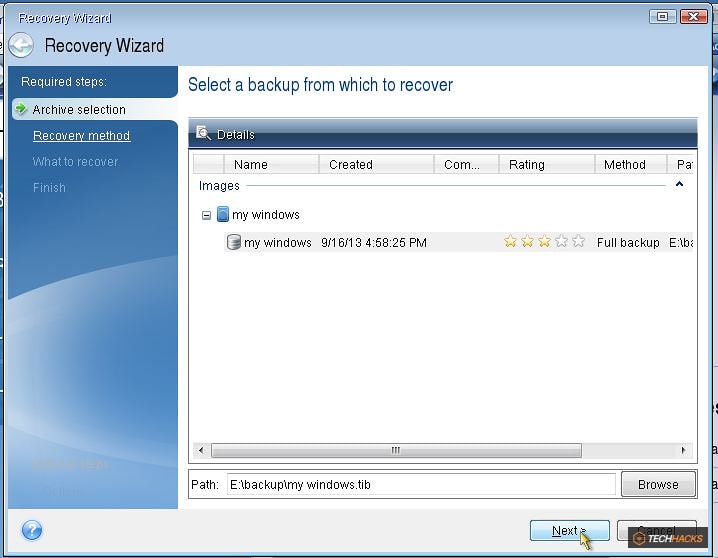
4. Định vị tệp sao lưu: Nhấp vào "Browse" và điều hướng đến vị trí bạn đã lưu tệp sao lưu Acronis của mình (có phần mở rộng .TIB).
5. Xác nhận tệp sao lưu: Sau khi chọn tệp, quay lại cửa sổ trước đó và nhấp vào "Next".
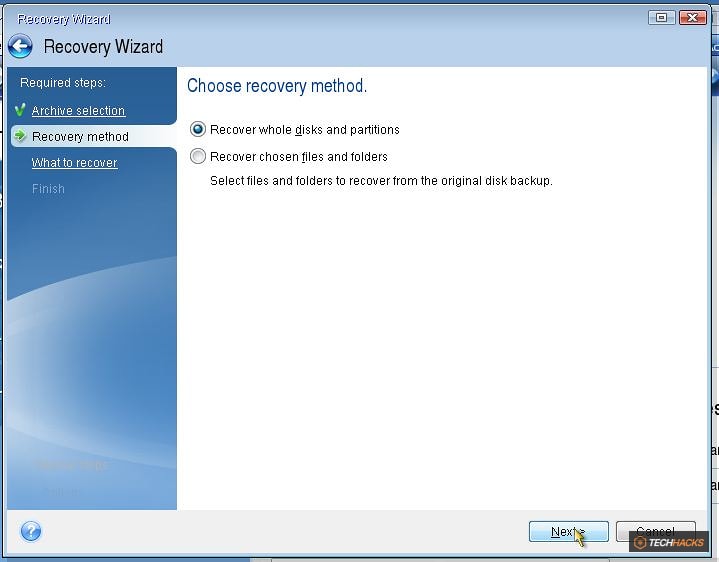
6. Chọn phương pháp khôi phục: Trong cửa sổ "Choose recovery method", chọn "Recover whole disk and partitions". Điều này đảm bảo khôi phục hệ thống hoàn chỉnh.
7. Tiếp tục: Nhấp vào "Next" để tiếp tục.
8. Chọn ổ đĩa để khôi phục: Trong cửa sổ "Select the items to recover", đánh dấu chọn ổ đĩa bạn muốn khôi phục (thường là ổ đĩa hệ điều hành chính của bạn).
9. Tiếp tục: Nhấp vào "Next".
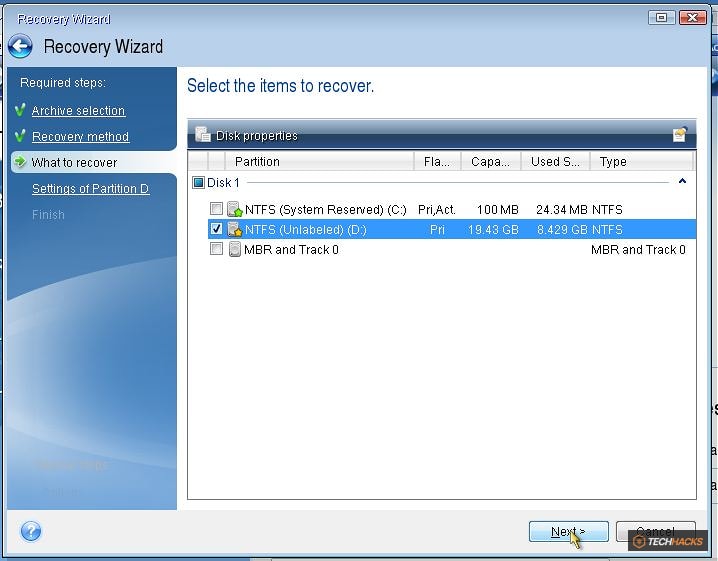
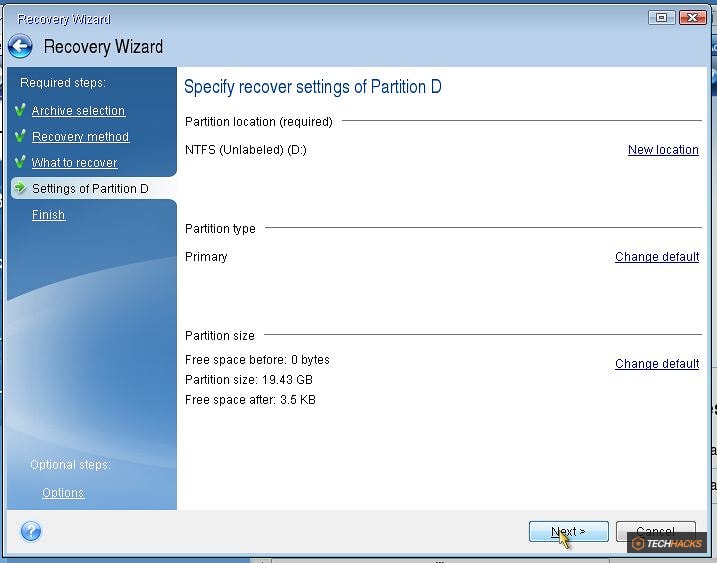
10. Xem lại cài đặt: Trên màn hình tiếp theo, bạn thường có thể giữ nguyên tất cả các cài đặt mặc định. Nhấp vào "Next".
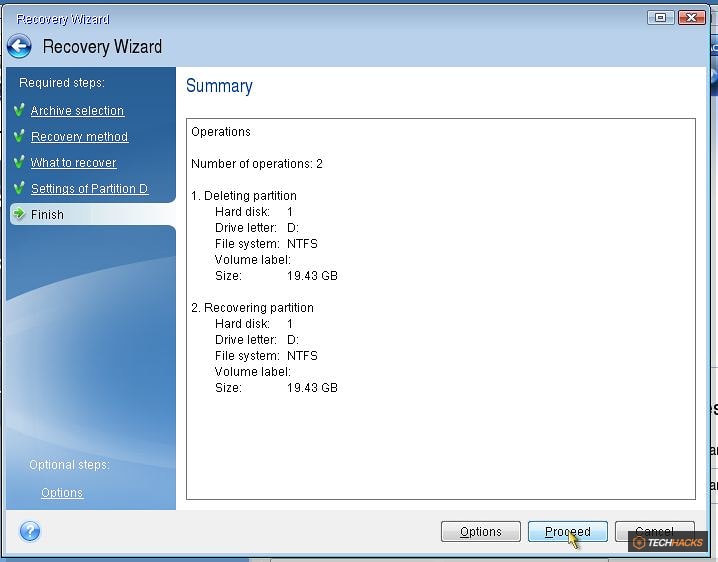
11. Bắt đầu khôi phục: Trong cửa sổ "Summary", nhấp vào "Proceed" để bắt đầu quá trình khôi phục ổ đĩa hệ thống.
12. Khởi động lại cuối cùng: Sau khi quá trình khôi phục hoàn tất, tháo phương tiện khởi động Acronis và khởi động lại máy tính của bạn. Hệ thống Windows của bạn giờ đây sẽ được khôi phục về trạng thái đã sao lưu.
Việc thành thạo Acronis True Image để sao lưu và khôi phục Windows là một bước đột phá. Nó biến một quy trình từng tốn hàng giờ đồng hồ thành một thao tác nhanh chóng, đáng tin cậy. Bằng cách làm theo các bước này, bạn không chỉ khắc phục sự cố; bạn đang xây dựng khả năng phục hồi cho hệ thống của mình, đảm bảo thời gian ngừng hoạt động tối thiểu và sự an tâm tối đa.



