Được rồi, chúng ta sẽ nói về Rufus. Đây không chỉ là một tiện ích thông thường; nó là một ứng dụng Windows đáng tin cậy, không rườm rà, được thiết kế để tạo USB boot từ các file ISO. Hãy coi nó là công cụ chính của bạn để cài đặt hệ điều hành như Windows hoặc Linux, hoặc thậm chí thiết lập các ổ đĩa boot cho game và nhiều ứng dụng khác.
Điều gì làm Rufus nổi bật? Đầu tiên, nó hoàn toàn miễn phí và có tính di động cao – không cần cài đặt phức tạp, chỉ cần chạy là dùng. Nó tự động nhận diện ổ đĩa và hỗ trợ nhiều hệ thống file. Quan trọng hơn, Rufus xử lý cả thiết lập boot BIOS và UEFI một cách dễ dàng, giúp bạn tự tin thực hiện các cài đặt hệ thống một cách an toàn và hiệu quả.
Rufus cực kỳ linh hoạt, hỗ trợ các hệ thống file như FAT32, NTFS, exFAT, UDF và ReFS để ghi file ISO vào USB. Bạn có thể tạo phương tiện boot cho Windows, các bản phân phối Linux khác nhau hoặc thậm chí môi trường DOS, tương thích với cả hệ thống BIOS và UEFI. Mặc dù có các lựa chọn thay thế như balenaEtcher và Ventoy, Rufus thường vượt trội về tốc độ và độ tin cậy khi sử dụng thường xuyên.
Giải mã USB Boot là gì?
Vậy, chính xác thì USB boot là gì? Về cơ bản, nó là một thiết bị lưu trữ thông thường – một USB hoặc ổ cứng ngoài – chứa một "ISO image" của hệ điều hành. ISO image này là một file lưu trữ duy nhất, chứa tất cả dữ liệu thường có trên một đĩa quang, chẳng hạn như đĩa CD hoặc DVD cài đặt Windows.
Thông thường, máy tính của bạn sẽ khởi động từ hệ điều hành được cài đặt trên ổ cứng bên trong. Tuy nhiên, với một USB boot, bạn có thể buộc máy tính của mình khởi động bằng hình ảnh hệ điều hành được lưu trữ trên ổ đĩa ngoài đó. Khả năng này rất quan trọng trong nhiều tình huống.
Nó cực kỳ hữu ích cho việc khôi phục hệ thống, sửa chữa một hệ điều hành bị hỏng hoặc thực hiện cài đặt mới một hệ điều hành trên máy tính của bạn. Đây là một công cụ cơ bản trong bộ công cụ của bất kỳ người đam mê công nghệ nào.
Tạo USB Cài Windows Bootable Bằng Rufus - Hướng Dẫn Chi Tiết
Bước 1: Khởi chạy Rufus
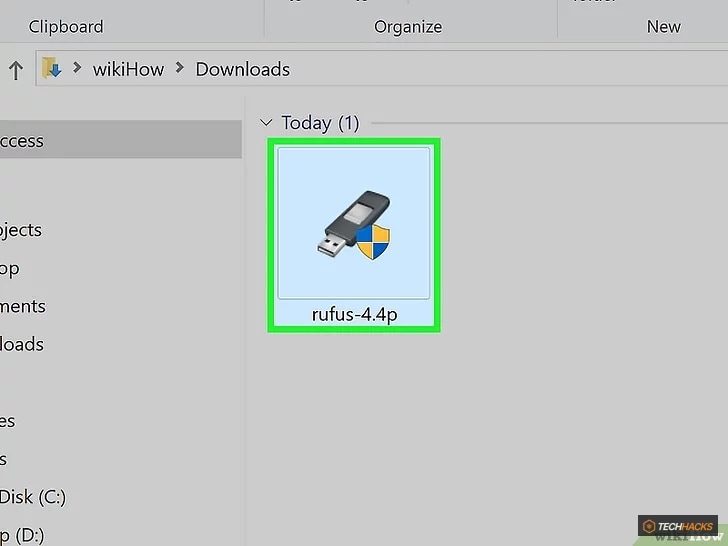
Khởi chạy Rufus
Sau khi tải Rufus về, bạn thường sẽ tìm thấy file thực thi trong thư mục Tải xuống. Chỉ cần nhấp đúp vào ứng dụng Rufus để khởi chạy. Không có quy trình cài đặt riêng biệt nào được yêu cầu, đây là một điểm cộng lớn về tính di động.
Trước khi bắt đầu, hãy đảm bảo bạn đã tải xuống đúng phiên bản Rufus phù hợp với kiến trúc bộ xử lý hệ thống của mình (ví dụ: 64-bit, 32-bit, ARM64). Nếu không chắc chắn, hãy nhấp vào biểu tượng Windows Start, sau đó nhấp vào Settings, tiếp theo là System, và cuối cùng là About. "System Type" sẽ cho bạn biết kiến trúc của mình.
Bước 2: Cắm ổ đĩa USB của bạn
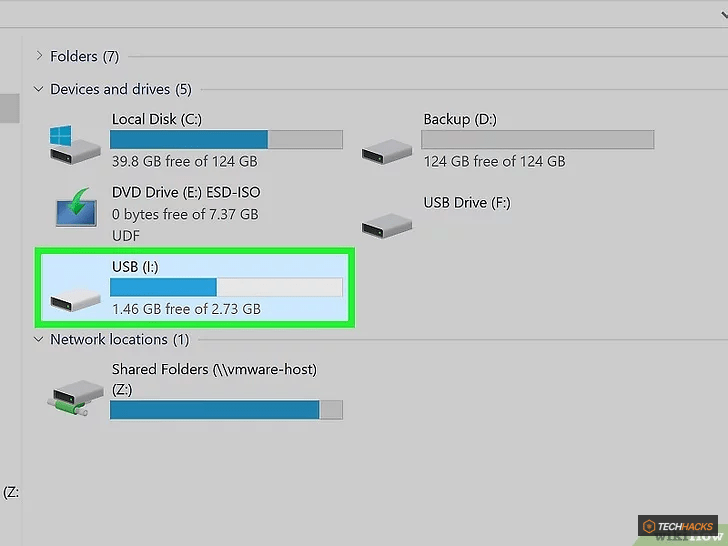
Cắm ổ đĩa USB
Hãy cắm ổ đĩa USB của bạn vào bất kỳ cổng USB trống nào trên máy tính. Yếu tố quan trọng ở đây là dung lượng lưu trữ. USB của bạn cần đủ lớn để chứa file ISO mà bạn định ghi.
Đối với hầu hết các hệ điều hành hiện đại, bạn cần tối thiểu 4 GB, nhưng tôi thực sự khuyên bạn nên sử dụng USB có dung lượng từ 8GB trở lên để đảm bảo an toàn. Ngoài ra, một lưu ý quan trọng: Rufus sẽ định dạng và xóa tất cả dữ liệu trên ổ USB của bạn. Nghiêm túc đấy, hãy sao lưu mọi file cá nhân từ USB đó trước khi bạn tiếp tục.
Bước 3: Chọn ổ đĩa USB của bạn (nếu cần)
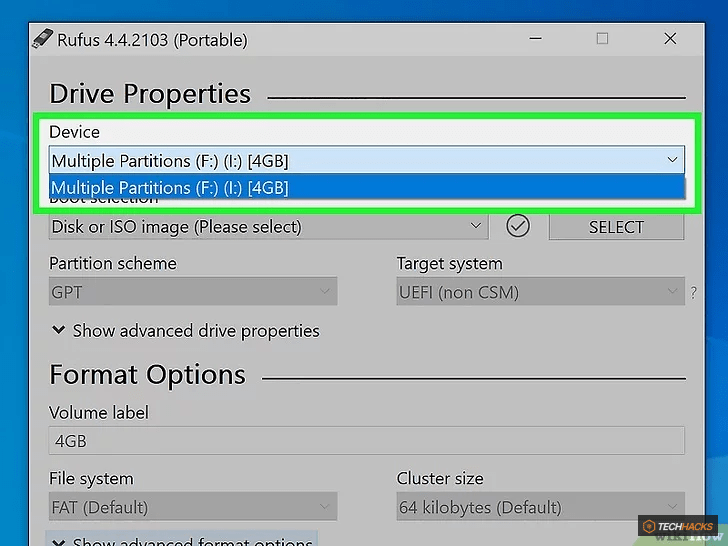
Chọn ổ đĩa USB của bạn (nếu cần)
Thông thường, Rufus đủ thông minh để tự động phát hiện ổ USB của bạn ngay khi nó được cắm vào. Nếu không, hoặc nếu bạn có nhiều ổ đĩa được kết nối, hãy sử dụng menu thả xuống Devices để chọn đúng ổ đĩa. Đừng ngạc nhiên nếu USB của bạn được liệt kê là "No_Label" – điều đó khá phổ biến.
Bước 4: Chọn file ISO của bạn
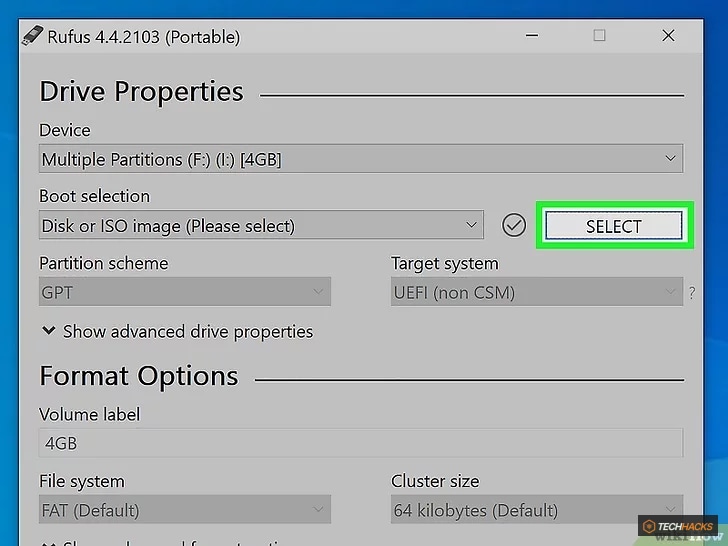
Nhấp vào SELECT
Tìm nút SELECT ở phía bên phải của cửa sổ Rufus. Nhấp vào nó sẽ mở trình duyệt file, cho phép bạn điều hướng đến và chọn file ISO mong muốn. Đây là một mẹo hay: nếu bạn cần file ISO của Windows, hãy nhấp vào mũi tên hướng xuống bên cạnh nút Select và chọn DOWNLOAD. Sau đó, nhấp vào nút DOWNLOAD, chọn phiên bản Windows bạn muốn từ menu thả xuống và nhấn Continue. Rufus có thể tải trực tiếp cho bạn.
Bước 5: Tải file ISO của bạn
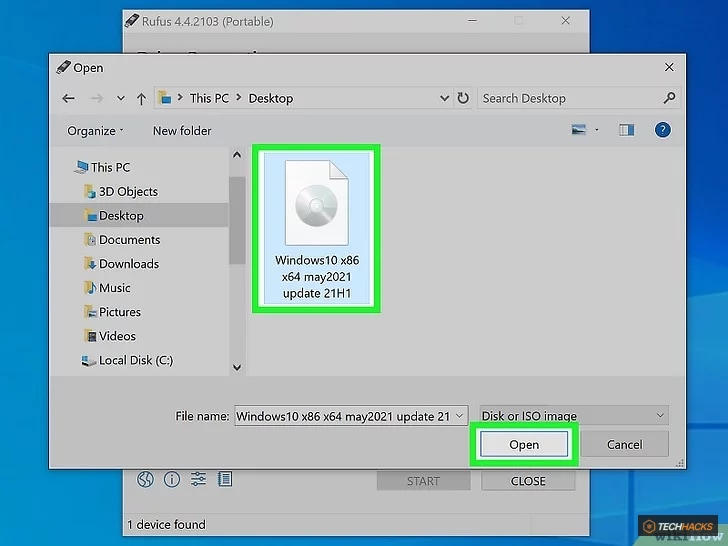
Chọn file ISO
Điều hướng đến vị trí lưu file ISO của bạn, chọn nó, sau đó nhấp vào Open. Đối với các cài đặt "Partition Scheme", "Target System" và "Image Option", bạn thường có thể để chúng ở giá trị mặc định. Rufus khá giỏi trong việc tự động phát hiện các cài đặt tối ưu dựa trên file ISO bạn đã chọn.
Một lưu ý nhanh: nếu bạn muốn tạo USB boot Linux, bạn có thể tải các file ISO Ubuntu trực tiếp từ ubuntu.com/download.
Bước 6: Đặt nhãn Volume (tùy chọn)
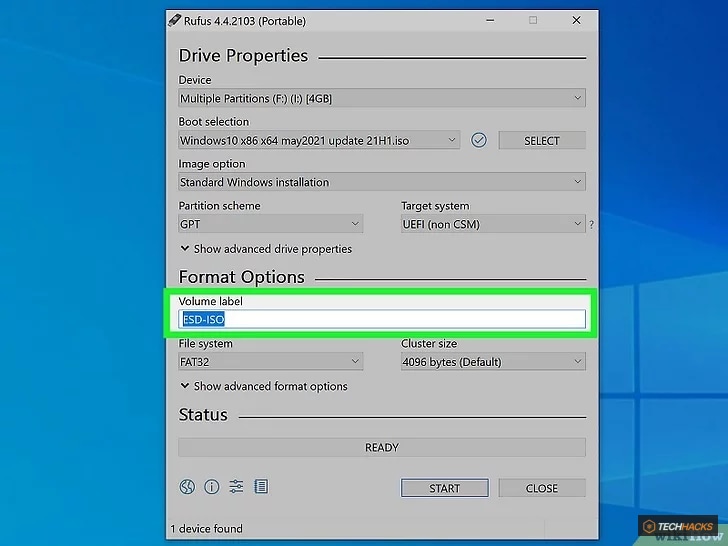
Đặt nhãn Volume (tùy chọn)
Bước này hoàn toàn mang tính thẩm mỹ. Nếu bạn muốn đặt tên tùy chỉnh cho USB boot của mình, hãy nhập tên vào trường Volume Label. Nếu không, cứ để nguyên; nó sẽ không ảnh hưởng đến chức năng.
Bước 7: Bắt đầu quá trình
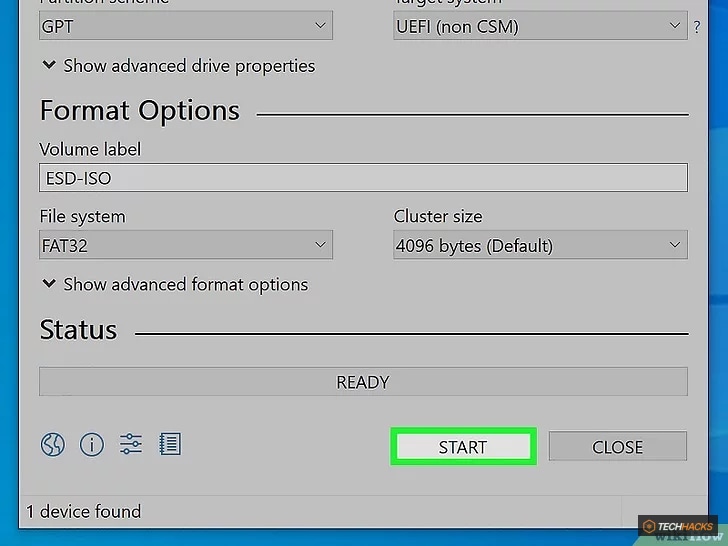
Nhấp vào START
Bước cuối cùng là nhấn nút START, nằm ở góc dưới bên phải. Thao tác này sẽ bắt đầu quá trình ghi file ISO vào ổ USB của bạn, thường mất vài phút, tùy thuộc vào kích thước ISO và tốc độ USB của bạn.
Bạn có thể sẽ nhận được thông báo cảnh báo xác nhận rằng tất cả dữ liệu trên USB sẽ bị xóa. Đây là hành vi bình thường. Chỉ cần nhấp OK để xác nhận và để Rufus thực hiện công việc của nó.
Khắc phục các sự cố thường gặp với Rufus
Sự cố 1: Rufus không phát hiện USB của bạn
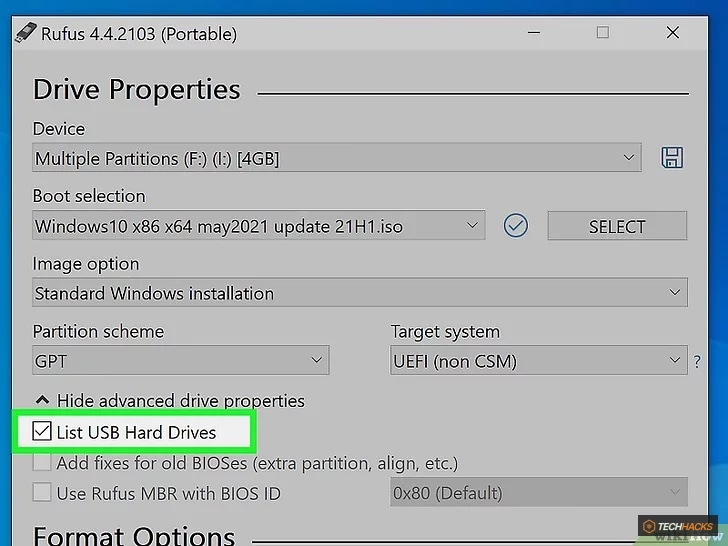
Đánh dấu vào ô "List USB Hard Drives"
Nếu Rufus không phát hiện ổ USB của bạn, đó có thể là vấn đề tương thích với một số ổ đĩa nhất định. Hãy thử nhấp vào biểu tượng mũi tên bên cạnh "Show advanced drive properties" và sau đó đánh dấu vào ô bên cạnh "List USB Hard Drives." Điều này thường giúp Rufus nhận diện các ổ đĩa mà nó có thể bỏ qua.
Sự cố 2: Dung lượng ổ USB không đủ hoặc lỗi dữ liệu
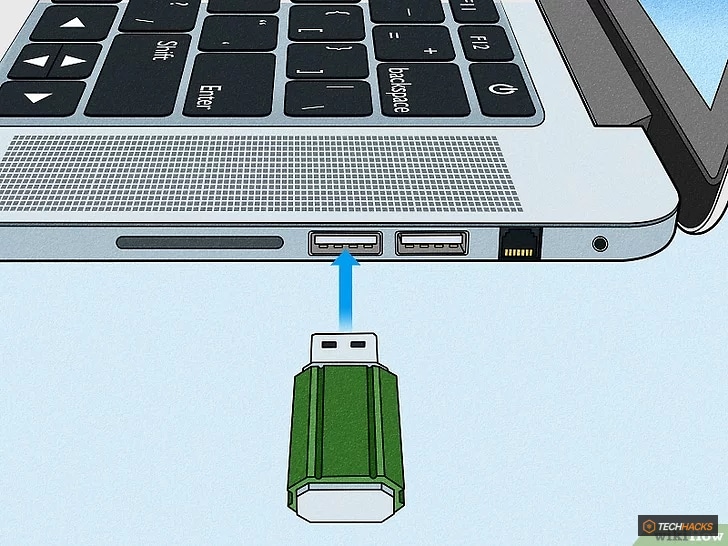
Thử sử dụng ổ USB flash khác
Nếu bạn gặp thông báo lỗi cho biết ổ USB không đủ dung lượng hoặc có vấn đề về dữ liệu, cách tốt nhất là bạn nên chuyển sang sử dụng một ổ USB khác. Một số ổ đĩa có thể bị lỗi hoặc quá nhỏ so với file ISO bạn đang cố gắng ghi.
Sự cố 3: "Error: [0x00000015] The device is not ready"
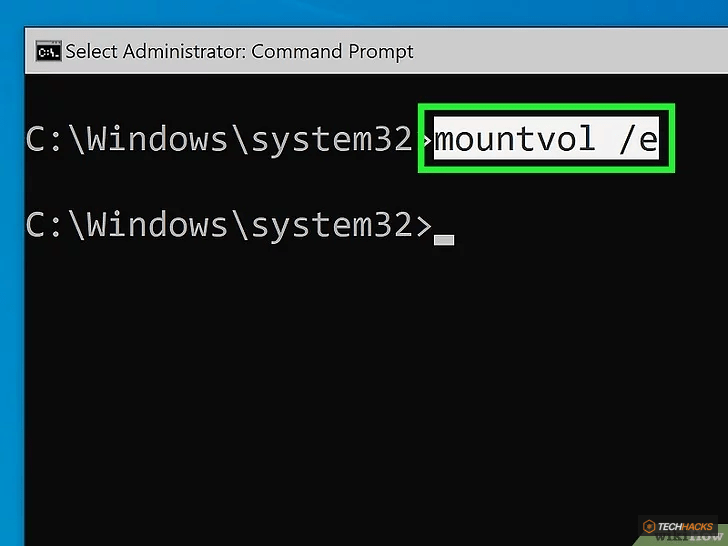
Lỗi này thường xuất hiện nếu bạn đã tắt tính năng tự động mount trên hệ thống trước đó. Đây là cách để bật lại nó:
Gõ "cmd" vào thanh tìm kiếm của menu Start hoặc Windows Explorer.
Nhấp chuột phải vào "cmd.exe" và chọn "Run as administrator."
Trong cửa sổ Command Prompt, gõ "mountvol /e" và nhấn Enter.
Đóng cửa sổ Command Prompt, sau đó thử sử dụng Rufus lần nữa.
Sự cố 4: PC của bạn không khởi động từ USB
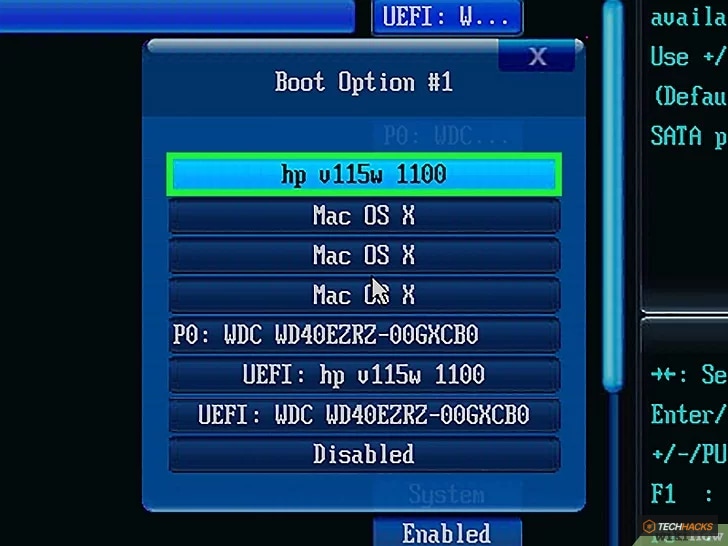
Thay đổi thứ tự khởi động của PC
Nếu máy tính của bạn không khởi động từ ổ USB vừa tạo, vấn đề có thể nằm ở cài đặt BIOS/UEFI của PC. Bạn sẽ cần truy cập BIOS hoặc firmware UEFI của máy tính và điều chỉnh thứ tự khởi động để ưu tiên boot từ USB trước ổ cứng bên trong.
Ngoài ra, hãy kiểm tra kỹ xem bạn đã chọn đúng sơ đồ phân vùng (MBR/GPT) và hệ thống đích (BIOS/UEFI) trong quá trình sử dụng Rufus chưa. Các cài đặt này rất quan trọng để USB được nhận diện và có thể boot trên máy cụ thể của bạn. Nếu bạn không chắc USB boot của mình đã được tạo thành công hay chưa, có nhiều cách để xác minh.
Đối với những ai quan tâm đến việc khám phá các công cụ tạo phương tiện boot khác, Hiren's BootCD cũng là một lựa chọn mạnh mẽ đáng để tìm hiểu. Chúc bạn thành công với các cài đặt và bảo trì hệ thống của mình!



