USB boot là công cụ không thể thiếu cho bất kỳ ai thường xuyên làm việc với máy tính. Nó giúp bạn phá mật khẩu Windows, cài lại hệ điều hành, sửa lỗi hệ thống, hoặc phục hồi dữ liệu. Với kích thước nhỏ gọn, một chiếc USB boot luôn sẵn sàng đồng hành cùng bạn trong mọi tình huống khẩn cấp.
Việc tạo USB boot không hề phức tạp như bạn nghĩ. Mặc dù có vô số công cụ hỗ trợ, Hiren's BootCD vẫn là một huyền thoại được giới công nghệ tin dùng qua nhiều năm. Chính vì lẽ đó, Tech Hacks sẽ đi sâu vào hướng dẫn bạn cách tạo USB boot, hay USB cài Win, bằng công cụ Hiren's BootCD này.
Nếu bạn đang tìm hiểu về Ghost Win, hãy tham khảo bài viết: Cách ghost Windows 7/8, Windows 10 bằng OneKey Ghost.
Tải xuống Hiren's BootCD PE như thế nào?
Hiren’s BootCD PE là một bộ sưu tập các tiện ích được tích hợp trên USB hoặc DVD bootable, chuyên dùng để khắc phục sự cố hệ điều hành Windows hiện có. Nó hoạt động trên nền tảng Windows PE, tối ưu cho việc sửa lỗi chứ không phải một bản cài đặt Windows đầy đủ.
Hiren's BootCD PE là một đĩa boot chẩn đoán khẩn cấp dựa trên Windows 10 PE x64. Nó cung cấp hàng loạt chương trình giúp giải quyết hầu hết các vấn đề về máy tính và Internet, từ lỗi driver, kết nối mạng chập chờn cho đến nhiều sự cố khác. Điểm đặc biệt của Hiren's BootCD là khả năng tự động cài đặt hầu hết các driver cần thiết, bao gồm cả Internet, giúp bạn bắt tay vào công việc ngay lập tức.
Thực tế, gói Hiren’s BootCD chứa hàng tá tiện ích, bao gồm TeamViewer để truy cập từ xa, Malwarebytes để diệt phần mềm độc hại và virus, nhiều công cụ tạo và khôi phục ảnh đĩa hệ thống, cũng như các tiện ích phục hồi file bị xóa nhầm. Dưới đây là một số công cụ nổi bật:
|
|
Để sử dụng Hiren’s BootCD PE, bạn cần tải về file ISO – một dạng ảnh đĩa mà sau khi ghi vào USB hoặc DVD, bạn có thể dùng để khởi động máy tính của mình.
Khi đã khởi động từ đĩa này, bạn có thể sử dụng các tiện ích tích hợp để khôi phục hệ điều hành đã cài đặt, sao chép file từ máy tính bị hỏng, xóa ổ đĩa, hoặc cài đặt lại Windows.
Hiren’s BootCD PE miễn phí, nhưng cần lưu ý rằng phiên bản gốc đã không còn được Hiren duy trì kể từ năm 2012. Trang web của Hiren hiện ghi rõ: "Phiên bản Hiren's BootCD PE đang được phát triển bởi những người hâm mộ Hiren's BootCD. Nó bao gồm các công cụ miễn phí, tốt nhất và được cập nhật để sử dụng trong Hiren's BootCD. Công cụ này được phát triển cho các máy tính thời đại mới".
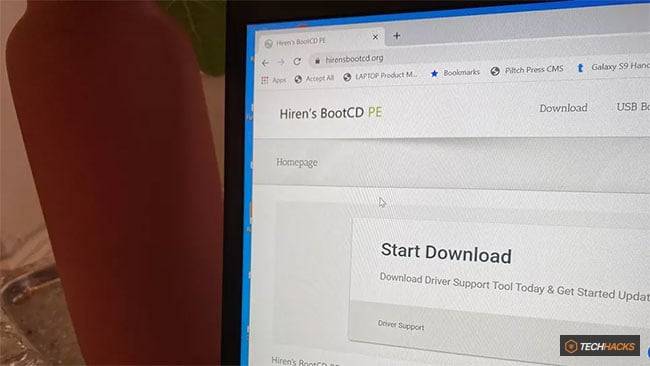
Hiren's BootCD
Vậy tải Hiren's BootCD ở đâu?
Bạn có thể tìm thấy Hiren’s BootCD PE tại trang web Hiren’s BootCD PE.org.
Sau khi tải file ISO, bạn sẽ cần sử dụng Windows Disc Image Burner (có sẵn trên Windows 7 trở lên) để ghi thông tin từ ISO vào USB.
Để khởi động từ ổ Hiren’s BootCD PE, bạn cần thay đổi tùy chọn khởi động trong BIOS/UEFI. Trên hầu hết các PC, bạn sẽ nhấn phím F11 khi khởi động, sau đó chọn ổ USB boot.
Cách tạo USB Boot bằng Hiren's BootCD từng bước
Bước 1: Chuẩn bị dụng cụ tạo USB Boot, USB Ghost cho Windows
Một USB dung lượng từ 1 GB trở lên.
Tool để format USB: USBFormat, tải tại đây!
Công cụ tạo khả năng boot cho USB: grub4dos.zip
Bộ công cụ boot và chỉnh sửa máy tính: Hiren's BootCD 15.2
Bước 2: Format USB về chuẩn FAT32
Để đảm bảo USB hoạt động boot bình thường, bạn cần định dạng USB về chuẩn FAT32. Chạy tool USBFormat đã tải, giải nén và mở file usb_format.exe:

Tại giao diện này, bạn thực hiện các bước sau để định dạng USB về FAT32 thay vì NTFS:
Chọn đúng thiết bị USB của bạn tại mục Device.
Chọn FAT32 tại phần File system.
Nhấn Start để bắt đầu quá trình format. Thời gian nhanh hay chậm tùy thuộc vào tốc độ đọc ghi và dung lượng USB (ví dụ, USB 8GB có thể mất khoảng 15 phút).

Sau khi format USB hoàn tất, bạn sẽ thấy thông báo như hình.
Bước 3: Chạy Grub4Dos Installer để tạo khả năng boot cho USB
Giải nén file "grub4dos.zip", sau đó chạy "grubinst_gui.exe" để tạo khả năng boot cho USB theo các bước minh họa dưới đây.
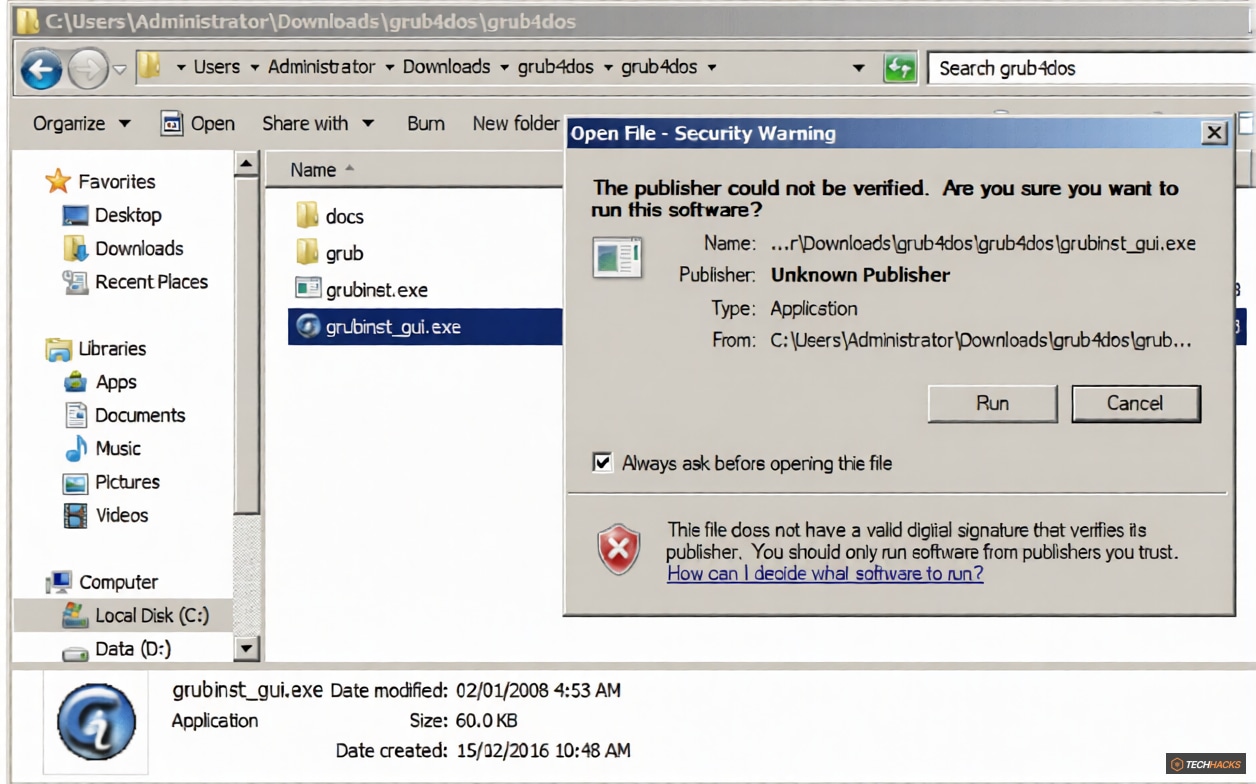
Các bước tạo USB Ghost Windows
Cụ thể các bước chạy Grub4Dos Installer như sau:
Nhấn Refresh (1) ở phần Disk để chọn đúng USB (2) của bạn.
Nhấn Refresh (3) ở phần Part List để chọn Whole disk (MBR) (4).
Sau khi đã chắc chắn chọn đúng các mục trên, hãy nhấn nút Install (5).
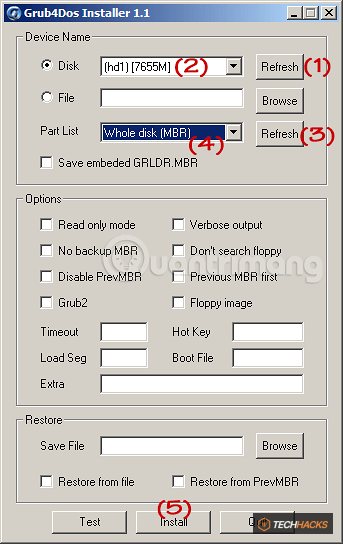
Làm theo hình để tạo USB Hiren Boot

Thực hiện theo hướng dẫn này để tạo USB ghost, cài đặt Windows
Bước 4: Giải nén file Hiren's BootCD rồi copy vào USB
Giải nén file "Hirens.BootCD.15.2.zip". Sau đó, truy cập vào thư mục vừa giải nén, tìm file "Hirens.BootCD.15.2.iso", giải nén file ISO này ra và copy tất cả các file bên trong vào USB của bạn.

Bước 5: Copy file grldr và menu.Ist vào USB boot vừa tạo
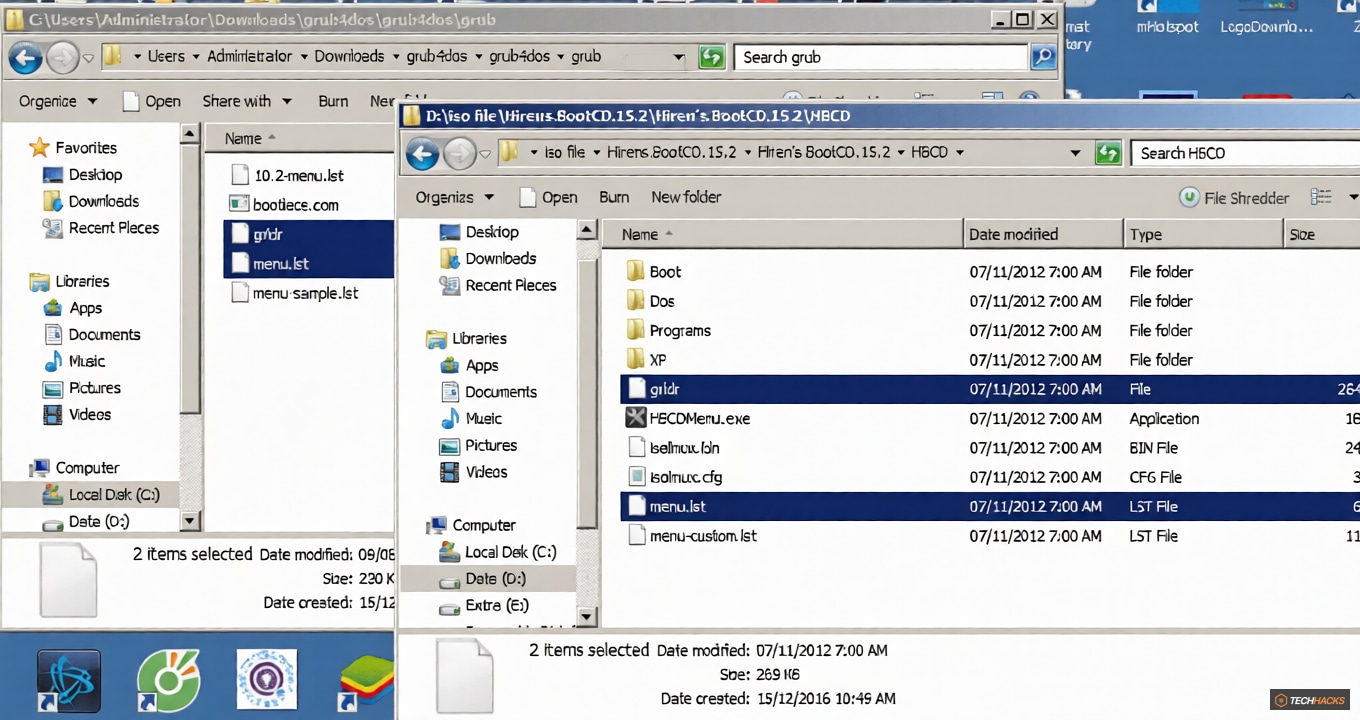
Cuối cùng, copy hai file "grldr" và "menu.lst" rồi dán vào thư mục gốc của USB Hirenboot vừa tạo. Bạn có thể tìm thấy hai file này ở đâu?
Trong thư mục grub sau khi giải nén file grub4dos.zip.
Hoặc trong chính thư mục HBCD được giải nén từ file ISO của Hiren Boot.
Sau khi hoàn tất việc tạo USB boot, bạn cắm USB vào máy tính, khởi động lại máy và truy cập vào BIOS/UEFI. Tùy thuộc vào dòng máy và hệ điều hành, cách vào BIOS sẽ khác nhau (thường là F12 hoặc Delete). Khi đã vào được BIOS, bạn chọn chế độ khởi động (boot) từ USB để tiến hành cài đặt lại Windows hoặc thực hiện các công việc khác.
Màn hình boot của chúng ta sẽ hiển thị như thế này:


Mini Windows XP trong USB HirenBoot
Trên đây là hướng dẫn chi tiết cách tạo USB boot với Hiren's BootCD. Với chiếc USB boot này, bạn có thể thực hiện ghost Win, cài đặt Windows, bung bản ghost, hoặc sửa lỗi Windows khi cần thiết. Phương pháp này đặc biệt hữu ích khi máy tính gặp sự cố không thể khởi động bình thường hoặc khi bạn không có ổ đĩa CD/DVD để cài Win từ đĩa.
Nếu bạn thấy việc tạo USB boot bằng Hiren's BootCD có vẻ phức tạp, bạn có thể cân nhắc sử dụng Rufus. Đây là một công cụ tạo USB boot cực kỳ dễ dùng, chỉ với vài cú nhấp chuột là bạn đã có ngay một chiếc USB boot. Điểm khác biệt là với Rufus, bạn cần có sẵn file ISO của Windows.
Chúc các bạn thành công!



