Trên Windows 11, không phải tất cả biểu tượng ứng dụng đều hiển thị trực tiếp trên thanh Taskbar. Nhiều ứng dụng được đưa vào giao diện System Tray, hay còn gọi là khay hệ thống, để tiết kiệm không gian. Việc tùy chỉnh những biểu tượng này giúp bạn giữ cho thanh tác vụ luôn gọn gàng và dễ quản lý. Dưới đây là hai phương pháp chính để bạn kiểm soát chúng.
Kiểm soát biểu tượng System Tray bằng thao tác kéo thả
Thao tác kéo thả là cách nhanh nhất và trực quan nhất để sắp xếp các biểu tượng ứng dụng giữa Taskbar và System Tray. Đây là một thủ thuật đơn giản nhưng cực kỳ tiện lợi để giữ cho thanh tác vụ của bạn luôn gọn gàng.
Ẩn icon từ Taskbar vào System Tray
- Nhấn giữ biểu tượng ứng dụng trên thanh Taskbar mà bạn muốn ẩn.
- Kéo biểu tượng đó ra khỏi Taskbar và thả vào khu vực System Tray (thường là mũi tên lên ở góc phải Taskbar).
Hiện icon từ System Tray ra Taskbar
- Mở rộng System Tray bằng cách click vào mũi tên lên ở góc phải Taskbar.
- Nhấn giữ biểu tượng bạn muốn hiển thị trực tiếp trên Taskbar.
- Kéo biểu tượng đó ra khỏi System Tray và thả vào vị trí mong muốn trên Taskbar.
Tùy chỉnh biểu tượng System Tray qua Windows Settings
Đối với những tùy chỉnh chi tiết hơn hoặc khi kéo thả không hoạt động với một số ứng dụng nhất định, Windows Settings cung cấp một giao diện rõ ràng để bạn quản lý các biểu tượng System Tray. Phương pháp này đảm bảo bạn có quyền kiểm soát chính xác.
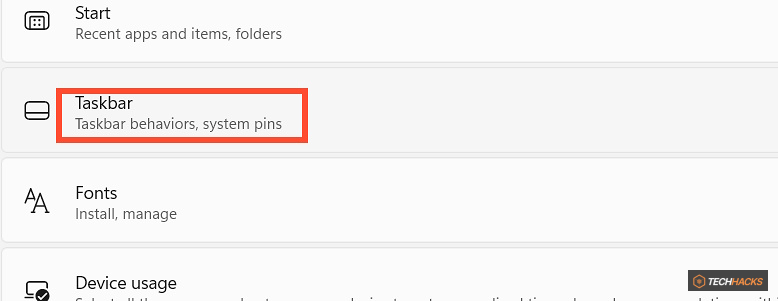
Bước 1: Truy cập cài đặt Taskbar
- Mở Settings trên máy tính (phím tắt:
Windows + I). - Chọn Personalization từ menu bên trái.
- Ở khung bên phải, click vào Taskbar để mở các tùy chọn liên quan đến thanh tác vụ.
Bước 2: Mở rộng tùy chọn biểu tượng khay hệ thống
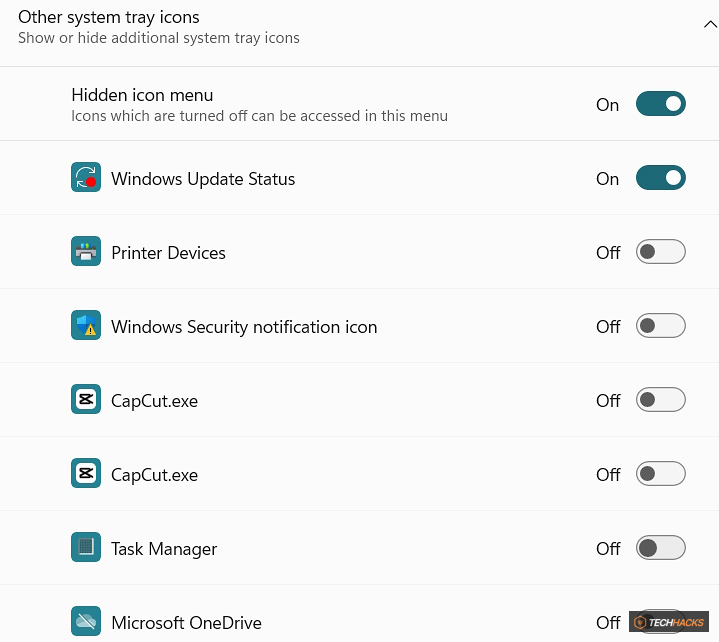
- Trong phần cài đặt Taskbar, cuộn xuống và tìm mục "Other system tray icons".
- Click để mở rộng mục này và xem danh sách các ứng dụng có thể hiển thị biểu tượng.

Bước 3: Bật hoặc tắt hiển thị icon
- Tại đây, bạn sẽ thấy danh sách các ứng dụng được hỗ trợ hiển thị icon trong System Tray.
- Để hiển thị một icon, chuyển công tắc tương ứng sang chế độ On.
- Để ẩn một icon, chuyển công tắc sang chế độ Off.
- Thay đổi sẽ có hiệu lực ngay lập tức, giúp bạn kiểm soát hoàn toàn không gian Taskbar của mình.