Canva đã nâng tầm khả năng thiết kế của mình với việc tích hợp AI để tạo các mô hình 3D từ văn bản. Nếu bạn đã quen với việc tạo hình ảnh AI trên Canva, thì quy trình này cũng tương tự, nhưng kết quả là một đối tượng 3D hoàn chỉnh, sẵn sàng để tùy biến. Đây là hướng dẫn chi tiết để bạn bắt đầu.
Triển khai thiết kế 3D bằng AI trên Canva
Bước 1: Khởi tạo dự án và truy cập Magic Content
Đầu tiên, bạn cần mở một thiết kế mới trong Canva. Sau đó, điều hướng đến thanh công cụ bên trái và tìm kiếm Nội dung Magic. Đây là cánh cổng để bạn tiếp cận các tính năng AI mạnh mẽ của Canva.

Bước 2: Kích hoạt chế độ tạo mô hình 3D
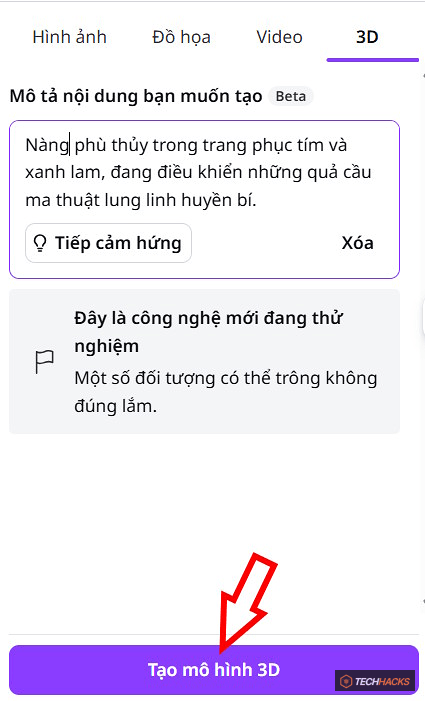
Trong giao diện Nội dung Magic, bạn sẽ thấy các tùy chọn tạo nội dung từ văn bản. Để tạo mô hình 3D, hãy chọn mục 3D. Thao tác này sẽ chuyển đổi công cụ sang chế độ tạo hình ba chiều.

Bước 3: Nhập prompt và generate mô hình
Bây giờ là lúc để bạn sáng tạo với prompt của mình. Hãy mô tả chi tiết đối tượng 3D bạn muốn tạo – có thể là một đồ vật, nhân vật, hoặc bất kỳ ý tưởng nào. Độ chính xác của prompt sẽ ảnh hưởng trực tiếp đến chất lượng đầu ra. Sau khi nhập xong, nhấn Tạo mô hình 3D.
Bước 4: Đánh giá và tinh chỉnh kết quả
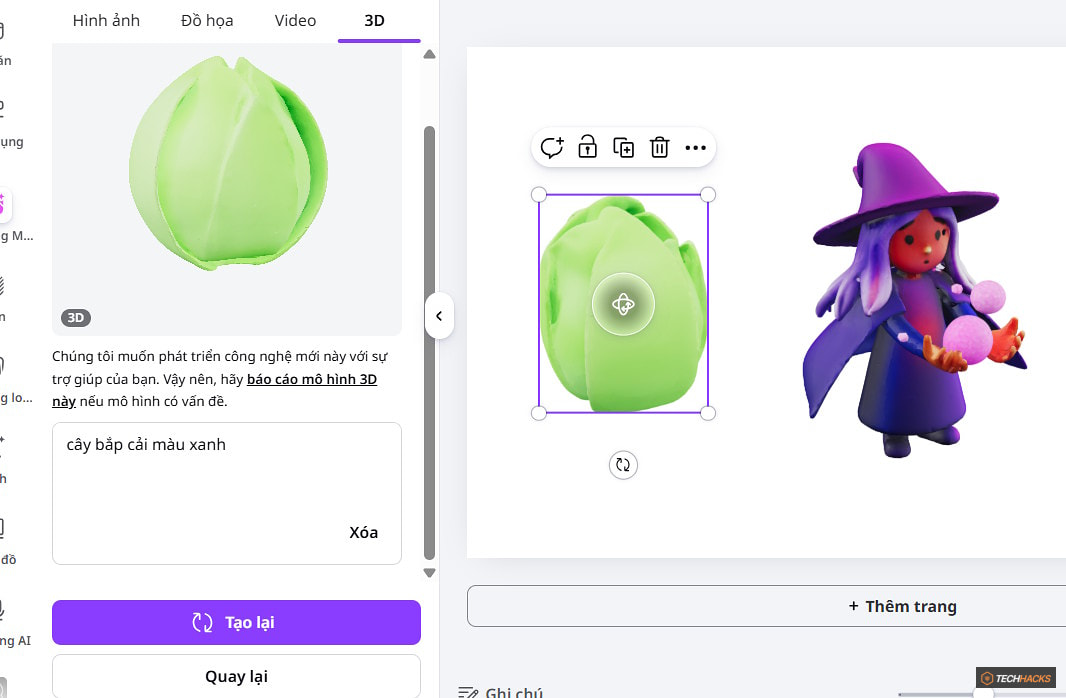
Canva AI sẽ nhanh chóng hiển thị mô hình 3D dựa trên mô tả của bạn. Nếu kết quả chưa đạt yêu cầu, đừng ngần ngại chỉnh sửa prompt và nhấn Tạo lại. Khi đã ưng ý, click vào mô hình để chèn nó vào canvas của bạn. Bạn sẽ thấy một biểu tượng đặc trưng cho phép xoay và điều chỉnh góc nhìn.

Sau khi chèn vào, mô hình 3D có thể được thao tác trực tiếp trên giao diện Canva, cho phép bạn xoay và đặt vị trí linh hoạt.

Bước 5: Lặp lại quy trình với các ý tưởng mới
Công cụ này cực kỳ linh hoạt. Bạn có thể tiếp tục nhập các mô tả khác nhau để tạo ra vô số thiết kế 3D, mở rộng thư viện tài nguyên của mình một cách nhanh chóng.
Bước 6: Tùy chỉnh nâng cao mô hình 3D
Khi mô hình 3D đã nằm trên canvas, bạn sẽ có thêm các tùy chọn điều khiển. Cụ thể, tính năng Xoay 3D cung cấp nhiều hướng xoay định sẵn, giúp bạn dễ dàng tìm được góc nhìn tối ưu. Nếu muốn quay về trạng thái ban đầu, chỉ cần nhấn Đặt lại chiều xoay.

Ngoài ra, đừng bỏ qua Thêm hiệu ứng. Tính năng này cho phép bạn áp dụng các hiệu ứng hình ảnh độc đáo cho mô hình 3D, với các thanh trượt điều chỉnh để tinh chỉnh cường độ và loại hiệu ứng, mang lại sự độc đáo cho thiết kế của bạn.




