Recycle Bin là một tính năng hữu ích, đóng vai trò như một "lưới an toàn" cho các tập tin và thư mục bạn vô tình xóa. Tuy nhiên, nếu không được quản lý, nó có thể nhanh chóng trở thành một kho chứa dữ liệu không cần thiết, chiếm dụng không gian ổ đĩa quý giá. Việc phải nhớ dọn sạch nó thường xuyên là một gánh nặng.
Thay vì mất công thao tác thủ công, bạn có thể cấu hình Windows để tự động dọn sạch Recycle Bin. Điều này không chỉ giải phóng dung lượng mà còn giúp hệ thống của bạn hoạt động hiệu quả hơn. Chúng ta sẽ khám phá hai phương pháp chính: sử dụng cài đặt hệ thống và tận dụng Task Scheduler.
1. Tự động dọn Recycle Bin qua cài đặt hệ thống Windows
Phương pháp này cực kỳ đơn giản và trực quan, phù hợp cho hầu hết người dùng. Windows đã tích hợp sẵn một tính năng thông minh để quản lý không gian lưu trữ, bao gồm cả việc tự động dọn dẹp Recycle Bin. Tuy nhiên, cần lưu ý rằng cài đặt này chỉ áp dụng cho tài khoản người dùng hiện tại.
Nếu bạn đang dùng chung máy tính, các tài khoản khác sẽ cần tự thiết lập riêng. Đây là cách bạn có thể cấu hình:
Đầu tiên, mở Settings trên Windows của bạn. Bạn có thể tìm thấy nó qua Start Menu hoặc nhấn
Win + I.Từ bảng điều khiển bên trái, chọn tab System. Đây là nơi bạn quản lý các thiết lập cốt lõi của hệ điều hành.
Cuộn xuống và nhấp vào Storage ở phía bên phải. Tại đây, bạn sẽ thấy tổng quan về việc sử dụng ổ đĩa và các tùy chọn quản lý dữ liệu.
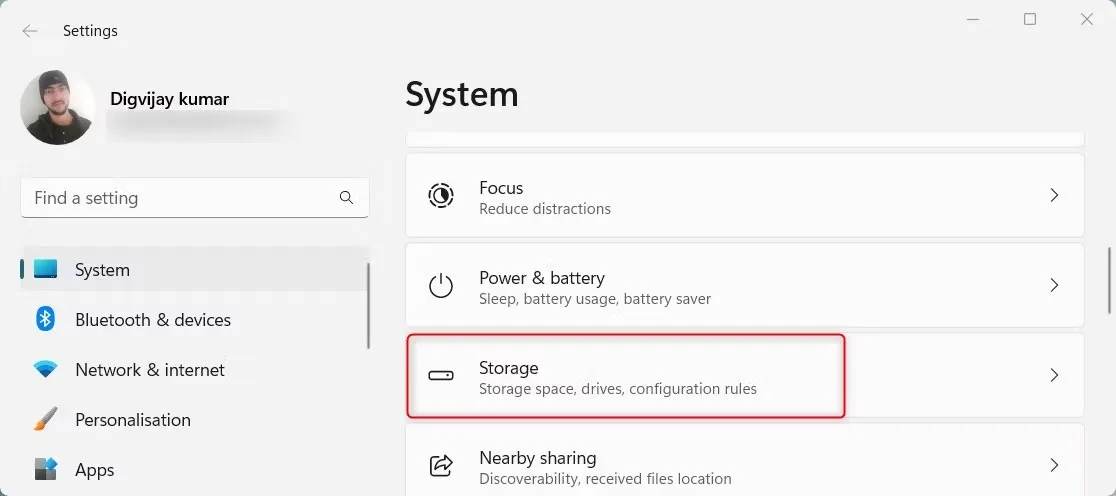
Storage trong System settings
Tìm công tắc chuyển đổi Storage Sense. Nếu nó đang ở trạng thái "Off", hãy nhấp để bật nó lên. Tính năng này cho phép Windows chủ động xóa các tệp không cần thiết.
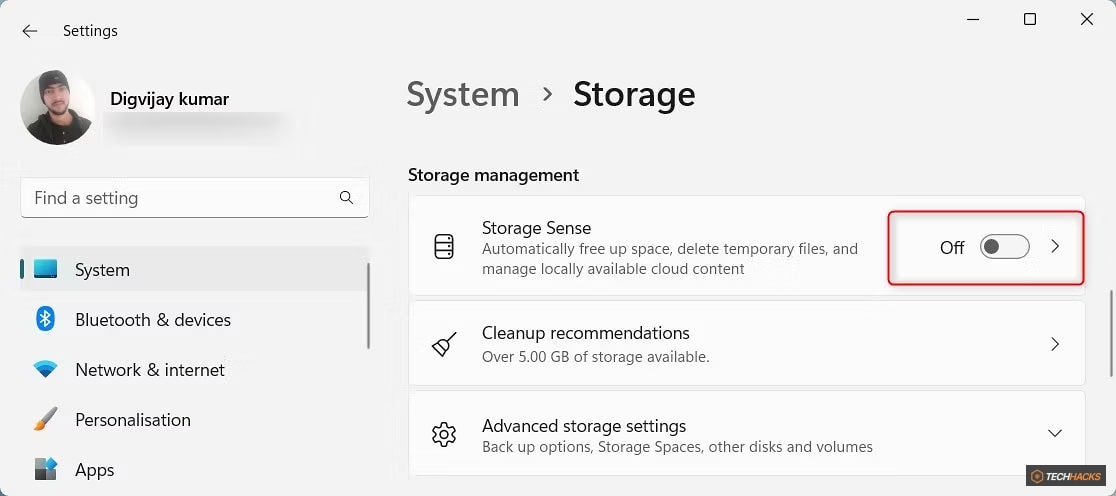
Bật Storage Sense
Sau khi Storage Sense được kích hoạt, nhấp vào mũi tên nhỏ bên cạnh để mở rộng các tùy chọn cấu hình chi tiết.
Trên màn hình tiếp theo, bạn sẽ thấy mục Delete files in my recycle bin if they have been there for over. Nhấp vào menu thả xuống bên cạnh và chọn khoảng thời gian mong muốn. Ví dụ, chọn "1 day" để Windows tự động xóa các mục trong Recycle Bin hàng ngày.
Hãy cân nhắc kỹ khoảng thời gian này. Nếu bạn thường xuyên xóa nhầm file, có thể chọn 14 hoặc 30 ngày để có thời gian khôi phục. Ngược lại, nếu bạn tự tin với các thao tác của mình, "1 day" sẽ giúp giữ ổ đĩa luôn sạch.

Cấu hình Storage Sense
Tùy chọn bổ sung: Bạn cũng có thể cấu hình hệ thống để xóa các file đã tải xuống không được sử dụng. Tìm menu thả xuống Delete files in my Downloaded folder if they haven't been opened for more than và chọn tùy chọn phù hợp.
Khi đã hoàn tất, chỉ cần đóng cửa sổ Settings. Windows sẽ tự động quản lý Recycle Bin của bạn theo lịch trình đã định.
2. Tự động hóa dọn dẹp Recycle Bin bằng Task Scheduler
Nếu bạn cần một mức độ kiểm soát cao hơn về thời gian và tần suất dọn dẹp, hoặc muốn thực hiện các tác vụ phức tạp hơn, Task Scheduler là công cụ lý tưởng. Nó cho phép bạn tạo các tác vụ tùy chỉnh chạy theo lịch trình cụ thể.
Đây là các bước để thiết lập:
Nhấn tổ hợp phím
Win + Rđể mở hộp thoại Run.Gõ
taskchd.mscvào hộp thoại và nhấnEnterhoặc nhấp OK để khởi chạy Task Scheduler.Ở phía bên trái của cửa sổ Task Scheduler, chọn Task Scheduler Library. Đây là nơi chứa tất cả các tác vụ đã được lên lịch.
Bây giờ, hãy nhấp vào Create Basic Task từ bảng điều khiển bên phải. Thao tác này sẽ mở một trình hướng dẫn giúp bạn tạo tác vụ mới.
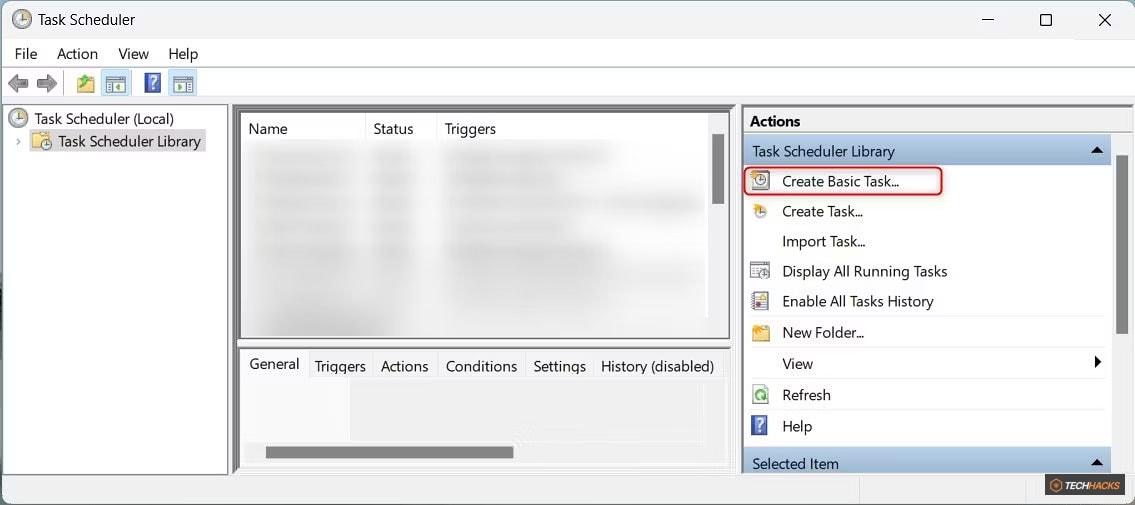
Nhấp vào Create Basic Task
Trong cửa sổ tiếp theo, nhập tên cho tác vụ của bạn (ví dụ: "Empty Recycle Bin") và một mô tả ngắn gọn nếu cần. Sau đó, nhấp vào nút Next.
Cửa sổ tiếp theo yêu cầu bạn chọn tần suất Windows sẽ dọn dẹp Recycle Bin. Bạn có thể chọn Daily, Weekly, Monthly hoặc One time only. Chọn tần suất ưa thích của bạn và nhấp Next.
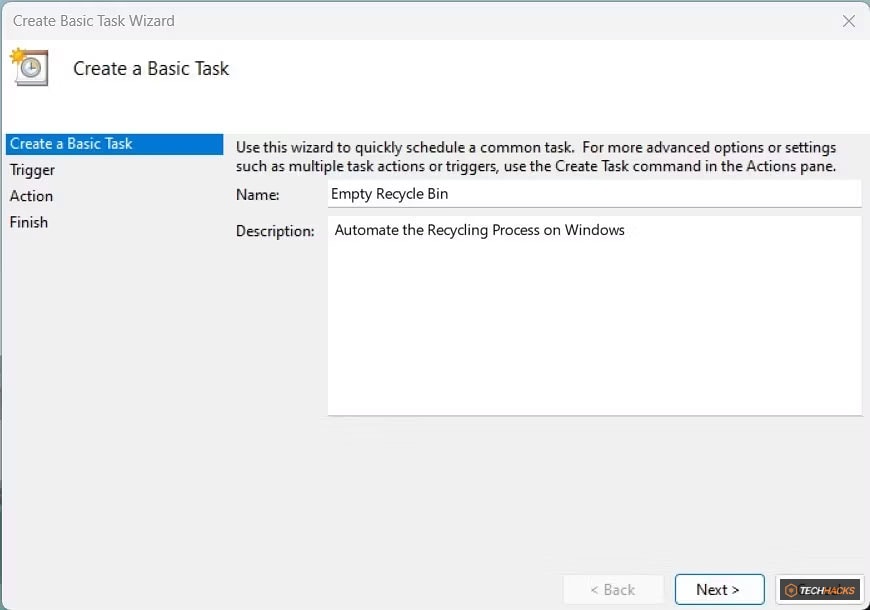
Tạo một tác vụ cơ bản
Tiếp theo, đặt ngày và giờ bắt đầu cho nhiệm vụ của bạn. Bạn cũng có thể chọn Recur every để chỉ định khoảng thời gian lặp lại. Nhấp Next.

Ngày và giờ bắt đầu trong Task Wizard
Bạn phải chỉ định hành động mà Windows sẽ thực hiện khi tác vụ này chạy. Chọn tùy chọn Start a program và nhấp Next.

Bắt đầu một chương trình trong Task Wizard
Trong hộp Program/script, nhập đường dẫn sau:
C:\Windows\System32\cmd.exe.Sau đó, trong trường Add arguments (optional), nhập chính xác lệnh sau:
/c "echo Y|PowerShell.exe -NoProfile -Command Clear-RecycleBin"Lệnh này sẽ thực thi PowerShell để xóa sạch nội dung Recycle Bin mà không cần xác nhận thủ công.

Viết chương trình hoặc script trong Task Wizard
Nhấn Next để tiếp tục.
Cuối cùng, bạn có thể xem lại tất cả các cài đặt của mình. Nếu muốn tinh chỉnh thêm, đánh dấu vào ô Open the Properties dialog for this task when I click Finish. Khi mọi thứ đã đúng ý, nhấn nút Finish.

Trình hướng dẫn hoàn tất tác vụ
Sau khi hoàn tất các bước này, đóng cửa sổ Task Scheduler. Từ giờ trở đi, Windows sẽ tự động dọn sạch Recycle Bin của bạn theo lịch trình chính xác mà bạn đã thiết lập.
Việc tự động hóa dọn dẹp Recycle Bin là một cách đơn giản nhưng hiệu quả để duy trì hiệu suất hệ thống và giải phóng không gian lưu trữ. Hãy áp dụng ngay những "tech hack" này để trải nghiệm một chiếc máy tính Windows gọn gàng hơn!



