Tình huống phổ biến khi làm việc với nhiều màn hình trên Windows 11 là khi bạn ngắt kết nối một màn hình, tất cả các ứng dụng và cửa sổ đang mở trên đó sẽ tự động bị thu nhỏ. Điều này có thể gây phiền toái và làm gián đoạn luồng công việc của bạn. Tuy nhiên, Windows 11 cung cấp một tùy chọn để thay đổi hành vi này, cho phép các cửa sổ đó tự động di chuyển về màn hình chính thay vì biến mất vào thanh tác vụ. Dưới đây là hướng dẫn chi tiết để bạn có thể kiểm soát cách Windows 11 xử lý các cửa sổ khi màn hình phụ bị ngắt kết nối.
Ngăn Windows 11 thu nhỏ cửa sổ qua Settings
Cách dễ nhất để điều chỉnh hành vi thu nhỏ cửa sổ là thông qua ứng dụng Settings của Windows 11. Các bước thực hiện rất đơn giản và không yêu cầu bất kỳ kiến thức kỹ thuật sâu nào.
Bước 1: Mở Settings và truy cập Display
Đầu tiên, nhấn tổ hợp phím Windows + I để mở ứng dụng Settings. Sau đó, trong thanh điều hướng bên trái, chọn mục 'System'. Tiếp theo, ở khung bên phải, click vào 'Display' để truy cập các thiết lập liên quan đến màn hình của bạn.
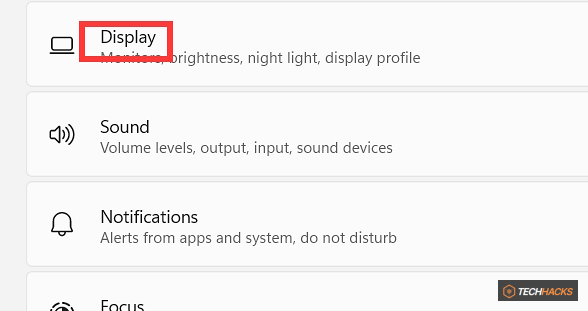
Tại đây, bạn sẽ thấy tổng quan về các màn hình đang kết nối và các tùy chọn cấu hình.
Bước 2: Mở rộng thiết lập Multiple displays
Trong phần cài đặt Display, cuộn xuống và tìm mục 'Multiple displays'. Click vào đó để mở rộng các tùy chọn cấu hình cho việc sử dụng nhiều màn hình. Đây là nơi bạn sẽ tìm thấy cài đặt cụ thể mà chúng ta cần thay đổi.

Các tùy chọn này cho phép bạn kiểm soát cách Windows tương tác với các màn hình phụ.
Bước 3: Tắt tùy chọn Minimize windows when a monitor is disconnected
Để ngăn Windows 11 tự động thu nhỏ các cửa sổ khi một màn hình bị ngắt kết nối, bạn chỉ cần tắt công tắc bên cạnh tùy chọn 'Minimize windows when a monitor is disconnected'. Khi tắt, các cửa sổ sẽ được di chuyển về màn hình chính thay vì bị thu nhỏ.

Sau khi thực hiện thay đổi này, bạn có thể đóng ứng dụng Settings. Các thay đổi sẽ được áp dụng ngay lập tức.
Tùy chỉnh hành vi thu nhỏ cửa sổ bằng Registry Editor
Đối với những người dùng có kinh nghiệm hơn hoặc muốn tùy chỉnh sâu hơn, bạn có thể điều khiển hành vi thu nhỏ cửa sổ thông qua Registry Editor. Phương pháp này cung cấp quyền kiểm soát trực tiếp hơn đối với các cài đặt hệ thống.
Bước 1: Truy cập Registry Editor
Đầu tiên, mở Registry Editor bằng cách gõ 'regedit' vào thanh tìm kiếm Windows và nhấn Enter. Sau khi mở, điều hướng đến đường dẫn sau:
Computer\HKEY_CURRENT_USER\Control Panel\Desktop
Đảm bảo bạn đã sao lưu Registry trước khi thực hiện bất kỳ thay đổi nào.
Bước 2: Chỉnh sửa giá trị MonitorRemovalRecalcBehavior
Trong khung bên phải của cửa sổ Registry Editor, tìm và click đúp vào giá trị 'MonitorRemovalRecalcBehavior'. Đây là DWORD (32-bit) Value kiểm soát hành vi thu nhỏ cửa sổ.

Cửa sổ Edit DWORD Value sẽ xuất hiện, cho phép bạn thay đổi dữ liệu giá trị.
Bước 3: Đặt giá trị để bật/tắt thu nhỏ cửa sổ
Để điều chỉnh hành vi, bạn sẽ nhập một trong hai giá trị sau vào trường 'Value data':
0: Để bật tính năng thu nhỏ cửa sổ khi ngắt kết nối màn hình (hành vi mặc định của Windows).
1: Để vô hiệu hóa tính năng thu nhỏ cửa sổ, khiến các cửa sổ di chuyển về màn hình chính.
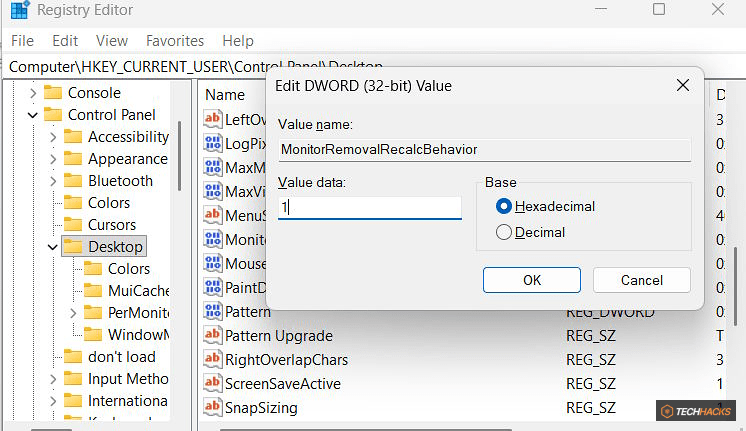
Sau khi nhập giá trị mong muốn, nhấn 'OK' và đóng Registry Editor. Bạn có thể cần khởi động lại máy tính hoặc đăng xuất/đăng nhập lại để thay đổi có hiệu lực hoàn toàn.
Tự động tắt thu nhỏ cửa sổ bằng tệp Registry (.reg)
Nếu bạn muốn áp dụng thay đổi này một cách nhanh chóng hoặc triển khai trên nhiều máy, việc tạo một tệp .reg là một giải pháp hiệu quả. Bạn chỉ cần chạy tệp này và nó sẽ tự động thêm các giá trị cần thiết vào Registry.
Để tắt thu nhỏ cửa sổ khi ngắt kết nối màn hình Windows
Tạo một tệp văn bản mới, dán đoạn mã sau vào và lưu nó với phần mở rộng '.reg' (ví dụ: DisableMinimizeOnDisconnect.reg). Sau đó, click đúp vào tệp để thêm vào Registry.
reg add 'HKEY_CURRENT_USER\Control Panel\Desktop' /v MonitorRemovalRecalcBehavior /t REG_DWORD /d 1 /fLệnh này sẽ thiết lập giá trị MonitorRemovalRecalcBehavior thành 1, vô hiệu hóa tính năng thu nhỏ cửa sổ.
Để bật chế độ thu nhỏ cửa sổ khi ngắt kết nối màn hình Windows
Tương tự, nếu bạn muốn hoàn nguyên về hành vi mặc định (bật thu nhỏ cửa sổ), hãy tạo một tệp .reg khác với đoạn mã sau:
reg add 'HKEY_CURRENT_USER\Control Panel\Desktop' /v MonitorRemovalRecalcBehavior /t REG_DWORD /d 0 /fLệnh này sẽ thiết lập giá trị MonitorRemovalRecalcBehavior thành 0, kích hoạt lại tính năng thu nhỏ cửa sổ.
Lưu ý quan trọng khi chỉnh sửa Registry
Việc chỉnh sửa Registry là một thao tác mạnh mẽ và có thể gây ra sự cố nghiêm trọng cho hệ thống nếu không được thực hiện đúng cách. Luôn đảm bảo rằng bạn đã sao lưu Registry hoặc tạo điểm khôi phục hệ thống trước khi thực hiện bất kỳ thay đổi nào. Nếu bạn không chắc chắn, hãy sử dụng phương pháp qua Settings để đảm bảo an toàn.



