Nếu bạn đang làm việc với các card đồ họa PC cũ, phần cứng chuyên biệt, hoặc muốn cài đặt một hệ điều hành như Linux hay các phiên bản Windows trước đó, khả năng cao bạn sẽ cần tắt Secure Boot.
Secure Boot được thiết kế để đảm bảo PC của bạn chỉ khởi động bằng firmware đáng tin cậy từ nhà sản xuất. Điều này rất tốt cho bảo mật, nhưng lại có thể gây khó khăn khi bạn cần linh hoạt hơn trong cấu hình hệ thống. Việc tắt Secure Boot thường được thực hiện qua menu firmware (BIOS) của PC, nhưng các bước cụ thể có thể khác nhau tùy theo nhà sản xuất. Nếu gặp vấn đề, đừng ngần ngại liên hệ hỗ trợ từ nhà sản xuất máy tính của bạn.
Cảnh báo quan trọng:
Sau khi tắt Secure Boot và cài đặt phần mềm hoặc phần cứng khác, bạn có thể cần khôi phục PC về trạng thái xuất xưởng để kích hoạt lại Secure Boot.
Thao tác trong BIOS đòi hỏi sự cẩn trọng. Menu BIOS dành cho người dùng có kinh nghiệm, và việc thay đổi sai cài đặt có thể khiến PC của bạn không khởi động được. Hãy đảm bảo làm theo hướng dẫn chính xác từ nhà sản xuất.
Vô hiệu hóa Secure Boot: Hướng dẫn từng bước
Bước 1: Truy cập BIOS/UEFI Firmware Settings
Cách phổ biến nhất là nhấn một phím cụ thể (như 'F1', 'F2', 'F12' hoặc 'Esc') ngay khi PC bắt đầu khởi động. Phím này sẽ hiển thị rất nhanh trên màn hình khởi động.
Hoặc, từ Windows, giữ phím 'Shift' trong khi chọn 'Restart'. Sau đó điều hướng đến 'Troubleshoot' > 'Advanced Options' > 'UEFI Firmware Settings'.
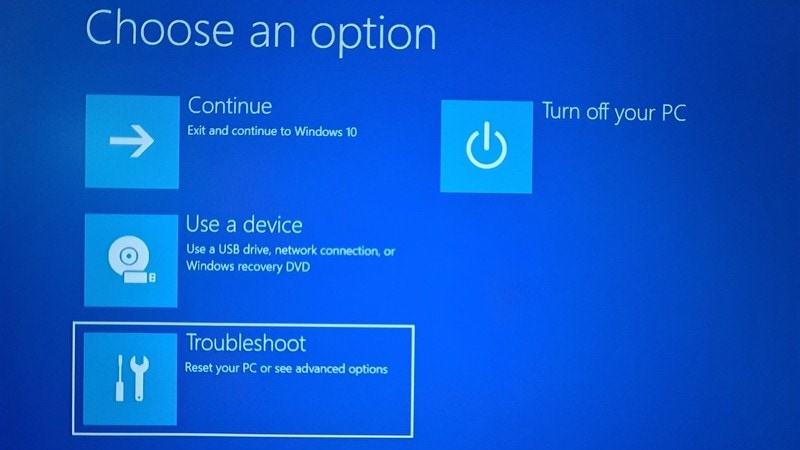
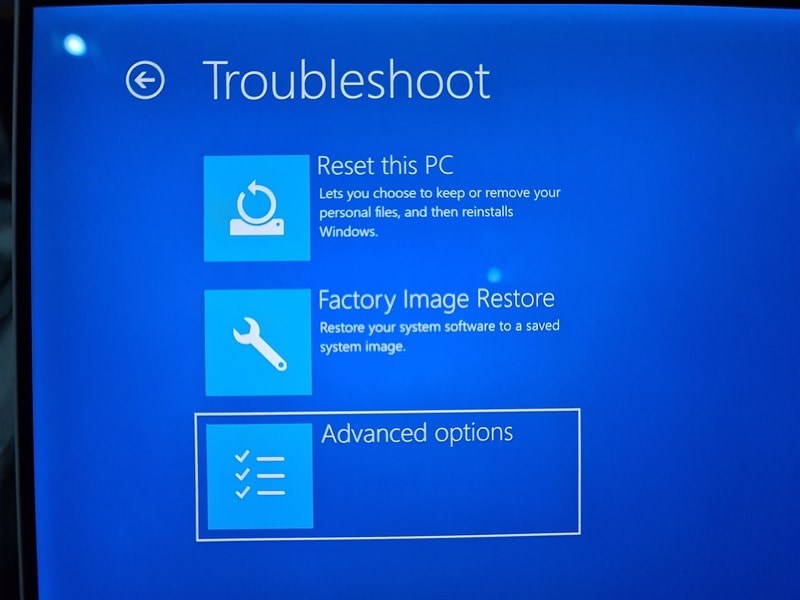
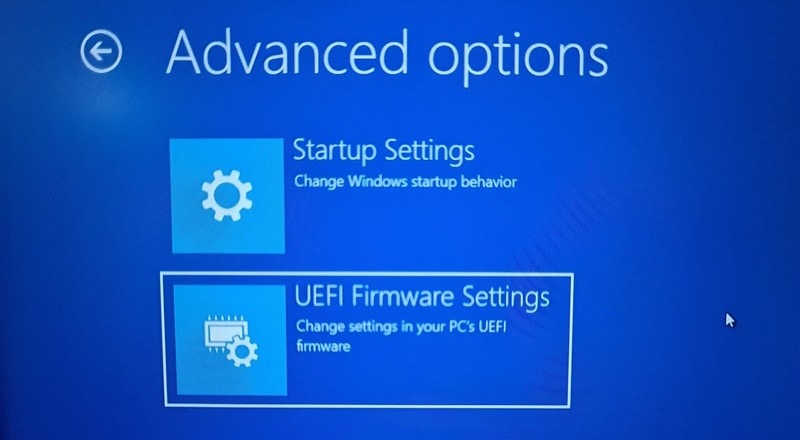
Bước 2: Định vị và Tắt Secure Boot
Tìm cài đặt Secure Boot trong menu BIOS của bạn. Nếu có thể, hãy đặt nó thành 'Disabled'. Tùy chọn này thường nằm trong tab 'Security', tab 'Boot' hoặc tab 'Authentication'.

Tắt Secure Boot
Bước 3: Lưu và Khởi động lại
Lưu các thay đổi và thoát khỏi BIOS, sau đó khởi động lại PC của bạn.
Trong một số trường hợp đặc biệt, bạn có thể cần thay đổi thêm các cài đặt firmware khác, ví dụ như bật Compatibility Support Module (CSM) để hỗ trợ các hệ điều hành dựa trên BIOS cũ. Để sử dụng CSM, bạn cũng có thể cần định dạng lại ổ cứng sang định dạng Master Boot Record (MBR) và sau đó cài đặt lại Windows.
Kích hoạt chế độ Legacy Boot
Để mở rộng khả năng tương thích của hệ thống, hãy làm theo các bước sau để kích hoạt chế độ Legacy Boot:
Bước 1: Vào BIOS Setup Utility
Khởi động hệ thống của bạn.
Nhấn phím 'F2' liên tục cho đến khi màn hình chính của BIOS Setup Utility xuất hiện.
Bước 2: Điều hướng đến Tùy chọn Boot
Từ màn hình menu 'Main' của BIOS, chọn 'Boot'.
Bước 3: Chọn Chế độ Boot UEFI/BIOS
Từ màn hình 'Boot', chọn 'UEFI/BIOS Boot Mode' và nhấn 'Enter'. Một hộp thoại 'UEFI/BIOS Boot Mode' sẽ xuất hiện.
Lưu ý quan trọng: Bạn sẽ không thể cấu hình danh sách thứ tự khởi động ngay sau khi chuyển chế độ boot. Cần phải khởi động lại hệ thống để điền đúng danh sách thứ tự khởi động với các thiết bị hỗ trợ chế độ boot đã chọn.

Màn hình BIOS đang hiển thị lựa chọn UEFI Boot Mode và Legacy BIOS Boot Mode
Bước 4: Chuyển sang Legacy BIOS Boot Mode
Sử dụng các phím mũi tên lên và xuống để chọn 'Legacy BIOS Boot Mode', sau đó nhấn 'Enter'.
Bước 5: Lưu Cấu hình và Thoát
Để lưu các thay đổi và thoát khỏi màn hình BIOS, nhấn 'F10'.
Xong! Giờ đây hệ thống của bạn đã sẵn sàng làm việc với các phần cứng và hệ điều hành yêu cầu chế độ Legacy. Chúc các bạn thực hiện thành công!



