Hầu hết các máy tính Windows đều có nút Sleep trong menu Power theo mặc định. Chế độ này đưa máy tính vào trạng thái tiết kiệm năng lượng nhưng vẫn giữ các ứng dụng và phiên làm việc luôn sẵn sàng khi bạn quay lại. Tuy nhiên, không phải ai cũng cần hoặc muốn sử dụng tính năng này. Việc vô tình nhấn nút Sleep có thể gây gián đoạn công việc đang dở, làm ngừng các tác vụ nền quan trọng như tải xuống hoặc sao lưu dữ liệu. Nếu bạn đang tìm cách loại bỏ hoàn toàn nút Sleep khỏi menu Power trên Windows 11 để tránh những phiền toái này, có ba phương pháp hiệu quả mà bạn có thể áp dụng.
Loại bỏ nút Sleep qua Control Panel - Phương pháp đơn giản
Đây là cách dễ nhất và được khuyến nghị cho hầu hết người dùng cá nhân muốn tùy chỉnh các tùy chọn nguồn cơ bản của hệ thống. Phương pháp này hoạt động bằng cách thay đổi cấu hình của gói năng lượng (power plan) đang hoạt động.
Bước 1: Truy cập Power Options
- Bạn mở Control Panel. Cách nhanh nhất là tìm kiếm 'Control Panel' trong thanh tìm kiếm của Windows.
- Sau đó, nhấn chọn vào Hardware and Sound.
- Tiếp theo, chọn Power Options.

Trong giao diện Power Options, bạn sẽ thấy các gói năng lượng hiện có. Để thay đổi hành vi của các nút nguồn, chúng ta nhấn chọn vào mục Choose what the power buttons do ở khung bên trái.

Bước 2: Mở khóa cài đặt
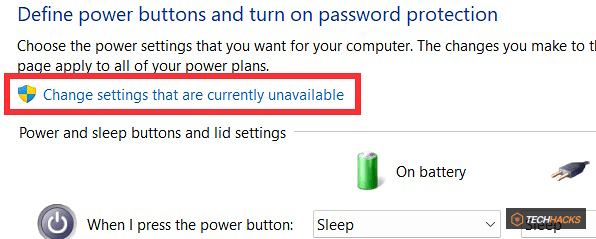
Để có thể chỉnh sửa các tùy chọn tắt máy, bạn cần có quyền quản trị. Chọn Change settings that are currently unavailable. Thao tác này sẽ mở khóa các tùy chọn bên dưới.
Bước 3: Vô hiệu hóa nút Sleep
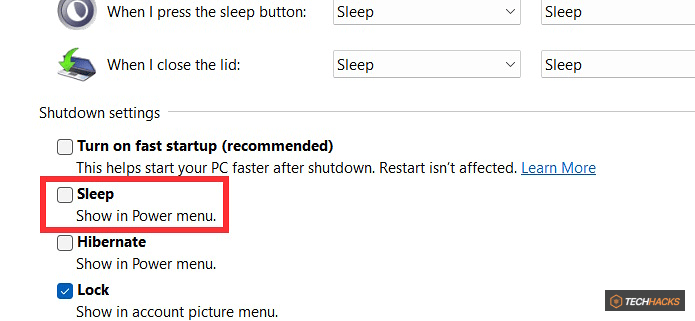
Trong phần Shutdown settings, bạn sẽ thấy một danh sách các tùy chọn. Để xóa nút Sleep khỏi menu Power, hãy bỏ tích tại ô Sleep. Sau khi bỏ tích, đừng quên chọn Save changes để lưu lại cài đặt của bạn. Ngay lập tức, nút Sleep sẽ biến mất khỏi menu Power.
Ẩn nút Sleep bằng Registry Editor Windows - Kiểm soát sâu hơn
Phương pháp này dành cho những người dùng có kinh nghiệm hơn hoặc khi phương pháp Control Panel không khả dụng/không hiệu quả. Chỉnh sửa Registry đòi hỏi sự cẩn trọng vì sai sót có thể ảnh hưởng đến hệ thống.
Bước 1: Điều hướng đến khóa Registry
- Tìm kiếm Registry Editor trong thanh tìm kiếm Windows và mở ứng dụng.
- Sau đó, truy cập theo đường dẫn sau:
HKEY_LOCAL_MACHINE\SOFTWARE\Microsoft\Windows\CurrentVersion\Explorer\FlyoutMenuSettings- Nếu bạn không tìm thấy khóa FlyoutMenuSettings, hãy nhấn chuột phải vào Explorer, chọn New > Key và đặt tên khóa mới là FlyoutMenuSettings.

Bước 2: Chỉnh sửa giá trị ShowSleepOption
- Trong khung bên phải của FlyoutMenuSettings, bạn tìm và click đúp vào ShowSleepOption.
- Nếu giá trị này không tồn tại, nhấn chuột phải vào vùng trống, chọn New > DWORD (32-bit) Value và đặt tên là ShowSleepOption.
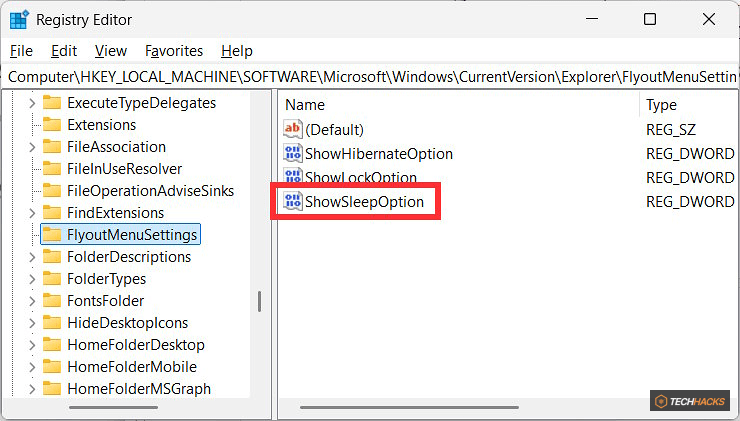
- Để ẩn nút Sleep, bạn nhập giá trị 0 vào ô 'Value data'.
- Nếu sau này bạn muốn hiển thị lại nút Sleep, chỉ cần thay đổi giá trị thành 1.
- Nhấn OK để lưu thay đổi và khởi động lại máy tính để áp dụng.

Ẩn nút Sleep trên Windows 11 qua Group Policy - Giải pháp quản trị
Phương pháp này thường được sử dụng trong môi trường doanh nghiệp hoặc bởi các quản trị viên hệ thống để áp dụng các chính sách cấu hình cho nhiều máy tính. Group Policy Editor chỉ có sẵn trên các phiên bản Windows 11 Pro, Enterprise và Education.
Bước 1: Mở Group Policy Editor
- Bạn nhập Group Policy (hoặc 'gpedit.msc') vào thanh tìm kiếm Windows và nhấn vào kết quả để truy cập Local Group Policy Editor.
- Sau đó, điều hướng theo đường dẫn sau:
Computer Configuration > Administrative Templates > Windows Components > File Explorer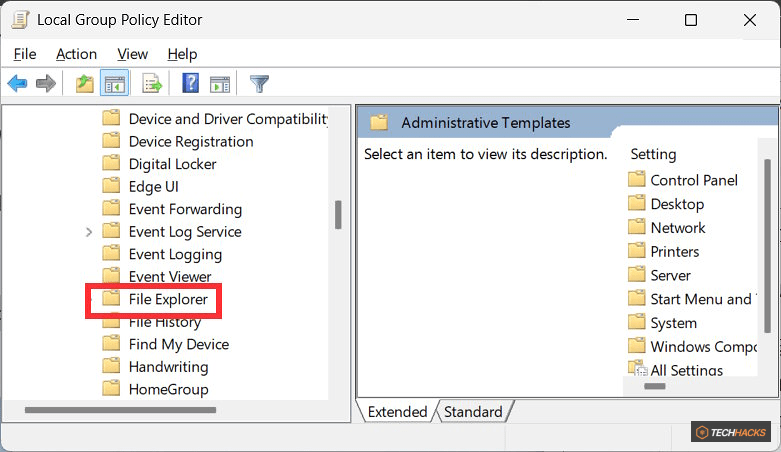
Bước 2: Cấu hình chính sách
- Trong khung bên phải, bạn tìm và click đúp vào chính sách Show sleep in the power options menu.

- Để ẩn nút Sleep trong menu Power, bạn chọn Disabled.
- Nhấn Apply rồi OK để lưu thay đổi. Bạn có thể cần khởi động lại máy tính hoặc chạy lệnh
gpupdate /forcetrong Command Prompt để chính sách có hiệu lực ngay lập tức.

Việc loại bỏ nút Sleep trên Windows 11 là một tùy chỉnh nhỏ nhưng có thể mang lại sự tiện lợi đáng kể cho những ai không có nhu cầu sử dụng hoặc thường xuyên gặp phải tình trạng nhấn nhầm. Dù bạn chọn phương pháp nào – Control Panel đơn giản, Registry Editor sâu hơn, hay Group Policy mang tính quản trị – hệ thống của bạn giờ đây sẽ hoạt động chính xác theo ý muốn, giúp bạn kiểm soát tốt hơn các tùy chọn nguồn và tránh mọi gián đoạn không mong muốn.



