Windows 11 có một tính năng bảo mật tích hợp: tài khoản của bạn sẽ tự động bị khóa nếu có 10 lần nhập mật khẩu hoặc mã PIN không chính xác liên tiếp. Đây là một biện pháp tốt, nhưng đôi khi bạn cần điều chỉnh nó.
Bạn có thể thay đổi ngưỡng này thành bất kỳ giá trị nào từ 1 đến 999 lần đăng nhập thất bại. Hoặc, nếu muốn, bạn có thể đặt nó về 0 để vô hiệu hóa hoàn toàn tính năng khóa tài khoản. Dưới đây là cách bạn có thể thực hiện điều này trên Windows.
Thiết lập giới hạn đăng nhập Windows qua Group Policy Editor
Phương pháp này là lựa chọn lý tưởng cho các quản trị viên hệ thống hoặc người dùng muốn kiểm soát chi tiết các chính sách bảo mật.
Bước 1: Mở Local Group Policy Editor
Đầu tiên, bạn cần truy cập vào Local Group Policy Editor. Sau đó, điều hướng theo đường dẫn sau:
Computer Configuration > Windows Settings > Security Settings > Account Policies > Account Lockout Policy
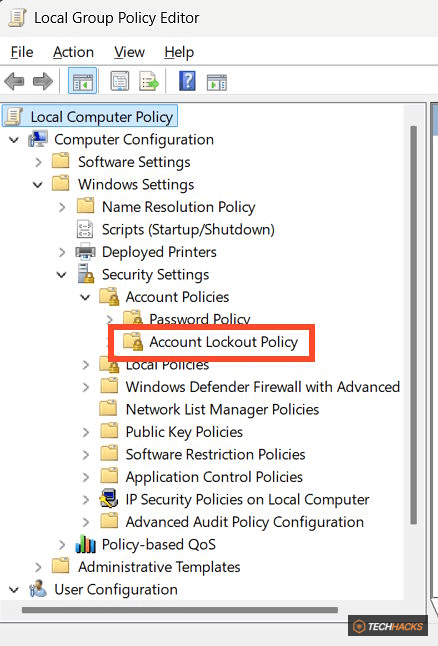
Bước 2: Chỉnh sửa ngưỡng khóa tài khoản
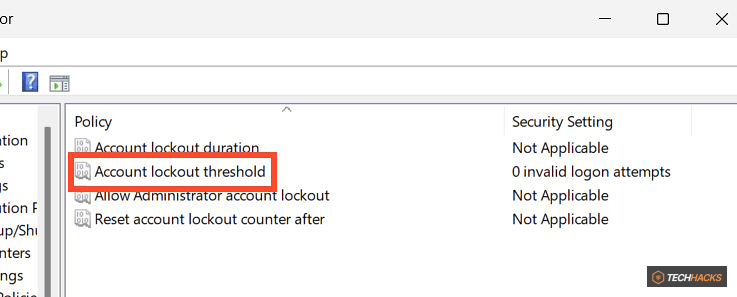
Ở khung bên phải, bạn sẽ thấy tùy chọn Account Lockout threshold. Nhấp đúp vào nó để mở cài đặt.
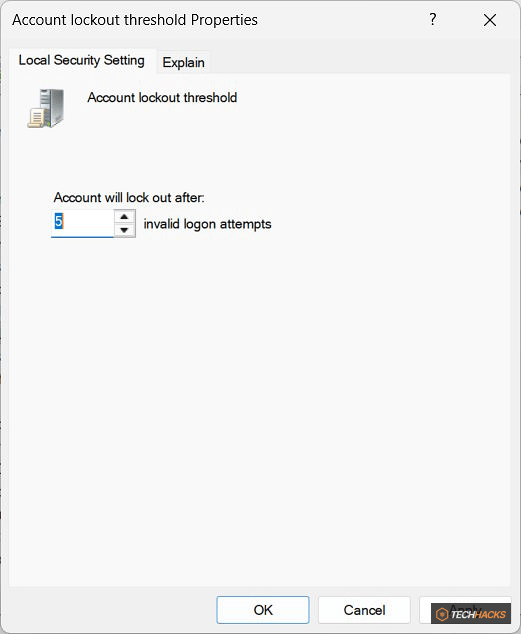
Trong cửa sổ mới, chọn Local Security Settings. Tại mục Account will lock out after, bạn nhập số lần đăng nhập không hợp lệ mong muốn. Sau khi thiết lập xong, nhấn Apply để lưu thay đổi.
Thay đổi giới hạn đăng nhập sai Windows qua Command Prompt
Nếu bạn là người dùng thích dòng lệnh, Command Prompt cung cấp một cách nhanh chóng để điều chỉnh cài đặt này.
Bước 1: Kiểm tra cài đặt hiện tại
Mở Command Prompt với quyền quản trị viên. Sau đó, nhập lệnh sau và nhấn Enter:
net accounts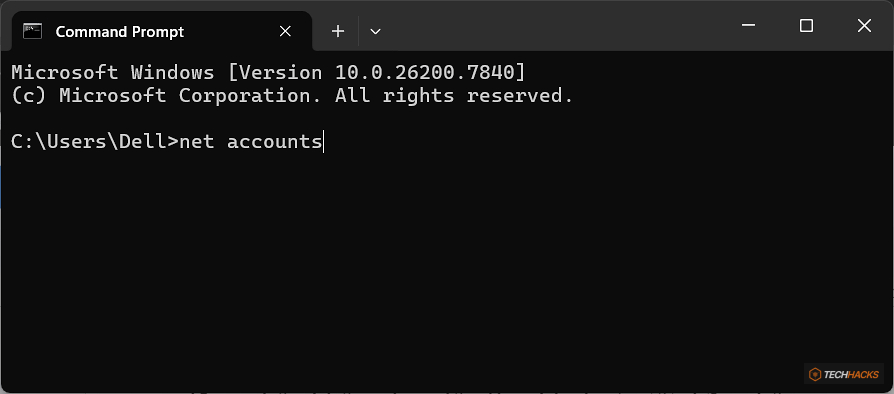
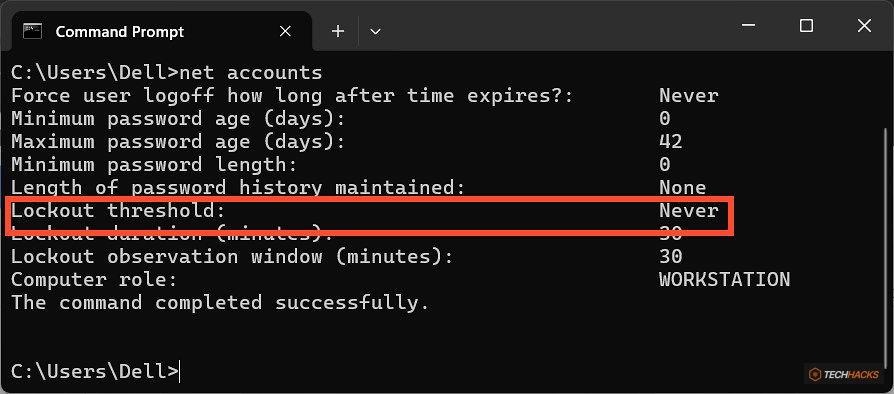
Lệnh này sẽ hiển thị một danh sách các chi tiết về chính sách tài khoản của bạn. Hãy tìm giá trị Lockout threshold để biết số lần nhập sai hiện tại sẽ khóa máy.
Bước 2: Thiết lập ngưỡng khóa tài khoản mới
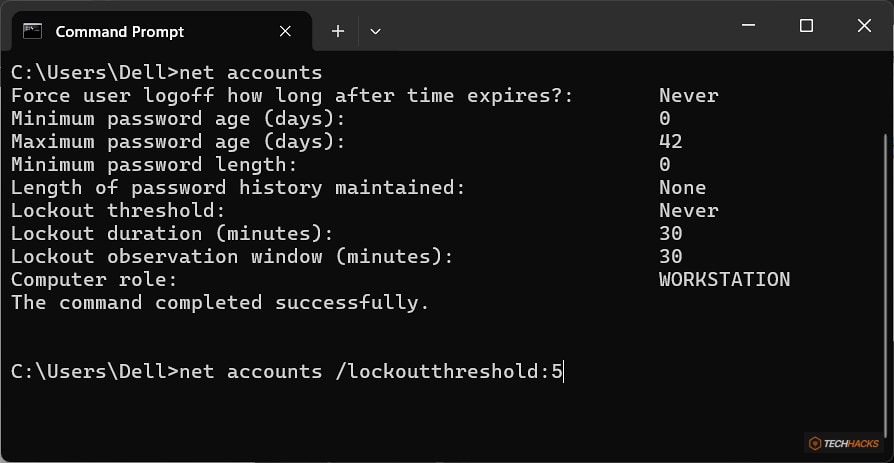
Để thay đổi số lần nhập sai trước khi tài khoản bị khóa, sử dụng lệnh sau và nhấn Enter:
net accounts /lockoutthreshold:<number>Thay thế <number> bằng giá trị bạn muốn đặt. Bạn có thể chọn bất kỳ số nào từ 0 đến 999. Lưu ý, đặt 0 có nghĩa là tài khoản sẽ không bao giờ bị khóa do nhập sai mật khẩu.
Điều chỉnh thời gian khóa tài khoản Windows
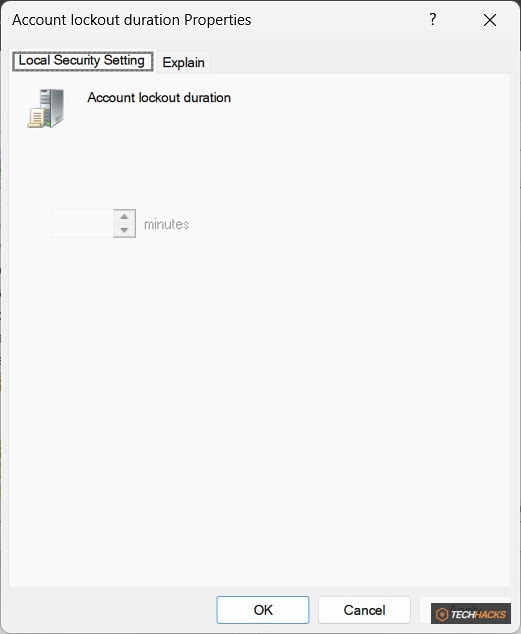
Ngoài số lần đăng nhập sai, bạn cũng có thể điều chỉnh thời gian tài khoản bị khóa sau khi đạt ngưỡng. Mặc định, thời gian này là 30 phút.
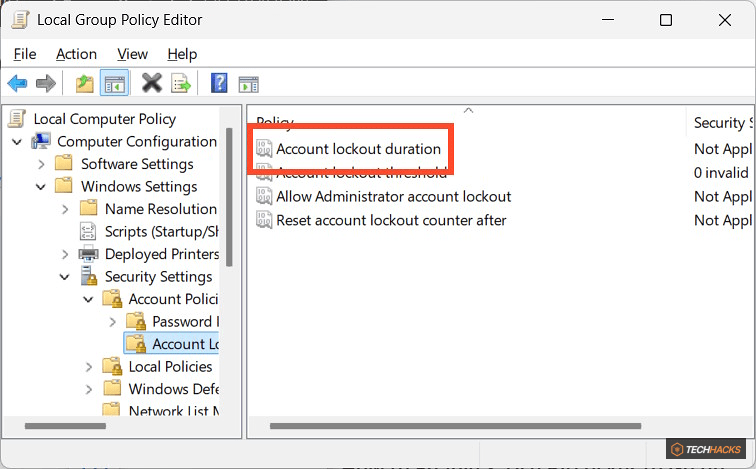
Để thay đổi, bạn truy cập lại Local Group Policy Editor theo đường dẫn:
Computer Configuration > Windows Settings > Security Settings > Account Policies > Account Lockout PolicySau đó, nhấp đúp vào Account lockout duration như hình dưới đây.
Nhập số phút bạn muốn tài khoản bị khóa. Giá trị này sẽ xác định khoảng thời gian người dùng phải chờ trước khi có thể thử đăng nhập lại.