Vâng, đây là một trong những lỗi kinh điển mà bất kỳ nhà phát triển, quản trị viên hệ thống hay người dùng thành thạo Windows nào cũng có thể gặp phải. Đặc biệt là khi bạn vừa cài đặt một loạt các công cụ lập trình như Java Development Kit (JDK), Python, Node.js, Git, hoặc thiết lập các môi trường máy chủ cục bộ. Lỗi "'cú pháp lệnh cmd' is not recognized as an internal or external command, operable program or batch file" không chỉ gây khó chịu mà còn cản trở đáng kể quy trình làm việc của bạn.
Hiện tượng rất rõ ràng: bạn gõ bất kỳ lệnh cơ bản nào vào Command Prompt (CMD) của Windows – từ những lệnh mạng như `ping`, `ipconfig` đến các lệnh quản lý file như `dir` hay `cd` – và thay vì thực thi, bạn nhận được thông báo lỗi quen thuộc kia. Điều này cho thấy hệ thống không thể tìm thấy hoặc nhận diện được lệnh mà bạn đang cố gắng chạy.

Vậy làm thế nào để khắc phục triệt để lỗi "is not recognized as an internal or external command..." này? Tech Hacks sẽ hướng dẫn bạn từng bước chi tiết để đưa Command Prompt của bạn trở lại trạng thái hoạt động bình thường.
Hiểu Rõ Nguyên Nhân Gây Lỗi "Không Nhận Diện Lệnh" Trên Windows
Như đã đề cập, nguyên nhân chính của lỗi này thường nằm ở các biến môi trường (Environment Variables) của Windows, đặc biệt là biến `Path`. Khi bạn cài đặt các ứng dụng mới, đặc biệt là các công cụ phát triển, chúng thường cố gắng thêm đường dẫn thư mục chứa các file thực thi của chúng vào biến `Path` này.
Tuy nhiên, đôi khi quá trình này không diễn ra đúng cách, hoặc một ứng dụng nào đó đã ghi đè, xóa nhầm các đường dẫn quan trọng. Khi biến `Path` bị sai lệch, Windows không còn biết phải tìm các file thực thi (như `.exe`, `.bat`, `.cmd`) ở đâu khi bạn gõ lệnh trong CMD, dẫn đến thông báo lỗi "không nhận diện lệnh".
Các Bước Khắc Phục Lỗi "is not recognized as an internal or external command..."
1. Xác Minh Chương Trình Đã Được Cài Đặt Đúng Cách

Trước khi đi sâu vào các giải pháp phức tạp hơn, hãy đảm bảo rằng chương trình bạn đang cố gắng chạy thực sự đã được cài đặt trên hệ thống của bạn. Một lỗi đơn giản có thể là do bạn chưa cài đặt hoặc cài đặt không thành công.
- Nhấn Win + R, gõ `control` và nhấn OK để mở Control Panel.
- Trong Control Panel, điều hướng đến Programs > Programs and Features. Cuộn qua danh sách để tìm ứng dụng bạn muốn chạy.
- Ngoài ra, bạn có thể kiểm tra qua Settings > Apps > Apps and Features trên Windows 10/11.
Nếu ứng dụng không có trong danh sách, hãy cài đặt lại nó. Nếu có, hãy ghi nhớ đường dẫn cài đặt của nó, thường nằm trong `C:\Program Files` hoặc `C:\Program Files (x86)`.
2. Thực Thi Lệnh Bằng Đường Dẫn File Đầy Đủ

Đây là phương pháp đơn giản nhất để vượt qua lỗi này nếu bạn biết chính xác vị trí của file thực thi. Thay vì chỉ gõ tên lệnh, bạn cung cấp cho CMD toàn bộ đường dẫn đến file `.exe` hoặc `.bat`.
- Mở Command Prompt (nên chạy với quyền admin nếu cần).
- Nhập đường dẫn đầy đủ của ứng dụng. Ví dụ, nếu `ESBCalcPort.exe` nằm trong thư mục gốc của ổ C:, bạn sẽ gõ:
C:\ESBCalcPort.exe - Lưu ý quan trọng: Phương pháp này chỉ hoạt động trực tiếp nếu đường dẫn không chứa khoảng trắng. Nếu có khoảng trắng, bạn cần đặt đường dẫn trong dấu ngoặc kép.
3. Xử Lý Đường Dẫn Có Khoảng Trắng Bằng Dấu Ngoặc Kép

Command Prompt coi khoảng trắng là dấu phân cách giữa các lệnh hoặc tham số. Do đó, nếu đường dẫn file của bạn chứa khoảng trắng (ví dụ: "Program Files"), CMD sẽ hiểu nhầm phần sau khoảng trắng là một lệnh riêng biệt, gây ra lỗi.
Để khắc phục, bạn chỉ cần bao bọc toàn bộ đường dẫn file trong dấu ngoặc kép. Ví dụ, để chạy Internet Explorer:
"C:\Program Files\Internet Explorer\iexplore.exe"Phương pháp này đảm bảo CMD hiểu rằng toàn bộ chuỗi bên trong dấu ngoặc kép là một đường dẫn duy nhất.
4. Cập Nhật Biến Môi Trường Windows (Path Variable) - Giải Pháp Triệt Để
Đây là giải pháp được khuyến nghị và hiệu quả nhất để khắc phục lỗi "không nhận diện lệnh" vĩnh viễn cho các công cụ như Flex, nmake, make, cobra, Is, terraform, gcc, code, Android Studio, Python, Fastboot, ADB, v.v. Bằng cách thêm đường dẫn thư mục chứa file thực thi của ứng dụng vào biến `Path`, bạn cho phép CMD tìm thấy và chạy lệnh từ bất kỳ đâu.
Các bước chỉnh sửa biến môi trường:
- Nhấn Win + R, gõ `control` và nhấn OK để mở Control Panel.
- Điều hướng đến System and Security > System. Trong ngăn bên trái, nhấp vào Advanced System Settings.

- (Trên Windows 10/11 mới hơn: Settings > System > About, sau đó nhấp vào Advanced system settings trong phần Related settings).
- Trong tab Advanced, nhấp vào nút Environment Variables...
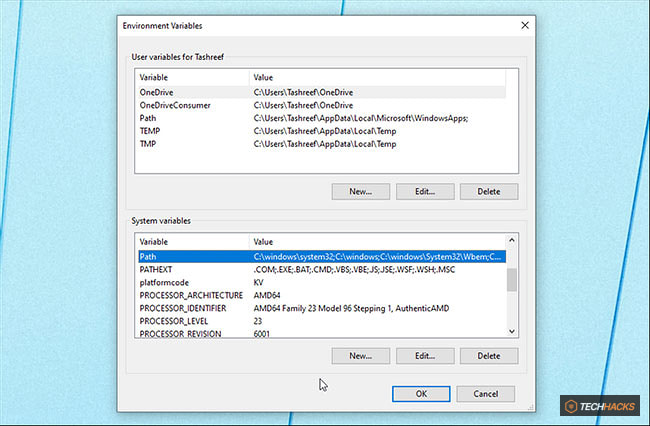
- Trong cửa sổ mới, dưới phần System variables, tìm và chọn biến Path.
- Nhấp vào nút Edit...
- Trong cửa sổ Edit environment variable, nhấp vào New.

- Dán đường dẫn thư mục chứa file thực thi của chương trình bạn muốn chạy từ CMD. Ví dụ, nếu Chrome nằm trong `C:\Program Files\Google\Chrome\Application`, bạn sẽ dán:
C:\Program Files\Google\Chrome\Application - Nhấn OK để thêm đường dẫn. Lặp lại cho bất kỳ chương trình nào khác.
- Cuối cùng, nhấn OK trên tất cả các cửa sổ đang mở để lưu các thay đổi.
Quan trọng: Sau khi thay đổi biến môi trường, bạn cần đóng và mở lại Command Prompt (hoặc bất kỳ terminal nào) để các thay đổi có hiệu lực.
5. Di Chuyển File Vào Thư Mục System32 - Giải Pháp Cuối Cùng (Cần Cân Nhắc)

Thư mục `C:\Windows\System32` là một thư mục hệ thống được bảo vệ và là nơi CMD mặc định tìm kiếm các file thực thi. Mặc dù bạn có thể di chuyển file chương trình vào đây để CMD nhận diện, phương pháp này không được khuyến khích cho hầu hết các ứng dụng vì nó có thể gây ra các vấn đề về quản lý ứng dụng, cập nhật, gỡ cài đặt và thậm chí là ổn định hệ thống.
Chỉ nên xem xét phương pháp này cho các file thực thi nhỏ, độc lập và không có trình cài đặt riêng, và bạn hoàn toàn hiểu rõ rủi ro.
- Điều hướng đến thư mục cài đặt chương trình và sao chép tất cả các file liên quan.
- Điều hướng đến thư mục C:\Windows\System32 và dán các file đã sao chép. Xác nhận quyền admin nếu được yêu cầu.
- Sau đó, mở Command Prompt và gõ tên chương trình. Ví dụ, gõ `chrome` để mở trình duyệt Google Chrome (nếu bạn đã di chuyển file `chrome.exe` vào đây).
Hãy nhớ rằng, việc sửa đổi thư mục System32 có thể dẫn đến hậu quả không mong muốn. Luôn ưu tiên chỉnh sửa biến môi trường `Path` hơn là can thiệp trực tiếp vào System32.
Với các hướng dẫn chi tiết trên, bạn sẽ có thể khắc phục lỗi "not recognized as an internal or external command" một cách hiệu quả và lấy lại quyền kiểm soát hoàn toàn đối với Command Prompt của mình. Chúc các bạn thành công!



