Windows 11, tương tự như người tiền nhiệm Windows 10, được trang bị một bộ sưu tập các tính năng trợ năng mạnh mẽ, được thiết kế để nâng cao trải nghiệm người dùng và giúp việc tương tác với máy tính trở nên dễ dàng hơn. Trong số đó, công cụ Magnifier (Kính lúp) nổi bật như một giải pháp linh hoạt, cho phép bạn phóng to bất kỳ khu vực nào trên màn hình của mình. Điều này đặc biệt hữu ích ngay cả khi ứng dụng bạn đang sử dụng không có chức năng phóng đại tích hợp sẵn.
Cho dù bạn cần đọc các tài liệu có phông chữ quá nhỏ, thực hiện các chỉnh sửa chi tiết trên hình ảnh, hay đơn giản là muốn phóng to một phần cụ thể của giao diện người dùng, Magnifier đều có thể đáp ứng. Công cụ này không chỉ hỗ trợ những người có thị lực kém mà còn cải thiện năng suất cho bất kỳ ai cần nhìn rõ hơn các chi tiết nhỏ. Hãy cùng khám phá cách khai thác tối đa công cụ Magnifier trên thiết bị Windows 11 của bạn qua hướng dẫn chi tiết dưới đây.
Khởi động và Tùy chỉnh Cơ bản Công cụ Magnifier trên Windows 11
Có nhiều cách để kích hoạt công cụ Magnifier trên Windows 11, phù hợp với các tình huống và sở thích khác nhau của người dùng. Dưới đây là hai phương pháp phổ biến và hiệu quả nhất để bạn có thể bắt đầu sử dụng ngay lập tức.
Mở Magnifier nhanh chóng bằng phím tắt
Phương pháp nhanh nhất để khởi chạy Magnifier là sử dụng tổ hợp phím tắt. Đây là lựa chọn lý tưởng khi bạn cần phóng to màn hình ngay lập tức mà không muốn điều hướng qua các menu.
Nhấn tổ hợp phím Win + dấu cộng (+) để mở công cụ Magnifier. Thao tác này sẽ ngay lập tức kích hoạt kính lúp và hiển thị một hộp thoại nhỏ chứa các nút điều khiển chính.
Hộp thoại này cung cấp các tùy chọn để tăng/giảm độ phóng đại, thay đổi chế độ xem và truy cập cài đặt nâng cao.
Kích hoạt Magnifier qua ứng dụng Cài đặt
Nếu bạn muốn kiểm soát nhiều hơn hoặc cần truy cập các tùy chọn cấu hình trước khi sử dụng, ứng dụng Settings là nơi lý tưởng.
Nhấn tổ hợp phím Win + Ctrl + M để mở trực tiếp cài đặt Magnifier trong ứng dụng Settings.
Tại đây, bạn sẽ thấy một công tắc chuyển đổi dưới mục Turn on Magnifier. Bật công tắc này để kích hoạt công cụ.
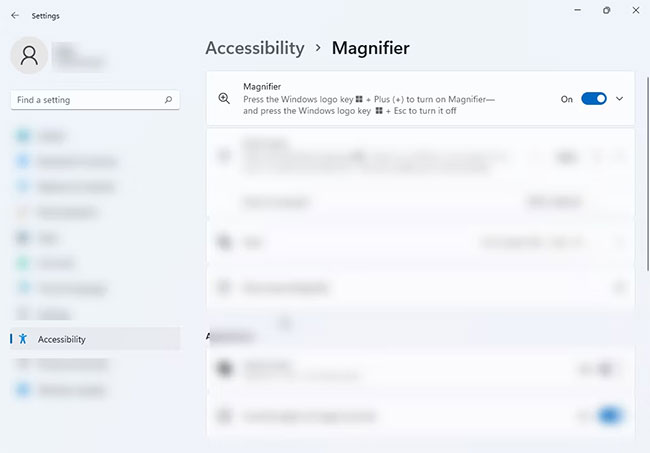
Bật công cụ Magnifier
Mẹo chuyên nghiệp: Đối với những người dùng thường xuyên cần đến Magnifier hoặc có thị lực kém, việc thiết lập công cụ tự động khởi động cùng máy tính sẽ tiết kiệm đáng kể thời gian. Trong phần Magnifier Settings, hãy đánh dấu chọn vào các hộp bên cạnh Start magnifier before sign-in và Start magnifier after sign-in. Điều này đảm bảo Magnifier luôn sẵn sàng ngay khi bạn đăng nhập hoặc thậm chí trước khi đăng nhập.
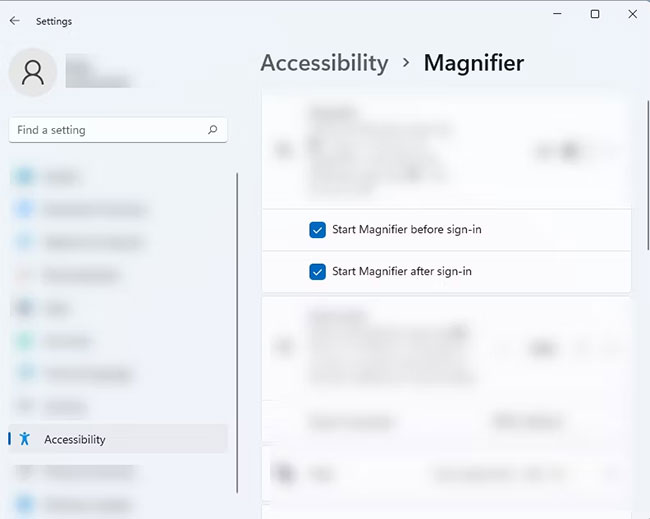
Tự động mở Magnifier khi khởi động máy tính
Tận dụng tính năng đọc văn bản với Magnifier Reading
Công cụ Magnifier không chỉ giúp người dùng dễ dàng nhìn thấy mọi thứ trên màn hình mà còn tích hợp khả năng đọc to văn bản. Tính năng này cực kỳ hữu ích cho việc kiểm tra lỗi chính tả, hỗ trợ người dùng có khó khăn trong việc đọc, hoặc đơn giản là để thư giãn đôi mắt khi tiếp nhận thông tin.
Kích hoạt và điều hướng tính năng đọc
Để sử dụng tính năng đọc văn bản, bạn cần kích hoạt nó thông qua hộp thoại Magnifier hoặc bằng phím tắt chuyên dụng.
Mở công cụ Magnifier trên thiết bị Windows 11 của bạn bằng một trong các phương pháp đã nêu trên.
Sau khi Magnifier được mở, nhấn nút Play (biểu tượng tam giác) trên hộp thoại Magnifier để bật hỗ trợ trình đọc trên màn hình.
Ngoài ra, bạn có thể nhấn và giữ tổ hợp phím Ctrl + Alt + Enter để kích hoạt nhanh tính năng Magnifier Reading.

Nút Play
Kiểm soát luồng đọc và lựa chọn văn bản
Khi tính năng đọc được bật, Magnifier sẽ hiển thị một hộp màu xanh lam xung quanh văn bản hoặc phần mà công cụ đang đọc. Bạn có thể dễ dàng điều khiển quá trình đọc.
Để nghe lại câu trước hoặc chuyển sang câu tiếp theo, hãy nhấp vào nút Previous hoặc Next trên hộp thoại Magnifier.
Bạn cũng có thể sử dụng các phím tắt: nhấn và giữ Ctrl + Alt + H để quay lại câu cuối cùng, và Ctrl + Alt + K để chuyển sang câu tiếp theo.
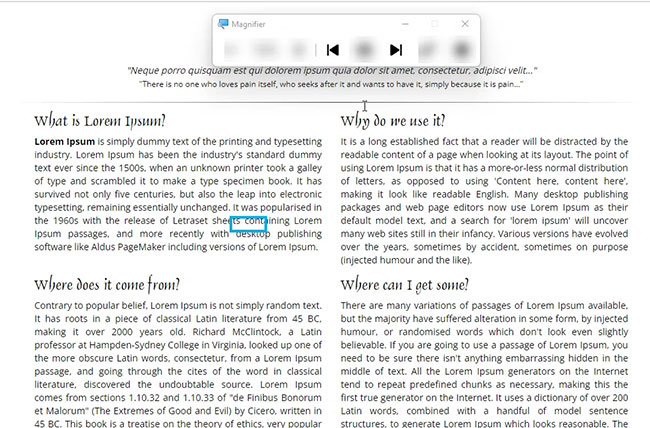
Previous và Next
Để chọn một phần văn bản cụ thể mà bạn muốn Magnifier đọc, bạn có thể sử dụng phím Tab hoặc chuột.
Sử dụng phím Tab để điều hướng qua các phần tử trên màn hình. Bạn sẽ thấy một hộp xung quanh câu hoặc từ mà con trỏ hiện đang nằm, cho biết phần sẽ được đọc.
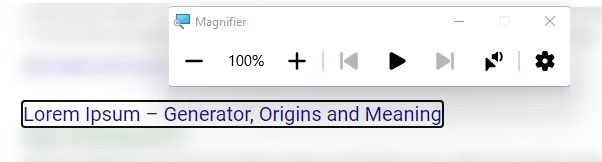
Dùng phím Tab để điều hướng màn hình
Tùy chọn Magnifier Reader cũng cho phép bạn chọn điểm bắt đầu đọc. Nhấn vào biểu tượng con trỏ và loa từ hộp thoại Magnifier.
Ngoài ra, bạn có thể nhấn và giữ Ctrl + Alt, sau đó nhấp chuột trái vào phần bạn muốn công cụ bắt đầu đọc từ đó.
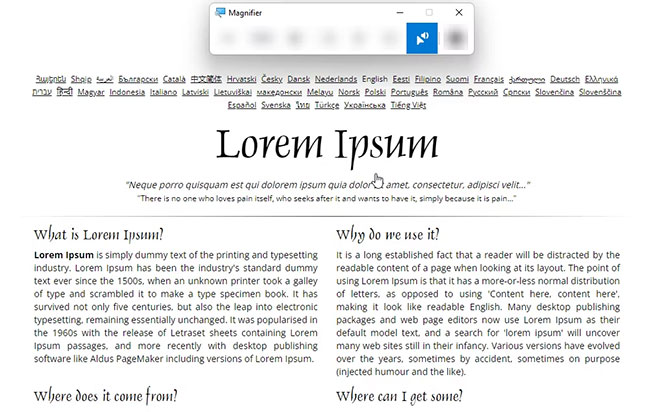
Tùy chọn Magnifier Reader
Điều chỉnh mức độ phóng đại và bước nhảy Zoom
Khả năng tùy chỉnh mức độ phóng đại là một trong những tính năng cốt lõi của Magnifier. Bạn có thể điều chỉnh mức zoom ban đầu khi công cụ được bật và cả bước nhảy zoom khi bạn tăng hoặc giảm độ phóng đại.
Thiết lập mức Zoom mặc định qua Settings
Nếu bạn muốn Magnifier luôn khởi động với một mức độ phóng đại cụ thể, bạn có thể cấu hình điều này trong cài đặt.
Mở cài đặt Magnifier bằng cách nhấn Win + Ctrl + M.
Trong phần Change zoom level, sử dụng các nút cộng (+) và trừ (-) để điều chỉnh mức độ phóng to màn hình mà công cụ Magnifier sẽ áp dụng khi bạn mở nó.
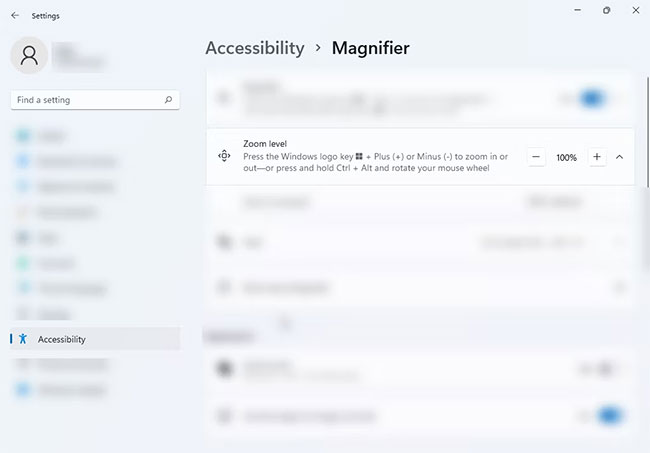
Mức độ zoom
Thay đổi bước nhảy Zoom để kiểm soát tốt hơn
Bước nhảy zoom xác định mức độ thay đổi phóng đại mỗi khi bạn nhấn nút + hoặc - trên hộp thoại Magnifier. Điều chỉnh nó để có trải nghiệm zoom mượt mà hoặc nhanh chóng hơn.
Nhấn Win + Ctrl + M để mở cài đặt Magnifier.
Tìm tùy chọn Change zoom increments và chọn giá trị ưa thích của bạn từ menu thả xuống. Các giá trị phổ biến bao gồm 50%, 100%, 200%, v.v.
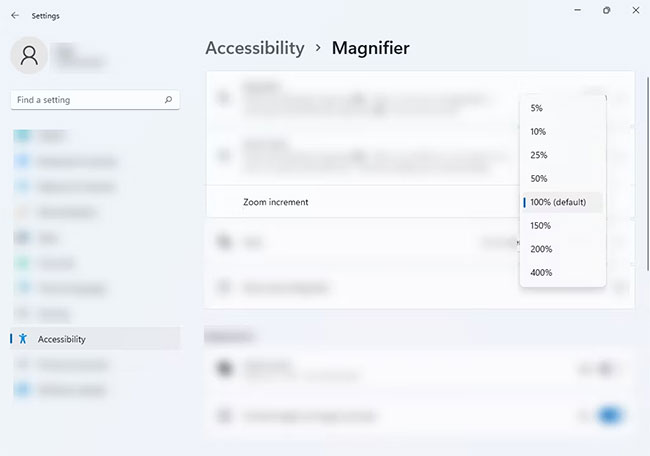
Tăng mức zoom
Tùy chỉnh nâng cao qua Registry Editor (Dành cho người dùng chuyên nghiệp)
Nếu bạn là người dùng có kinh nghiệm và muốn kiểm soát sâu hơn các cài đặt của Magnifier, Registry Editor cung cấp một phương pháp để điều chỉnh mức zoom và bước nhảy zoom. Tuy nhiên, hãy cẩn thận khi chỉnh sửa Registry vì các thay đổi không đúng có thể ảnh hưởng đến hệ thống của bạn.
Truy cập và điều chỉnh các giá trị Registry
Thực hiện theo các bước dưới đây để truy cập và sửa đổi các giá trị liên quan đến Magnifier trong Registry Editor.
Nhấn Win + R để mở hộp thoại Run. Sau đó, gõ regedit và nhấn Enter để mở Registry Editor.
regeditTrên thanh địa chỉ của Registry Editor, sao chép và dán đường dẫn sau: HKEY_CURRENT_USER\Software\Microsoft\ScreenMagnifier.
Trên bảng điều khiển bên phải, bạn sẽ tìm thấy hai chuỗi quan trọng: Magnification và ZoomIncrement. Chuỗi Magnification điều chỉnh mức zoom ban đầu, trong khi ZoomIncrement biểu thị mức độ phóng to hoặc thu nhỏ của màn hình mỗi lần bạn điều chỉnh.
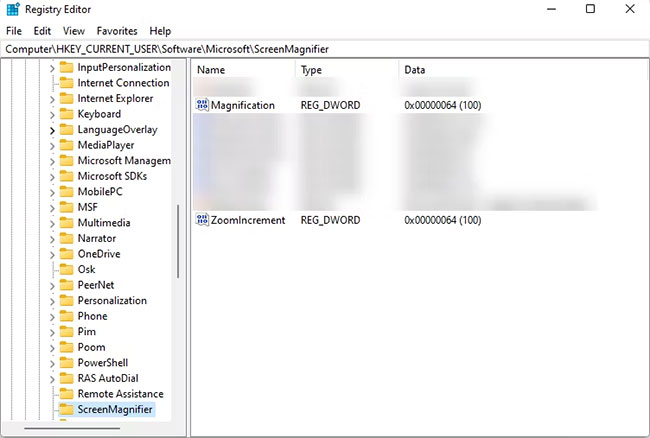
Magnification và ZoomIncrement
Để điều chỉnh các cài đặt này, nhấp đúp vào tên chuỗi bạn muốn thay đổi. Một hộp thoại chỉnh sửa sẽ xuất hiện.
Trong phần Base của cửa sổ Edit, chọn Decimal để có thể nhập giá trị số. Sau đó, thay đổi số trong Value data tùy thuộc vào mức độ phóng đại hoặc bước nhảy bạn mong muốn.
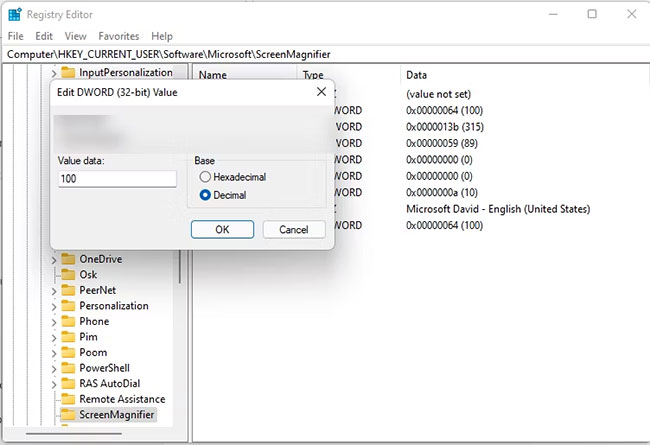
Dữ liệu giá trị
Lưu ý quan trọng: Đảm bảo chỉ đặt các giá trị như 50, 100, 200, 400 (tương ứng với 50%, 100%, 200%, 400% zoom). Việc sử dụng các số khác có thể dẫn đến lỗi hoặc hành vi không mong muốn của công cụ Magnifier.
Khám phá các Chế độ xem của Magnifier
Magnifier cung cấp ba chế độ xem khác nhau, mỗi chế độ được thiết kế để phục vụ các nhu cầu sử dụng cụ thể. Việc hiểu rõ và biết cách chuyển đổi giữa chúng sẽ giúp bạn tối ưu hóa trải nghiệm phóng đại màn hình.
Lựa chọn chế độ xem phù hợp
Bạn có thể thay đổi chế độ xem thông qua cài đặt Magnifier.
Đi tới cài đặt Magnifier bằng cách nhấn Win + Ctrl + M.
Trong phần View, hãy nhấp vào menu thả xuống từ tùy chọn Choose a view và chọn chế độ xem phù hợp nhất với công việc của bạn.
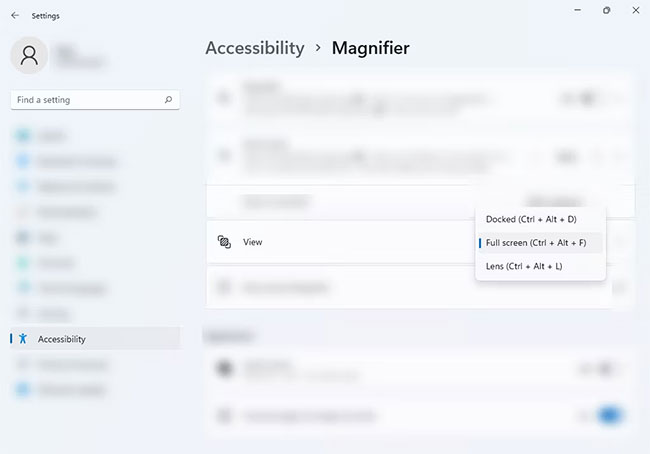
Phần View
Phím tắt chuyển đổi chế độ xem
Để chuyển đổi nhanh chóng giữa các chế độ xem khi Magnifier đang hoạt động, bạn có thể sử dụng các phím tắt sau:
Chế độ xem Full screen (Toàn màn hình): Ctrl + Alt + F. Chế độ này phóng to toàn bộ màn hình, lý tưởng cho việc xem tổng quan.
Chế độ xem Docked (Neo): Ctrl + Alt + D. Chế độ này hiển thị một cửa sổ phóng đại ở cạnh màn hình, giữ phần còn lại của màn hình ở kích thước bình thường.
Chế độ xem Lens (Kính lúp): Ctrl + Alt + L. Chế độ này hoạt động như một kính lúp di động, phóng to khu vực xung quanh con trỏ chuột.
Để chuyển đổi tuần tự giữa các chế độ xem: Ctrl + Alt + M.
Hãy nhớ rằng các phím tắt này chỉ hoạt động khi công cụ Magnifier đang mở. Nếu không, chúng có thể thực hiện một hành động khác tùy thuộc vào ứng dụng bạn đang sử dụng.
Tối ưu hóa hiển thị: Làm mịn cạnh và đảo ngược màu sắc
Magnifier còn cung cấp các tùy chọn để cải thiện chất lượng hình ảnh và văn bản được phóng đại, giúp chúng dễ đọc và dễ nhìn hơn.
Bật tùy chọn Smooth edges of images and text để có được hình ảnh và văn bản phóng đại mượt mà hơn, giảm hiện tượng răng cưa. Tuy nhiên, nếu bạn thấy nó làm một số thứ khó đọc hơn, hãy bỏ chọn hộp kiểm này.
Bạn cũng có thể bật hoặc tắt tùy chọn Invert colors (Đảo ngược màu sắc) nếu bạn thấy việc đảo ngược màu sắc (ví dụ: nền đen, chữ trắng) giúp văn bản dễ đọc hơn hoặc giảm mỏi mắt.
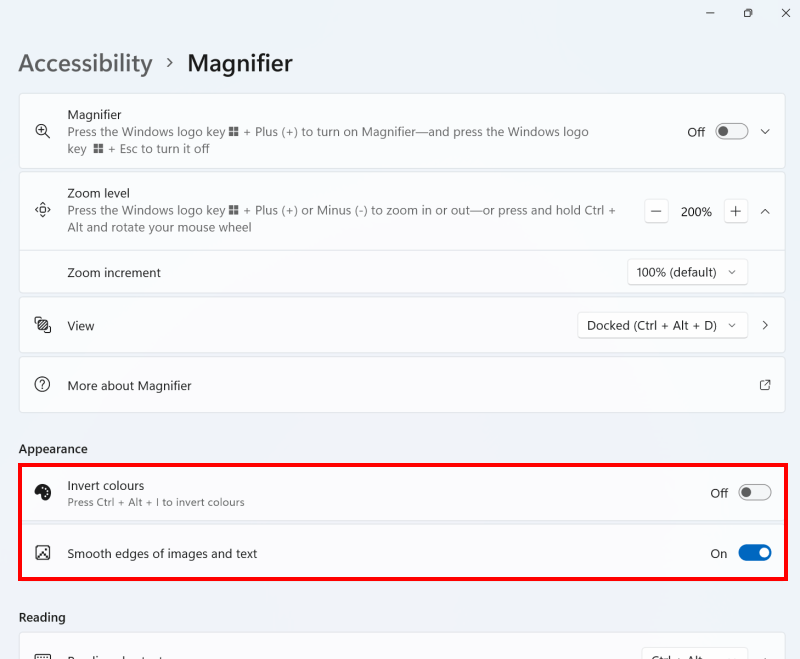
Đánh dấu hoặc bỏ chọn các tùy chọn Smooth Edges và Invert Colors để làm cho văn bản dễ đọc hơn
Thiết lập chế độ xem mặc định
Để Magnifier luôn khởi động với chế độ xem bạn ưa thích, bạn có thể đặt nó làm mặc định.
Nhấp vào menu thả xuống View để thay đổi chế độ xem mà Magnifier sẽ sử dụng khi khởi chạy tiếp theo.
Nhấp vào mũi tên sang phải > bên cạnh nó để xem thêm các tùy chọn cấu hình cụ thể cho chế độ xem đó.
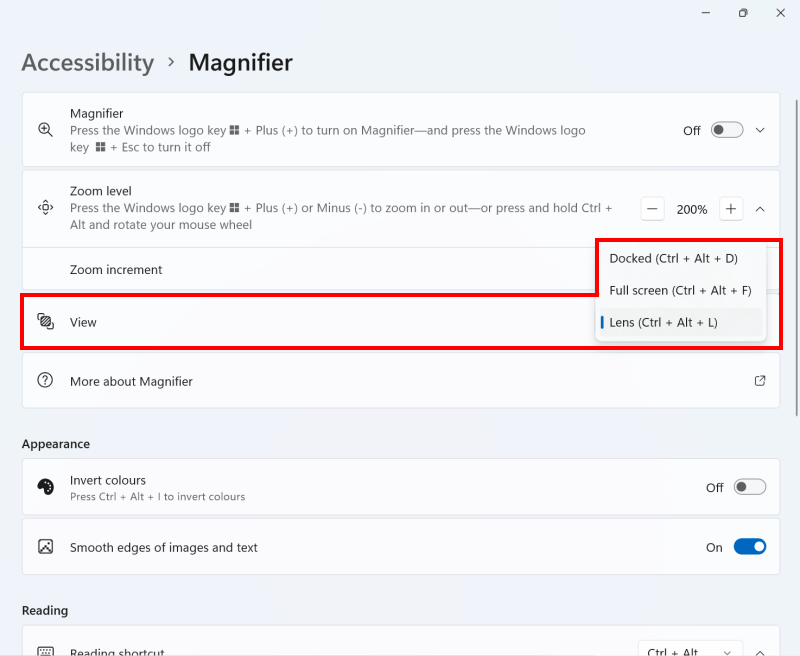
Sử dụng menu drop-down View để thay đổi chế độ xem Magnifier
Điều chỉnh kích thước kính lúp trong chế độ Lens
Trong chế độ xem Lens, bạn có thể tùy chỉnh kích thước của kính lúp để phù hợp với nhu cầu phóng đại của mình.
Sử dụng các thanh trượt bên dưới và bên phải sơ đồ của màn hình trong phần cài đặt View.
Khi bạn di chuyển các thanh trượt, bạn sẽ thấy kính lúp thay đổi kích thước, cho phép bạn điều chỉnh độ rộng và chiều cao của vùng phóng đại.
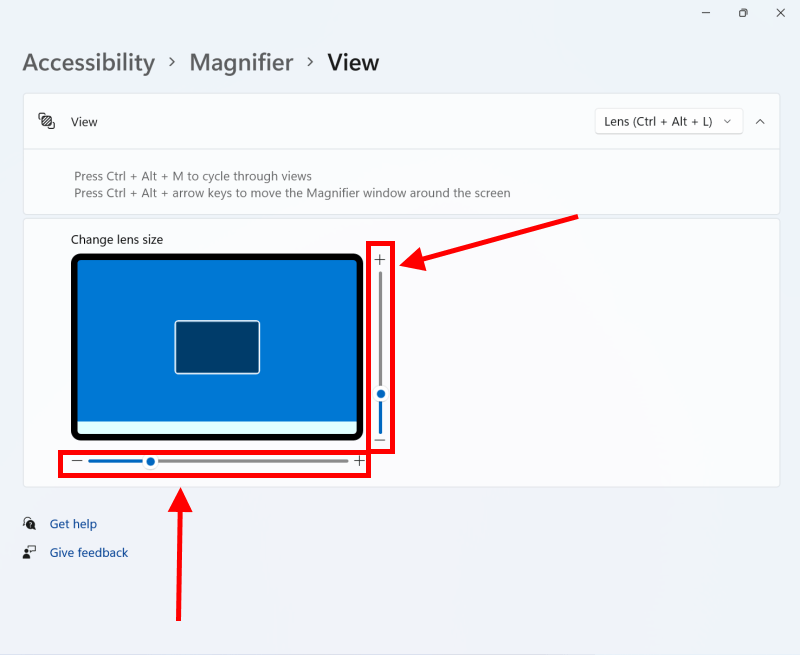
Sử dụng các thanh trượt ngang và dọc để điều chỉnh kích thước của kính
Kiểm soát hành vi theo dõi trong chế độ Docked và Full-screen
Trong chế độ xem Docked và Full-screen, bạn có thể cấu hình Magnifier để theo dõi các yếu tố cụ thể trên màn hình, giúp việc điều hướng trở nên trực quan hơn.
Sử dụng các hộp kiểm bên dưới Have Magnifier follow my để chọn xem chế độ xem phóng đại sẽ theo dõi Mouse pointer (con trỏ chuột), Text cursor (con trỏ văn bản) hay Narrator cursor (con trỏ của trình tường thuật).
Bạn cũng có thể chọn theo dõi Keyboard focus (tiêu điểm bàn phím), điều này đặc biệt hữu ích khi bạn đang điền thông tin chi tiết trên trang web hoặc biểu mẫu trực tuyến, đảm bảo rằng khu vực bạn đang nhập liệu luôn được phóng to.
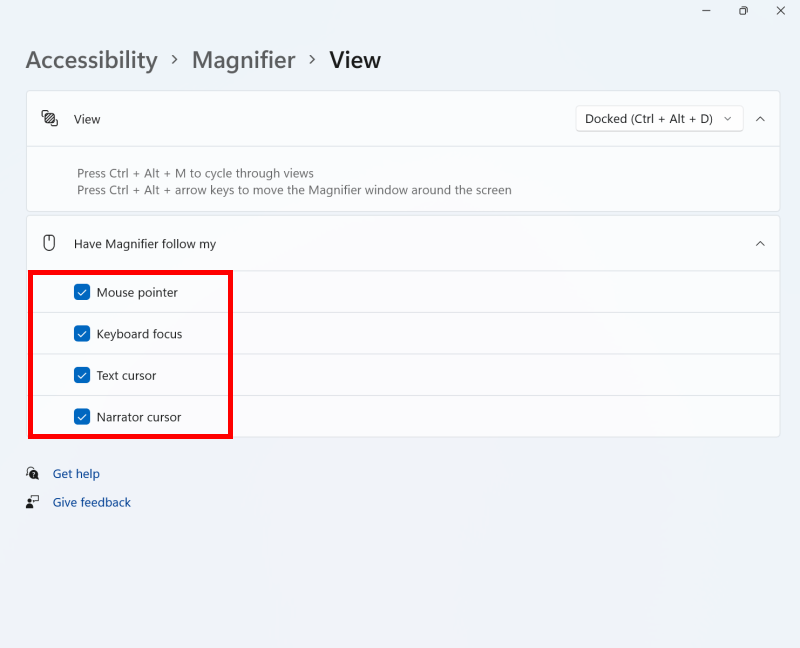
Sử dụng các tùy chọn Have Magnifier follow my để điều chỉnh những gì Magnifier theo dõi
Tùy chỉnh vị trí con trỏ trong chế độ toàn màn hình
Trong chế độ xem Full screen, bạn có thêm các tùy chọn để kiểm soát cách con trỏ chuột và con trỏ văn bản tương tác với vùng phóng đại.
Sử dụng tùy chọn Keep the mouse pointer để chọn xem chế độ xem phóng đại có giữ con trỏ chuột ở giữa màn hình hay chỉ di chuyển chế độ xem khi con trỏ đến cạnh màn hình. Việc giữ con trỏ ở giữa có thể giúp duy trì sự tập trung.
Tùy chọn Keep the text cursor thực hiện chức năng tương tự đối với con trỏ văn bản, đảm bảo rằng văn bản bạn đang gõ hoặc chỉnh sửa luôn nằm trong tầm nhìn rõ ràng.
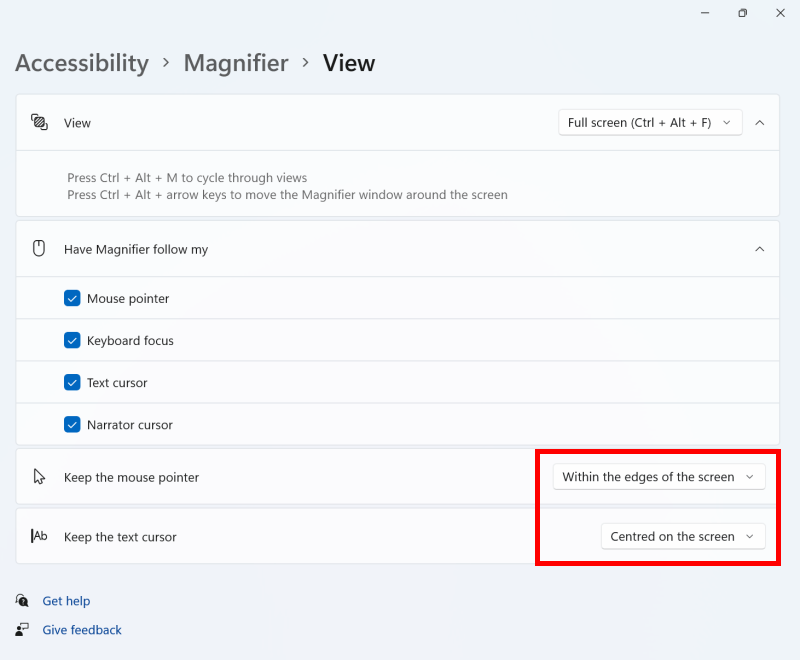
Sử dụng các tùy chọn Keep the Mouse Pointer và Text Cursor để điều chỉnh khi chế độ xem toàn màn hình di chuyển
Lưu ý: Nếu bạn không thể thay đổi các cài đặt này, có thể do máy tính của bạn đang được quản lý bởi một tổ chức (ví dụ: bộ phận CNTT hoặc quản trị viên hệ thống). Trong trường hợp đó, bạn sẽ cần liên hệ với họ để được hỗ trợ hoặc cấp quyền truy cập vào các cài đặt này.
Giảm mỏi mắt với tính năng đảo ngược màu sắc
Tính năng đảo ngược màu sắc của Magnifier là một công cụ hữu ích để giảm mỏi mắt, đặc biệt khi bạn làm việc trước màn hình máy tính trong thời gian dài. Về cơ bản, nó chuyển đổi tất cả màu đen thành màu trắng và màu trắng thành màu đen, tạo ra độ tương phản cao hơn và thường dễ chịu hơn cho mắt.
Kích hoạt đảo ngược màu sắc qua Settings
Bạn có thể bật hoặc tắt tính năng này một cách dễ dàng thông qua cài đặt Magnifier.
Mở cài đặt Magnifier bằng cách nhấn Win + Ctrl + M.
Tìm tùy chọn Invert colors trong phần Appearance và bật công tắc này. Bạn luôn có thể tắt tùy chọn để hoàn nguyên về màu sắc gốc bất cứ lúc nào.
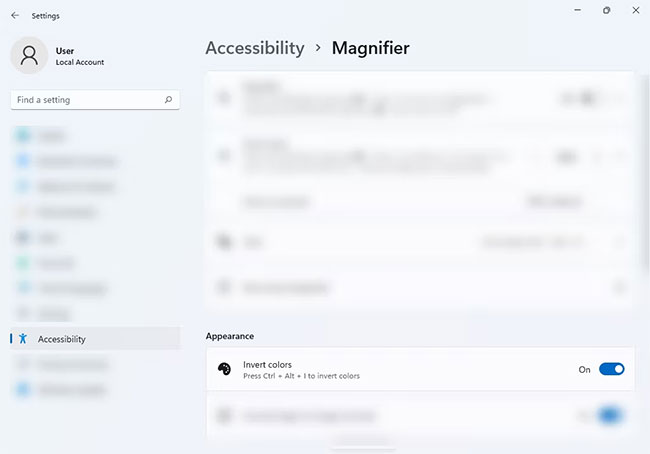
Tùy chọn Invert colors
Phím tắt đảo ngược màu sắc 🌈
Để chuyển đổi nhanh chóng giữa chế độ màu sắc bình thường và đảo ngược khi Magnifier đang hoạt động, bạn có thể sử dụng phím tắt.
Nhấn tổ hợp phím Ctrl + Alt + I trong khi Magnifier được bật để đảo ngược màu sắc.
Nhấn lại tổ hợp phím tương tự để đảo ngược nó trở lại màu bình thường.
Với công cụ Magnifier, bạn không chỉ có thể nhìn rõ hơn các từ và hình ảnh trên màn hình máy tính Windows 11 mà còn cải thiện đáng kể tình trạng mỏi mắt nhờ tùy chọn đảo ngược màu sắc. Đây là một công cụ trợ năng mạnh mẽ và linh hoạt, giúp nâng cao trải nghiệm sử dụng máy tính cho mọi đối tượng người dùng. Ngoài công cụ này, Windows 11 còn có nhiều tính năng trợ năng khác mà bạn nên khám phá để tối ưu hóa môi trường làm việc của mình.