Đôi khi, Windows Defender có thể không hoạt động như mong đợi, khiến bạn lo lắng về tình trạng bảo mật của máy tính. Trong những trường hợp đó, PowerShell nổi lên như một giải pháp thay thế hiệu quả, cho phép bạn thực hiện các tác vụ quét virus và phần mềm độc hại trực tiếp từ dòng lệnh. Đây là hướng dẫn chi tiết để bạn tự tin sử dụng PowerShell.
Khởi động PowerShell với quyền quản trị viên
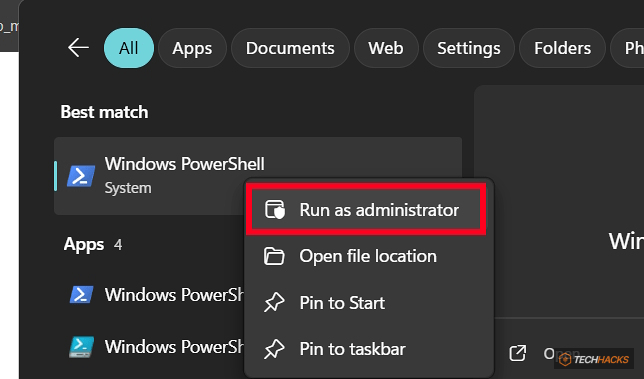
Bước đầu tiên là mở PowerShell với quyền cao nhất. Điều này đảm bảo rằng bạn có đủ quyền để thực hiện các lệnh quét hệ thống.
- Tìm kiếm 'PowerShell' trong thanh tìm kiếm của Windows.
- Nhấn chuột phải vào ứng dụng 'Windows PowerShell'.
- Chọn 'Run as administrator'.
Kiểm tra trạng thái bảo mật Windows Defender
Trước khi bắt đầu quét, hãy xác minh rằng Windows Security (bao gồm Windows Defender) đang hoạt động. Phương pháp này chỉ hiệu quả nếu bạn không sử dụng phần mềm diệt virus của bên thứ ba.
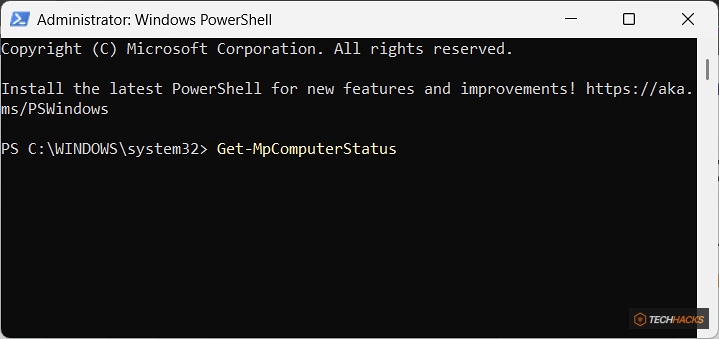
Trong cửa sổ PowerShell, nhập lệnh sau:
Get-MpComputerStatusLệnh này sẽ hiển thị thông tin chi tiết về trạng thái bảo mật của hệ thống. Nếu 'AntivirusEnabled' hiển thị 'True', nghĩa là Windows Security đang hoạt động.
Cập nhật định nghĩa virus cho Windows Security
Để đảm bảo khả năng phát hiện mối đe dọa mới nhất, hãy cập nhật thủ công các định nghĩa virus của Windows Security. Điều này đặc biệt quan trọng nếu bạn chưa cập nhật Windows gần đây.
Chạy lệnh sau trong PowerShell:
Update-MpSignatureQuá trình này sẽ tải về các bản cập nhật mới nhất, giúp Windows Security nhận diện được các loại virus và phần mềm độc hại mới.

Thực hiện quét virus toàn diện trên Windows
Để đảm bảo không có mối đe dọa nào ẩn mình, bạn có thể chạy một bản quét toàn diện. Quá trình này sẽ kiểm tra mọi tập tin và thư mục trên hệ thống.
Sử dụng lệnh sau để bắt đầu quét toàn diện:
Start-MpScan -ScanType FullScan
Vì quét toàn diện có thể mất khá nhiều thời gian, bạn có thể chạy nó dưới dạng một tác vụ nền để không làm gián đoạn công việc hiện tại của mình. Để làm điều đó, hãy thêm tham số '-AsJob':
Start-MpScan -ScanType FullScan -AsJob
Quét nhanh hệ thống bằng PowerShell
Khi bạn cần kiểm tra nhanh các khu vực dễ bị tấn công nhất mà không tốn quá nhiều thời gian, quét nhanh là lựa chọn lý tưởng. Lệnh này sẽ tập trung vào các vị trí quan trọng nơi phần mềm độc hại thường ẩn náu.
Để chạy quét nhanh, sử dụng lệnh sau:
Start-MpScan -ScanType QuickScan
Thực hiện quét ngoại tuyến với Windows Security
Đối với các mối đe dọa dai dẳng hơn hoặc khi bạn nghi ngờ hệ thống bị nhiễm nặng, quét ngoại tuyến là một công cụ mạnh mẽ. Quá trình này sẽ khởi động lại máy tính vào một môi trường đặc biệt, cho phép Windows Security quét sâu mà không bị ảnh hưởng bởi các phần mềm độc hại đang chạy.
Lưu ý quan trọng: Trước khi chạy lệnh này, hãy đảm bảo bạn đã lưu tất cả các tệp và đóng mọi ứng dụng đang mở.
Để bắt đầu quét ngoại tuyến, nhập lệnh:
Start-MpWDOScanHệ thống của bạn sẽ khởi động lại và thực hiện quá trình quét. Sau khi hoàn tất, máy tính sẽ khởi động lại bình thường.

Sử dụng PowerShell để quản lý bảo mật là một kỹ năng giá trị, đặc biệt khi giao diện đồ họa truyền thống không khả dụng hoặc bị lỗi. Bằng cách nắm vững các lệnh này, bạn có thể chủ động bảo vệ hệ thống Windows của mình khỏi các mối đe dọa tiềm ẩn.



