Lệnh net use là một trong những công cụ dòng lệnh không thể thiếu trong Windows, đặc biệt khi bạn cần tương tác với các tài nguyên mạng. Nó cho phép bạn kết nối, xóa hoặc cấu hình các kết nối tới các tài nguyên dùng chung, điển hình là các ổ đĩa được ánh xạ hoặc máy in mạng.
Đây chỉ là một trong số nhiều lệnh 'net' hữu ích khác như net send, net time, net user, hay net view, mỗi lệnh đều có vai trò riêng trong quản lý hệ thống và mạng.
Net Use Command - Công Cụ Quản Lý Mạng Đa Năng
Lệnh Net Use, được giới thiệu từ Windows 2000 và có mặt trong tất cả các phiên bản Windows sau này, là một trợ thủ đắc lực cho việc quản lý kết nối mạng. Bạn có thể dùng nó để ánh xạ ổ đĩa mạng, kết nối tới thư mục chia sẻ, ngắt kết nối khỏi tài nguyên mạng hoặc hiển thị thông tin chi tiết về các kết nối hiện có.
Sức mạnh của Net Use nằm ở khả năng tự động hóa nhiều tác vụ quản lý mạng. Dù là kết nối tài nguyên, ngắt kết nối, hiển thị thông tin hay thiết lập cài đặt người dùng, lệnh này đều xử lý gọn gàng. Nó là xương sống cho nhiều script quản trị hệ thống.
Khả Dụng Của Lệnh Net Use
Lệnh này có mặt trong Command Prompt trên hầu hết các phiên bản Windows hiện đại, bao gồm Windows 10, Windows 8, Windows 7, Windows Vista và Windows XP, cũng như các hệ điều hành Windows Server. Điều này đảm bảo tính phổ biến và ứng dụng rộng rãi của nó.

Tuy nhiên, cần lưu ý rằng Recovery Console trong Windows XP cũng có lệnh net use, nhưng bạn không thể thực thi nó trong môi trường đó. Ngoài ra, một số tùy chọn (switch) và cú pháp có thể khác nhau đôi chút giữa các phiên bản hệ điều hành.
Cú Pháp Lệnh Net Use - Hiểu Rõ Để Kiểm Soát
Cú pháp tổng quát của lệnh net use khá phức tạp, nhưng việc nắm vững nó sẽ mở ra nhiều khả năng. Dưới đây là cấu trúc cơ bản và các tùy chọn quan trọng:
net use [{devicename | *}] [\\computername\sharename[\volume] [{password | *}]] [/user:[domainname\]username] [/user:[dotteddomainname\]username] [/user:[username@dotteddomainname] [/home {devicename | *} [{password | *}]] [/persistent:{yes | no}] [/smartcard] [/savecred] [/delete] [/help] [/?]Hãy cùng phân tích các tùy chọn chính:
net use: Khi không có tham số nào, lệnh này sẽ hiển thị danh sách các ổ đĩa và thiết bị mạng hiện đang được ánh xạ.
devicename: Chỉ định ký tự ổ đĩa (D: đến Z:) hoặc cổng máy in (LPT1: đến LPT3:) mà bạn muốn gán cho tài nguyên mạng. Dùng
*để Windows tự động gán ký tự ổ đĩa trống tiếp theo (bắt đầu từ Z: và lùi dần).\\computername\sharename: Xác định tên máy tính (computername) và tên tài nguyên chia sẻ (sharename) mà bạn muốn kết nối. Nếu có khoảng trắng, hãy đặt toàn bộ đường dẫn trong dấu ngoặc kép.
volume: Tùy chọn này dùng để chỉ định volume khi kết nối với máy chủ NetWare, yêu cầu Client Service for NetWare hoặc Gateway Service for Netware phải được cài đặt.
password: Mật khẩu cần thiết để truy cập tài nguyên chia sẻ. Bạn có thể dùng
*để nhập mật khẩu sau khi thực thi lệnh./user: Chỉ định tên người dùng (username) để kết nối. Nếu không dùng, lệnh sẽ dùng tên người dùng hiện tại của bạn.
domainname: Chỉ định một domain khác nếu bạn muốn kết nối với tài khoản từ một domain khác.
dotteddomainname: Chỉ định domain đủ điều kiện nơi username tồn tại.
/home: Ánh xạ thư mục chính của người dùng hiện tại thành một ký tự ổ đĩa hoặc ký tự ổ đĩa trống tiếp theo.
/persistent:{yes | no}: Kiểm soát việc kết nối có được khôi phục tự động sau khi đăng nhập lại hay không.
yesđể duy trì,nođể chỉ dùng trong phiên hiện tại. Có thể rút gọn thành/p./smartcard: Sử dụng thông tin đăng nhập từ smart card.
/savecred: Lưu trữ mật khẩu và thông tin người dùng cho các kết nối sau này. Rất tiện lợi khi dùng với
/persistent:yes./delete: Dùng để hủy kết nối mạng. Dùng với devicename để xóa một kết nối cụ thể, hoặc với
*để xóa tất cả các ổ đĩa và thiết bị được ánh xạ. Có thể rút gọn thành/d./help hoặc /?: Hiển thị thông tin trợ giúp chi tiết về lệnh net use.
Hướng Dẫn Sử Dụng Lệnh Net Use Trong Windows
Để bắt đầu sử dụng lệnh Net Use, hãy làm theo các bước đơn giản sau:
Bước 1: Mở Command Prompt (CMD) với quyền quản trị. Gõ
net usevà nhấn Enter.

Bước 2: Nếu không có tham số nào, lệnh
net usesẽ hiển thị danh sách tất cả các kết nối mạng hiện tại của bạn. Đây là cách nhanh nhất để kiểm tra trạng thái các ổ đĩa được ánh xạ.
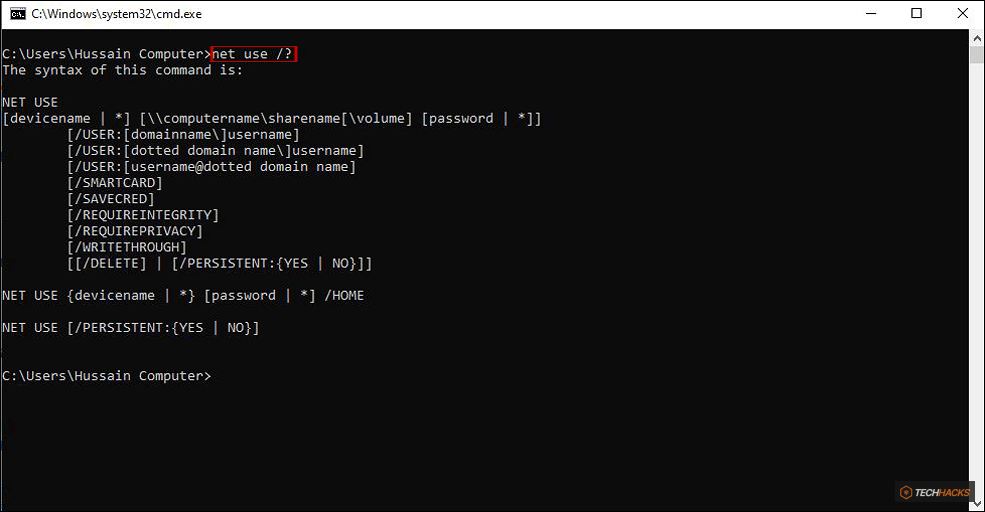
Bước 3: Để khám phá các tùy chọn và cách dùng chi tiết, gõ
net use /?hoặcnet use /helpvà nhấn Enter. Nếu bạn muốn tìm hiểu về một tùy chọn cụ thể, ví dụ 'Persistent', chỉ cần gõnet use /? Persistent.
Ví Dụ Thực Tế Với Lệnh Net Use
Để giúp bạn hình dung rõ hơn, hãy xem qua một vài ví dụ thực tế về cách sử dụng lệnh này:
Ánh Xạ Ổ Đĩa Tạm Thời
net use * "\\server\my media" /persistent:noTrong ví dụ này, chúng ta kết nối với thư mục chia sẻ my media trên máy chủ có tên server. Ký tự ổ đĩa sẽ được tự động gán (*), ví dụ như Y:. Quan trọng hơn, kết nối này sẽ không được duy trì sau khi bạn đăng xuất hoặc khởi động lại máy (/persistent:no), rất phù hợp cho các tác vụ tạm thời.
Ánh Xạ Ổ Đĩa Vĩnh Viễn Với Thông Tin Đăng Nhập
net use e: \\usrsvr002\smithmark Ue345Ii /user:pdc01\msmith2 /savecred /p:yesĐây là một kịch bản phổ biến trong môi trường doanh nghiệp. Lệnh này ánh xạ ổ E: tới thư mục smithmark trên máy chủ usrsvr002. Nó sử dụng tài khoản msmith2 từ domain pdc01 với mật khẩu Ue345Ii. Với /p:yes, kết nối sẽ được khôi phục tự động mỗi lần đăng nhập, và /savecred giúp lưu trữ thông tin đăng nhập, tránh phải nhập lại thủ công.
Liệt Kê Tất Cả Các Nguồn Được Chia Sẻ Đã Kết Nối
net useChỉ cần gõ net use, bạn sẽ nhận được danh sách tất cả các tài nguyên mạng mà tài khoản người dùng hiện tại đang kết nối. Nếu bạn thấy "Z: \\server\shared folder\", điều đó có nghĩa là ổ Z: đang được ánh xạ tới shared folder trên server.
Nếu không có kết nối nào được thiết lập, Command Prompt sẽ hiển thị thông báo "There are no entries in this list."
Ngắt Ánh Xạ Một Ổ Đĩa Cụ Thể
net use p: /deleteVí dụ cuối cùng này cho thấy cách đơn giản để xóa một ổ đĩa mạng đã ánh xạ. Chỉ cần chỉ định ký tự ổ đĩa (p: trong trường hợp này) cùng với tùy chọn /delete, kết nối sẽ bị hủy ngay lập tức.



