Đã bao giờ bạn rơi vào tình huống chuột máy tính "dở chứng" chưa? Hoặc đơn giản là muốn tối ưu hóa năng suất khi làm việc di động? Touchpad trên Windows 10 và Windows 11 không chỉ là một giải pháp thay thế tạm thời mà còn là một công cụ mạnh mẽ nếu bạn biết cách khai thác nó. Nắm vững các cử chỉ Touchpad cơ bản đến nâng cao sẽ giúp bạn điều hướng hệ thống nhanh chóng, hiệu quả và chuyên nghiệp hơn.
Khai thác cử chỉ cảm ứng trên Windows 11 (màn hình chạm)
Nếu bạn đang dùng thiết bị Windows 11 có màn hình cảm ứng, đây là những thao tác bạn cần biết để tương tác trực tiếp với hệ điều hành. Đảm bảo bạn đã kích hoạt các cử chỉ đa ngón tay trong cài đặt để tận dụng tối đa:
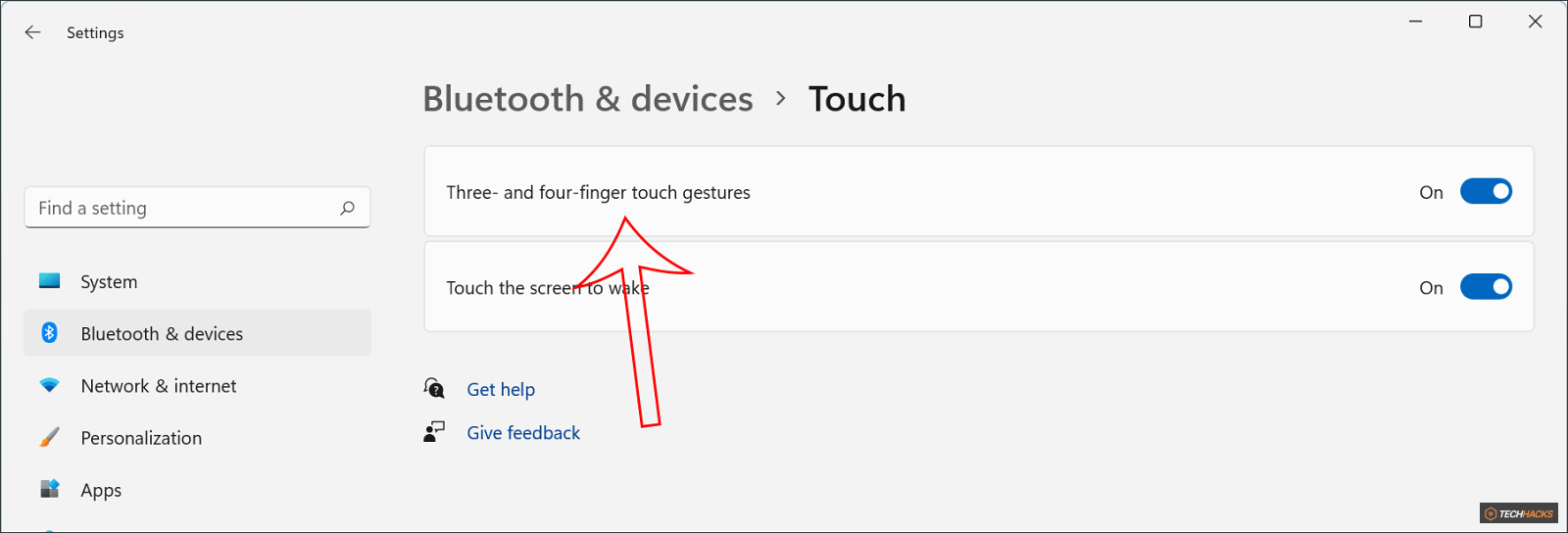
- Kích hoạt cử chỉ 3 và 4 ngón tay: Truy cập 'Settings' > 'Bluetooth & devices' > 'Touch'. Tại đây, bạn sẽ thấy tùy chọn để bật các thao tác này.
- Chọn một mục: Chạm nhẹ một ngón tay vào màn hình.
- Cuộn nội dung: Đặt hai ngón tay lên màn hình và trượt lên/xuống hoặc trái/phải.
- Phóng to/Thu nhỏ (Zoom): Đặt hai ngón tay lên màn hình, sau đó chụm lại để thu nhỏ hoặc mở rộng để phóng to.
- Hiển thị menu ngữ cảnh (chuột phải): Nhấn và giữ một mục cho đến khi menu xuất hiện.
- Xem tất cả cửa sổ đang mở: Vuốt nhanh ba ngón tay từ dưới lên trên màn hình.
- Hiển thị màn hình nền: Vuốt nhanh ba ngón tay từ trên xuống dưới màn hình.
- Chuyển đổi ứng dụng gần đây: Vuốt nhanh ba ngón tay sang trái hoặc phải trên màn hình.
- Mở trung tâm thông báo: Vuốt nhanh một ngón tay từ cạnh phải vào.
- Xem các tiện ích (Widgets): Vuốt nhanh một ngón tay từ cạnh trái vào.
- Chuyển đổi màn hình nền ảo: Vuốt nhanh bốn ngón tay sang trái hoặc phải trên màn hình.
Thao tác Touchpad trên Windows 11
Đối với Touchpad vật lý, Windows 11 mang đến một bộ cử chỉ trực quan giúp bạn điều khiển hệ thống mượt mà:
- Chọn một mục: Nhấn nhẹ vào bàn di chuột.
- Cuộn: Đặt hai ngón tay lên bàn di chuột và trượt lên/xuống hoặc trái/phải.
- Phóng to/Thu nhỏ (Zoom): Đặt hai ngón tay lên bàn di chuột, sau đó chụm lại hoặc mở rộng.
- Hiển thị menu ngữ cảnh (chuột phải): Nhấn vào bàn di chuột bằng hai ngón tay, hoặc nhấn vào góc dưới bên phải của Touchpad.
- Xem tất cả cửa sổ đang mở: Vuốt nhanh ba ngón tay từ dưới lên trên bàn di chuột.
- Hiển thị màn hình nền: Vuốt nhanh ba ngón tay từ trên xuống dưới bàn di chuột.
- Chuyển đổi giữa các cửa sổ/ứng dụng: Vuốt nhanh ba ngón tay sang trái hoặc phải trên bàn di chuột.
- Chuyển đổi màn hình nền ảo: Vuốt nhanh bốn ngón tay sang trái hoặc phải trên bàn di chuột.
Thao tác và cử chỉ Touchpad trên Windows 10
Windows 10 cũng có bộ cử chỉ Touchpad riêng, được thiết kế để tăng cường năng suất:
- Chọn một mục bất kỳ: Chạm nhẹ vào Touchpad.
- Cuộn màn hình: Dùng hai ngón tay kéo lên hoặc xuống để cuộn nội dung.
- Trượt ngang/dọc: Đặt hai ngón tay trên Touchpad rồi trượt ngang hoặc dọc tùy ý.
- Phóng to hoặc thu nhỏ: Đặt hai ngón tay trên Touchpad, sau đó chụm hoặc mở rộng.
- Nhấn phải chuột: Chạm vào Touchpad bằng hai ngón tay, hoặc nhấn vào vùng dưới cùng bên phải của Touchpad.
- Mở Task View: Đặt ba ngón tay lên Touchpad rồi trượt lên trên.
- Hiển thị màn hình Desktop: Đặt ba ngón tay trên Touchpad và trượt xuống.
- Chuyển qua lại các cửa sổ đang mở: Đặt ba ngón tay lên Touchpad, sau đó trượt sang trái hoặc phải.
- Di chuyển cửa sổ đang mở: Nhấn đúp vào thanh tiêu đề của cửa sổ rồi kéo để di chuyển.
- Mở Cortana: Chạm vào Touchpad bằng hai ngón tay để kích hoạt Cortana.
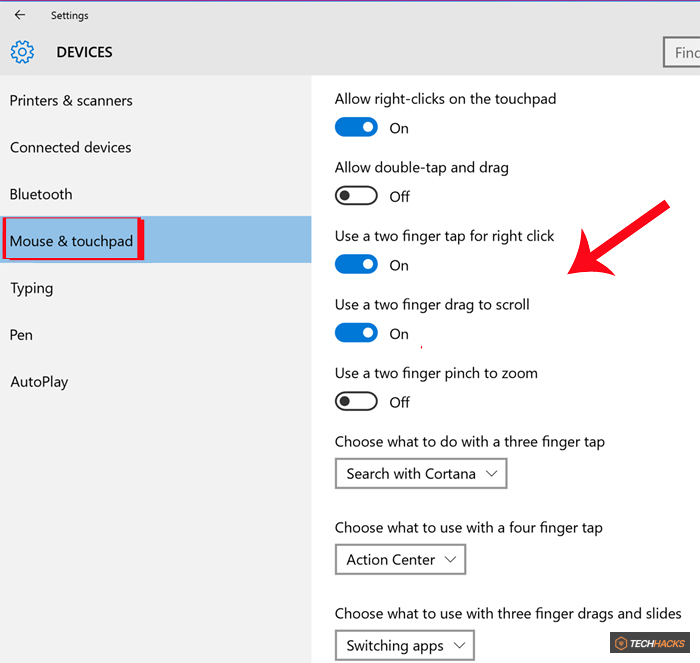
Bạn cũng có thể thay đổi cử chỉ mở Cortana thành mở Action Center. Điều này được thực hiện trong 'Settings' > 'Devices' > 'Mouse & touchpad'.
Tùy chỉnh sâu hơn các thiết lập Touchpad
Để tinh chỉnh nhiều thông số liên quan đến chuột và Touchpad, bạn có thể nhấn chọn vào 'Additional mouse options' ở bên dưới.

Trong giao diện 'Mouse Properties', bạn sẽ tìm thấy các tùy chọn nâng cao để điều chỉnh tốc độ con trỏ, độ nhạy, và các thiết lập khác phù hợp với phong cách sử dụng cá nhân.

Việc thành thạo Touchpad không chỉ giúp bạn linh hoạt hơn khi không có chuột ngoài mà còn tăng cường đáng kể tốc độ tương tác với hệ điều hành. Tuy nhiên, nếu bạn thấy Touchpad gây khó chịu hoặc không cần thiết, bạn hoàn toàn có thể vô hiệu hóa nó. Dù chọn cách nào, việc hiểu rõ các tùy chọn này sẽ giúp bạn làm chủ thiết bị Windows của mình.



