Local Users and Groups Management là một ứng dụng shell thiết yếu để quản lý các ứng dụng quản trị hệ thống Windows. Nó cung cấp khả năng quản lý cả máy tính cục bộ và từ xa, cùng với quyền truy cập vào các công cụ quản trị hệ thống chuyên sâu. Tuy nhiên, một điểm đáng tiếc là Local Users and Groups Management không có sẵn trong các phiên bản Windows Home của hệ điều hành.
Nếu bạn cần sử dụng Local Users and Groups Management (lusrmgr.msc) trên Windows 11 Home, bạn sẽ phải tìm đến các giải pháp thay thế. Dưới đây là hướng dẫn chi tiết về cách kích hoạt lusrmgr.msc trên máy tính chạy Windows 11 và 10 Home.
Kích hoạt Local Users & Groups Management (Lusrmgr.msc) trên Windows 11/10 Home
Tương tự như Local Group Policy Editor, Local Users and Groups Management được coi là một tính năng dành cho người dùng nâng cao, do đó nó chỉ được tích hợp sẵn trong các phiên bản Windows 11 Pro, Education và Enterprise.
Mặc dù có cách để bật Group Policy Editor trên phiên bản Windows Home, nhưng việc kích hoạt snap-in Local Users and Groups Management tích hợp sẵn lại không khả thi cho phiên bản này.
Thay vào đó, bạn sẽ cần sử dụng một giải pháp thay thế của bên thứ ba để kích hoạt lusrmgr.msc trên Windows 11 Home. Lusrmgr.exe là một snap-in của bên thứ ba, cung cấp các chức năng tương tự như Local Users and Groups Management Console tích hợp sẵn. Đây là một ứng dụng di động (portable) và bạn có thể tải xuống miễn phí từ GitHub.
Thực hiện theo các bước sau để bật Local User Group and Management Console trên Windows 11 Home Edition bằng công cụ lusrmgr.exe:
Mở trang lusrmgr GitHub. Trong tab Code, bấm vào file lusrmgr.exe.
Sau đó nhấp vào nút Download ở góc phải để tải file xuống PC của bạn.
Khi tải xuống hoàn tất, nhấp đúp vào file lusrmgr.exe để chạy chương trình.
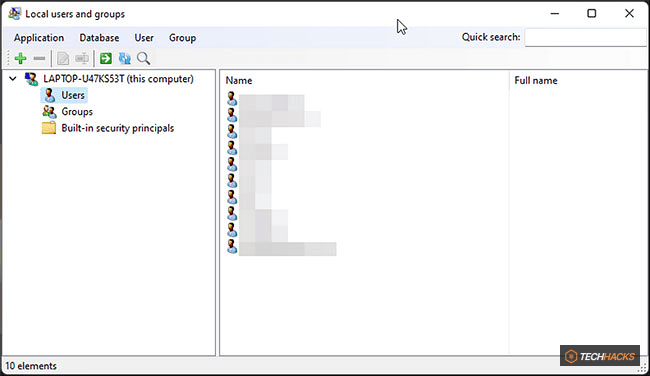
Chương trình lusrmgr
Khi khởi chạy, bạn sẽ thấy ứng dụng lusrmgr có giao diện rất giống với Local User Group and Management Console tích hợp sẵn. Tuy nhiên, sự khác biệt nằm ở khả năng sử dụng của công cụ. Dưới đây là hình ảnh so sánh công cụ lusrmgr của bên thứ ba và tùy chọn được tích hợp sẵn:
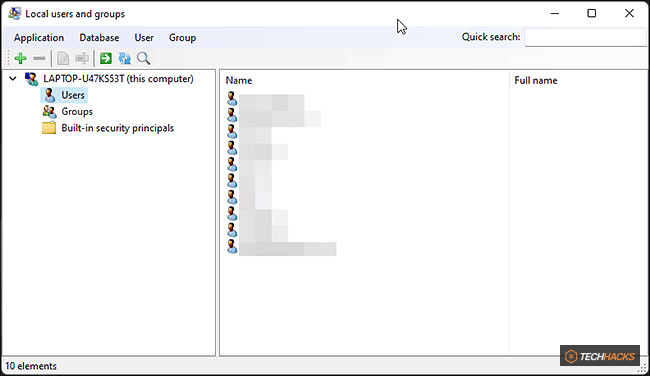
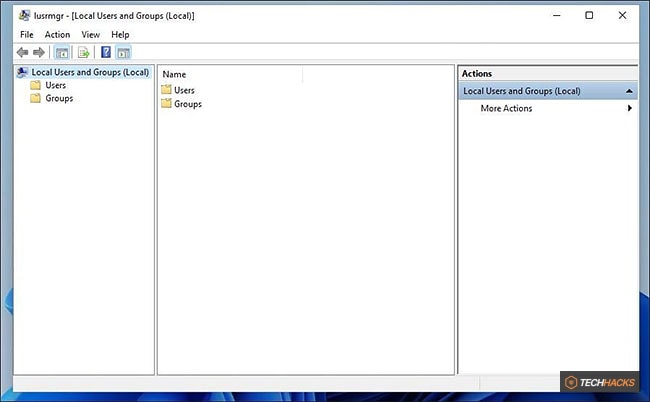
Tạo tài khoản người dùng mới bằng lusrmgr
Để tạo người dùng mới, hãy làm theo các bước sau:
Nhấp chuột phải vào mục User và chọn Create. Sau đó, điền thông tin chi tiết cho tài khoản người dùng mới.
Nhấp vào nút Advanced để cấu hình các tùy chọn tài khoản nâng cao, đường dẫn cục bộ và đường dẫn profile.
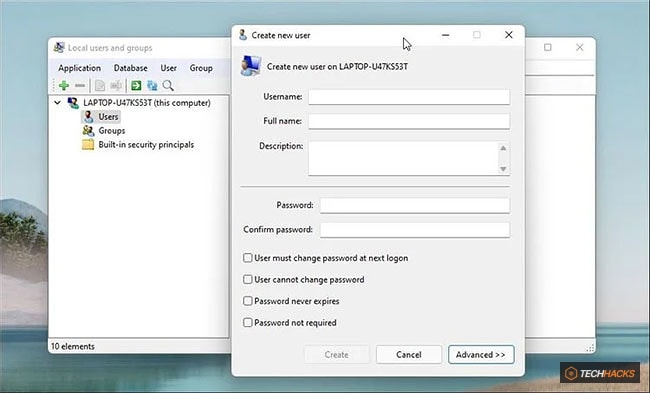
Lusrmgr tạo người dùng mới
Nhấp vào Create để thêm tài khoản người dùng mới.
Tương tự, bạn có thể chỉnh sửa, xóa, đổi tên hoặc thêm mật khẩu vào các tài khoản người dùng hiện có. Thậm chí, bạn có thể kích hoạt tài khoản admin tích hợp bí mật bằng công cụ Local Users and Groups Management này.
Các tính năng bổ sung trong Lusrmgr
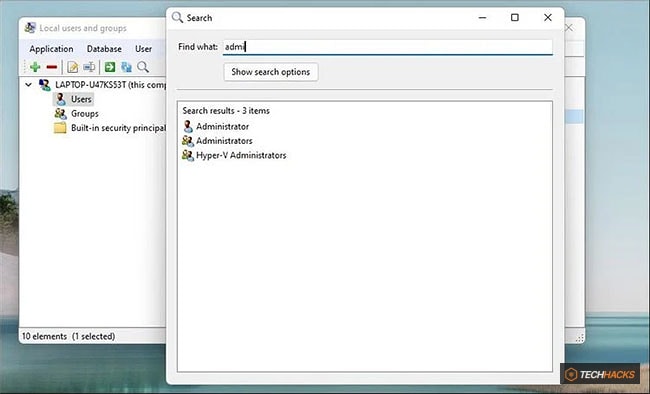
Tìm kiếm trong Lusrmgr
Ngoài các tính năng quản lý tài khoản thông thường, Lusrmgr còn cung cấp thêm một số chức năng không có trong tiện ích tích hợp sẵn. Ví dụ, bạn có thể sử dụng chức năng Search để tìm kiếm một tài khoản cụ thể, điều này cực kỳ hữu ích cho các quản trị viên hệ thống khi quản lý nhiều tài khoản người dùng trong một tổ chức.
Một tính năng hữu ích khác là khả năng xác định thời gian truy cập cho các tài khoản cá nhân. Bạn có thể đặt thời gian bị chặn cho các tài khoản cá nhân vào những ngày và giờ cụ thể.
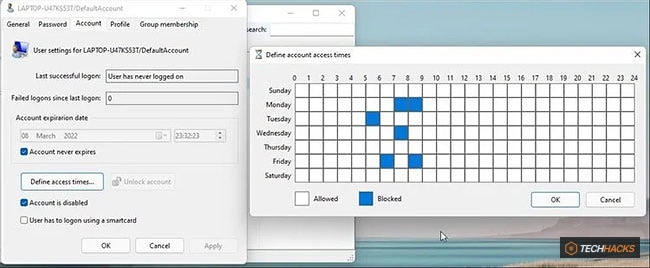
Lusrmgr xác định thời gian truy cập
Để xác định thời gian truy cập, nhấp chuột phải vào tên người dùng và chọn Edit. Tiếp theo, mở tab Account và nhấp vào Define access time. Theo mặc định, tất cả các tài khoản người dùng không có giới hạn về thời gian truy cập. Tuy nhiên, nếu muốn, bạn có thể xác định thời gian truy cập bằng cách chọn một khối thời gian cho các ngày khác nhau.
Vì lusrmgr là một ứng dụng portable, bạn không thể mở nó bằng lệnh lusrmgr.msc như ứng dụng tích hợp sẵn. Để khởi chạy chương trình, chỉ cần nhấp đúp vào file thực thi và bạn sẽ có thể thực hiện các thay đổi cần thiết đối với tài khoản hoặc nhóm người dùng.
Quản lý Local Users & Groups bằng Command Prompt
Bạn cũng có thể sử dụng tiện ích dòng lệnh "net localgroup" hoặc "net user" để quản lý người dùng và nhóm trên Windows 11/10. Đây là một cách thuận tiện để xem, thêm và xóa các nhóm và người dùng cục bộ mà không cần sử dụng tiện ích của bên thứ ba.
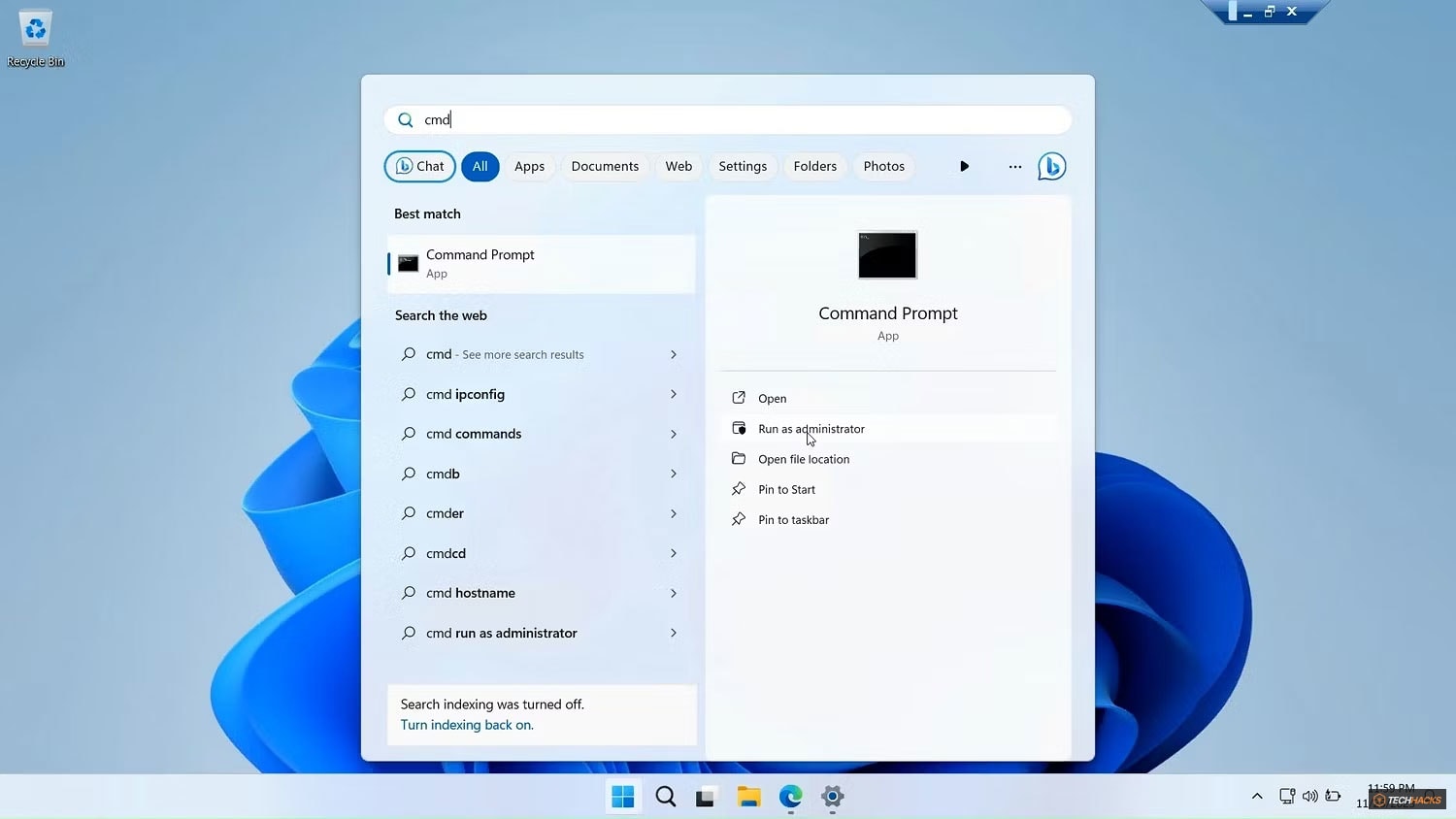
Chạy Command Prompt với quyền admin trong Windows
Đầu tiên, mở cửa sổ Command Prompt với quyền admin. Để thực hiện việc này, hãy nhấn phím Windows, gõ cmd, nhấp chuột phải vào Command Prompt và chọn Run as administrator.
Dưới đây là danh sách các lệnh để xem và quản lý người dùng và nhóm cục bộ bằng Command Prompt:
Để xem tên của máy chủ và các nhóm cục bộ trên máy tính, hãy gõ:
net localgroupĐể xem tất cả người dùng trong một nhóm, hãy nhập:
net localgroup [groupname]Để tạo một nhóm mới, sử dụng lệnh sau. Thay xyz bằng tên nhóm bạn muốn tạo:
net localgroup xyz /addĐể xem tất cả tài khoản người dùng:
net userĐể tạo tài khoản người dùng mới (thay thế abc bằng tên người dùng bạn muốn thêm):
net user abc /addĐể xem tất cả các tài khoản có quyền admin:
net localgroup administratorĐể thêm tài khoản người dùng vào nhóm quản trị viên (đảm bảo thay đổi abc và Administrator thành tên nhóm nếu cần):
net localgroup Administrator abc /addĐể xóa một nhóm cục bộ:
net localgroup xyz /deleteĐể xóa người dùng cục bộ:
net user abc /deleteNếu bạn cần trợ giúp về cú pháp cho một lệnh cụ thể, hãy sử dụng lệnh:
net help <command>
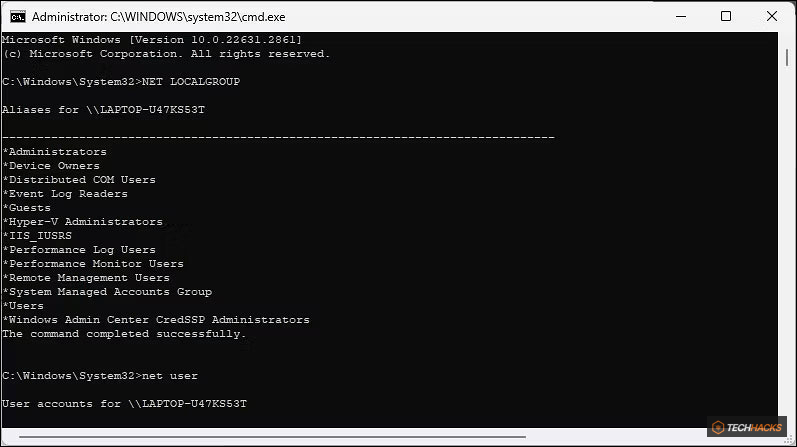
Màn hình Command Prompt với lệnh net localgroup được hiển thị
Local Users and Groups Management console là một tiện ích cực kỳ hữu ích cho các quản trị viên hệ thống trong việc quản lý máy tính cục bộ cũng như kết nối từ xa với các hệ thống tương thích. Nếu bạn đang sử dụng Windows 11 Home và cần quyền truy cập vào các chức năng của lusrmgr.msc, lựa chọn tốt nhất là sử dụng ứng dụng của bên thứ ba từ GitHub hoặc tận dụng sức mạnh của Command Prompt.



