Ẩn sâu trong mọi phiên bản Windows là một công cụ dòng lệnh cực kỳ mạnh mẽ, thường bị bỏ qua: Command Prompt. Đối với các nhà phát triển, quản trị viên hệ thống hoặc bất kỳ ai muốn kiểm soát sâu hơn máy tính của mình, CMD không chỉ là một di tích lỗi thời. Nó là chìa khóa để khắc phục sự cố, tăng cường bảo mật và tự động hóa các tác vụ mà giao diện đồ họa không thể sánh kịp. Hãy cùng Tech Hacks khám phá thế giới dòng lệnh này và biến bạn thành một chuyên gia Windows thực thụ.
Trước khi Windows thống trị, thế giới máy tính là một màn hình đen với dòng chữ C:\> và con trỏ nhấp nháy – đó là giao diện dòng lệnh (CLI) của MS-DOS. Mặc dù giao diện đồ họa người dùng (GUI) của Windows đã thay đổi mọi thứ, nhưng Command Prompt vẫn tồn tại, không phải vì sự hoài niệm, mà vì hiệu quả vượt trội của nó.
Tại sao một công cụ tưởng chừng lỗi thời lại vẫn còn giá trị đến vậy? Lý do rất đơn giản: các lệnh vẫn là cách nhanh chóng và mạnh mẽ để quản lý nhiều khía cạnh của Windows mà không cần đến sự phức tạp của giao diện đồ họa. Nó cho phép bạn thực hiện các tác vụ từ chẩn đoán mạng, quản lý file, đến cấu hình hệ thống một cách chính xác và nhanh chóng.
Như chúng ta sẽ thấy, dòng lệnh có thể là một công cụ vô giá để sửa lỗi, kiểm tra, giám sát hệ thống và thậm chí là cải thiện khả năng bảo mật. Các lệnh này là công cụ miễn phí, và việc nắm vững những điều cơ bản sẽ giúp bạn khám phá những bí ẩn trong hoạt động nội bộ của Windows.
Trước khi bắt tay vào, hãy nhớ hai điều quan trọng. Thứ nhất, bài viết này dành cho những người dùng sẵn sàng khám phá và không ngại thay đổi. Thứ hai, luôn sao lưu máy tính của bạn trước khi thực hiện bất kỳ thay đổi lớn nào. Chúng tôi không chịu trách nhiệm cho bất kỳ vấn đề nào phát sinh khi bạn sử dụng dòng lệnh.
Command Prompt là gì và tại sao nó vẫn quan trọng?
Trước khi Windows ra đời, hệ điều hành MS-DOS (Microsoft Disk Operating System) là nền tảng chính. Nó cung cấp một giao diện dòng lệnh (CLI), nơi người dùng tương tác với máy tính chỉ bằng bàn phím. Windows, với giao diện đồ họa (GUI), đã thay đổi cách chúng ta sử dụng máy tính, nhưng Command Prompt vẫn là một phần không thể thiếu.
Các phiên bản Windows trước XP thực sự cần MS-DOS để khởi động và truy cập BIOS. Windows XP giới thiệu Command Prompt, một trình giả lập MS-DOS chạy bên trong Windows. Nó không phải là MS-DOS thực sự, nhưng cung cấp quyền truy cập vào các công cụ và cài đặt mạnh mẽ tương tự.

Ưu điểm chính của Command Prompt là tốc độ và khả năng thực hiện các tác vụ mà Windows GUI không thể làm hoặc làm rất chậm. Nó cho phép bạn truy cập vào các công cụ hệ thống cấp thấp, thực hiện các thay đổi hàng loạt và tự động hóa các quy trình.
Tính khả dụng của Command Prompt trên các phiên bản Windows
Command Prompt có mặt trên mọi hệ điều hành dựa trên Windows NT, bao gồm Windows 11, 10, 8, 7, Vista, XP và 2000, cũng như các phiên bản Windows Server. Điều này cho thấy sự bền bỉ và tầm quan trọng của nó trong hệ sinh thái Microsoft.
Tuy nhiên, Microsoft cũng đã phát triển các công cụ dòng lệnh hiện đại hơn. Windows PowerShell, một trình thông dịch dòng lệnh nâng cao, bổ sung khả năng thực thi lệnh mạnh mẽ hơn và có thể thay thế Command Prompt trong tương lai. Windows Terminal là một công cụ mới cho phép bạn sử dụng cả Command Prompt và PowerShell (cùng với các shell khác) trong một cửa sổ duy nhất, mang lại trải nghiệm dòng lệnh hiện đại và tùy chỉnh cao.
Khi nào nên ưu tiên Windows Explorer hơn Command Prompt
Mặc dù Command Prompt là một công cụ mạnh mẽ, nhưng không phải lúc nào nó cũng là lựa chọn tốt nhất hoặc dễ dàng nhất. Một số lệnh có thể rất phức tạp, với chuỗi ký tự dài và nhiều thông số, dễ dẫn đến lỗi đánh máy.
Sự thiếu hấp dẫn của việc gõ lệnh và rủi ro tiềm ẩn là những lý do chính khiến người dùng thông thường nên gắn bó với Windows Explorer để quản lý file hàng ngày. Command Prompt không có hộp thoại xác nhận "No, Yes or Cancel" cho mọi hành động, và quan trọng hơn, không có lệnh Undo. Các file bị xóa trong Command Prompt sẽ không thể phục hồi từ Recycle Bin, khiến hành động của bạn trở nên không thể đảo ngược.
Việc sử dụng sai thông số hoặc nhầm file có thể dẫn đến việc ghi đè dữ liệu hoặc thậm chí làm hỏng các file hệ thống quan trọng của Windows. Do đó, hãy luôn cẩn trọng và chỉ sử dụng Command Prompt khi bạn thực sự hiểu rõ mình đang làm gì.
Bắt đầu với BIOS - Tăng cường bảo mật hệ thống
BIOS (Basic Input/Output System) không phải là một công cụ dòng lệnh, nhưng nó là một phần quan trọng của hệ thống và có thể cung cấp các công cụ bảo mật hữu ích. Tùy thuộc vào nhà sản xuất và mẫu máy tính của bạn, BIOS có thể bao gồm các tùy chọn bảo mật mạnh mẽ.

Để truy cập BIOS, hãy khởi động lại máy tính và nhấn phím dành riêng cho BIOS (thường là F2 hoặc Delete/Del) ngay lập tức. Trong giao diện BIOS, tìm mục có tên Security và điều hướng đến đó bằng các phím mũi tên.
Mật khẩu Supervisor và User: Hầu hết các BIOS đều cho phép bạn đặt mật khẩu Supervisor và User. Mật khẩu User sẽ được yêu cầu trước khi Windows khởi động, cung cấp một lớp bảo mật bổ sung cho hệ điều hành. Mật khẩu Supervisor sẽ được yêu cầu trước khi truy cập vào BIOS, ngăn chặn người khác thay đổi các cài đặt quan trọng của hệ thống.
Bảo vệ Boot Sector Virus: Tìm tùy chọn "Boot Sector Virus Protection". Khi được kích hoạt, nó sẽ ngăn chặn bất kỳ phần mềm nào ghi đè lên các phần khởi động quan trọng của ổ cứng, nơi một số loại virus thường ẩn náu. Tuy nhiên, hãy cẩn thận, vì một số phần mềm hợp pháp (ví dụ: phần mềm chia phân vùng) có thể cần ghi vào khu vực này.
Mặc dù có nhiều cách để đặt lại hoặc vô hiệu hóa các mật khẩu BIOS này, nhưng chúng thường yêu cầu kiến thức kỹ thuật nâng cao, do đó chúng cung cấp một lớp bảo mật khá hiệu quả. Hãy cực kỳ cẩn trọng khi sử dụng các công cụ này: quên mật khẩu có thể khiến bạn bị khóa hoàn toàn khỏi máy tính. Sau khi hoàn tất, thoát BIOS (thường bằng phím Esc) và chọn lưu các thay đổi.
Mở công cụ dòng lệnh - Các phương pháp nhanh chóng
Bây giờ, hãy cùng khám phá cách truy cập Command Prompt trong Windows. Có nhiều cách để mở công cụ này, tùy thuộc vào phiên bản Windows và quyền truy cập bạn cần.
Qua Menu Start: Bạn có thể tìm thấy Command Prompt trong menu Accessories, nằm trong All Programs của menu Start.
Sử dụng Run: Nhấn tổ hợp phím Windows + R để mở hộp thoại Run, sau đó gõ cmd.exe và nhấn OK. Đây là một trong những cách nhanh nhất.
Mở với quyền Administrator: Trong Windows Vista, 7, 8, 10 và 11, bạn thường cần chạy Command Prompt với quyền quản trị viên để thực hiện các lệnh hệ thống quan trọng. Để làm điều này, tìm biểu tượng Command Prompt, nhấp chuột phải và chọn "Run as administrator".
Mở tại thư mục hiện hành: Trong Windows Vista/7 trở lên, bạn có thể mở Command Prompt trực tiếp tại bất kỳ thư mục nào trong Windows Explorer. Giữ phím Shift, sau đó nhấp chuột phải vào thư mục đó và chọn "Open command window here" từ menu ngữ cảnh.
Bên trong hộp thoại - Hiểu các lệnh cơ bản
Khi Command Prompt mở ra, bạn sẽ thấy một dấu nhắc (prompt) hiển thị đường dẫn thư mục hiện tại. Trong Windows XP, nó thường mở tại C:\Windows, trong khi ở Windows Vista/7 trở lên, nó mở tại thư mục người dùng (C:\Users\[tên người dùng]) hoặc C:\Windows\system32 nếu chạy với quyền Administrator. Đường dẫn này cho biết vị trí hiện tại của bạn trong hệ thống file.
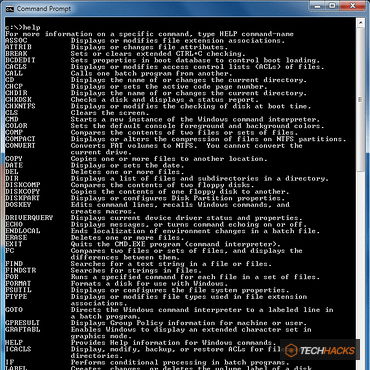
Để di chuyển giữa các thư mục hoặc ổ đĩa, bạn sẽ sử dụng một số lệnh cơ bản:
CD (Change Directory): Để chuyển sang một thư mục khác, gõ
cd [đường dẫn]. Ví dụ,cd c:\My Documentssẽ đưa bạn đến thư mục My Documents trên ổ C. Để quay lại thư mục cha, dùngcd ...Chuyển ổ đĩa: Chỉ cần gõ tên ký tự ổ đĩa theo sau là dấu hai chấm (ví dụ:
D:) và nhấn Enter.Trợ giúp: Để biết thông tin chi tiết về bất kỳ lệnh nào, gõ
[lệnh] /?(ví dụ:cd /?) hoặchelp [lệnh]. Lệnhhelpkhông có tham số sẽ hiển thị danh sách tất cả các lệnh có sẵn.Tham số (Switches): Hầu hết các lệnh đều có các tham số hoặc "switches" để tùy chỉnh hành vi của chúng. Các tham số này thường được đặt trước bằng dấu
/hoặc-. Luôn kiểm tra tài liệu trợ giúp để biết cách sử dụng đúng.Ký tự đặc biệt:
Dấu ống dẫn (
|): Gửi kết quả của một lệnh làm đầu vào cho lệnh khác. Ví dụ:dir | moresẽ hiển thị danh sách file từng trang một.Dấu hoa thị (
*): Đại diện cho bất kỳ chuỗi ký tự nào. Ví dụ:*.txtđại diện cho tất cả các file có đuôi .txt.Letter.*đại diện cho tất cả các file có tên bắt đầu bằng "Letter".*.*đại diện cho tất cả các file.Dấu hỏi (
?): Đại diện cho một ký tự đơn. Ví dụ:Letter?.docsẽ bao gồm Letter1.doc, LetterA.doc, v.v.
Xóa màn hình: Sử dụng lệnh
CLSđể xóa sạch màn hình Command Prompt.Thoát: Gõ
exitđể đóng cửa sổ Command Prompt, hoặc đơn giản là nhấp vào dấu "x" màu đỏ.
Sử dụng Internet an toàn với các lệnh mạng
Lệnh net là một trong những công cụ mạnh mẽ nhất trong Command Prompt, đặc biệt hữu ích cho quản lý người dùng và bảo mật mạng. Nó có rất nhiều lệnh con (sub-commands) cho phép bạn kiểm soát các khía cạnh khác nhau của hệ thống và mạng.
Quản lý người dùng:
Gõ
net userđể liệt kê tất cả các tài khoản người dùng trên hệ thống.Để hạn chế thời gian đăng nhập của một người dùng, ví dụ, người dùng "Janet" chỉ được sử dụng máy tính từ 9 giờ sáng đến 6 giờ tối các ngày trong tuần và từ 10 giờ sáng đến 9 giờ tối vào cuối tuần, bạn có thể gõ:
net user Janet /times:M-F,09-18;Sa-Su,10-21.
Cấu hình tài khoản và mật khẩu: Lệnh
net accountsrất hữu ích để cải thiện bảo mật mật khẩu. Bạn cần mở Command Prompt với quyền quản trị viên để sử dụng lệnh này. Nó sẽ hiển thị thông tin về chính sách mật khẩu hiện tại.Để buộc người dùng đặt mật khẩu có độ dài tối thiểu 10 ký tự và thay đổi mật khẩu sau mỗi 90 ngày, gõ:
net accounts /MAXPWAGE:90 /MINPWLEN:10. Người dùng có mật khẩu quá ngắn sẽ được yêu cầu tạo mật khẩu mới vào lần đăng nhập tiếp theo.Để loại bỏ các hạn chế này, gõ:
net accounts /MAXPWAGE:unlimited /MINPWLEN:0.
Tài khoản Guest: Windows có một tài khoản Guest tích hợp sẵn, thường không có mật khẩu và không thể thay đổi thông qua giao diện Windows. Để bảo vệ tài khoản này, trong Command Prompt với quyền quản trị viên, gõ
net user guest *. Sau đó, bạn sẽ được yêu cầu nhập mật khẩu hai lần (các ký tự sẽ không hiển thị). Để xóa mật khẩu, nhấn Enter hai lần khi được yêu cầu. Lệnh này cũng có thể được sử dụng để thay đổi hoặc xóa mật khẩu của bất kỳ người dùng nào bằng cách thay "guest" bằng tên người dùng cần thay đổi.
Sao chép an toàn và sao lưu nhanh hơn với XCOPY
Mặc dù các lệnh copy, del (delete) và move có sẵn cho các file, nhưng xcopy là một lệnh thay thế mạnh mẽ hơn nhiều, đặc biệt khi bạn cần sao chép các thư mục lớn hoặc thực hiện các tác vụ sao lưu phức tạp. Nó đáng tin cậy hơn so với việc kéo và thả trong Windows Explorer.
Sao chép toàn bộ thư mục:
xcopycó thể sao chép toàn bộ thư mục hoặc ổ đĩa, bao gồm cả các file ẩn, sang một vị trí lưu trữ mới. Ví dụ, để sao chép mọi thứ từ ổ C: sang ổ D:, sử dụng lệnh:xcopy c: d: /d /s.Sao lưu tăng cường: Sau vài ngày, bạn có thể sử dụng lệnh
xcopy c: d: /d /e /sđể chỉ sao chép những file mới hoặc đã thay đổi. Đây là một cách sao lưu nhanh chóng và rất an toàn, đảm bảo bạn luôn có bản sao lưu cập nhật.Các tham số hữu ích khác:
/h: Sao chép các file ẩn và file hệ thống./u: Chỉ sao chép các file đã tồn tại ở địa điểm đích (update)./k: Sao chép thuộc tính file./y: Ghi đè file đích mà không cần nhắc nhở./c: Tiếp tục sao chép ngay cả khi xảy ra lỗi.
Sử dụng với tên thư mục có dấu cách: Khi làm việc với các tên thư mục có dấu cách, bạn cần đặt chúng trong dấu ngoặc kép. Ví dụ:
xcopy "C:\Old Documents" "D:\Backup Documents" /e /s.
Đối với những tác vụ sao lưu phức tạp hơn nữa, bạn có thể cân nhắc robocopy (Robust File Copy), một công cụ thậm chí còn mạnh mẽ hơn xcopy, được thiết kế để sao chép dữ liệu đáng tin cậy qua mạng và xử lý các tình huống phức tạp hơn.
Dò tìm những hoạt động đáng ngờ trên hệ thống
Biết cách sử dụng Command Prompt không chỉ giúp bạn quản lý hệ thống mà còn là công cụ đắc lực để phát hiện và tìm ra các mối đe dọa bảo mật tiềm ẩn. Việc nhận diện phần mềm hoặc dịch vụ có kết nối internet là một tác vụ tốn thời gian trong Windows GUI, nhưng lệnh netstat sẽ đơn giản hóa công việc này.
Kiểm tra kết nối mạng với
netstat: Trong Command Prompt với quyền quản trị viên, gõnetstat -bđể hiển thị tất cả các kết nối mạng đang hoạt động. Cột "Proto" sẽ hiển thị phần mềm chịu trách nhiệm cho mỗi kết nối, trong khi cột "Foreign Address" sẽ hiển thị địa chỉ URL hoặc IP của máy chủ từ xa. Bạn có thể sử dụng các trang web kiểm tra IP hoặc công cụ 'whois' của Sysinternals để tìm thông tin chi tiết về bất kỳ địa chỉ IP đáng ngờ nào.

Phân tích nhật ký khởi động (Boot Logging): Công cụ tạo bản ghi khởi động của Windows cung cấp một cách mạnh mẽ để tìm ra các driver và dịch vụ hoạt động lỗi hoặc lừa đảo, thường là dấu hiệu của phần mềm độc hại.
Để kích hoạt, khởi động lại máy tính và nhấn phím F8 trước khi logo Windows xuất hiện. Từ menu Advanced Options, chọn Enable Boot Logging và nhấn Enter.
Khi Windows hoạt động, mở Command Prompt với quyền quản trị viên và gõ
cd %windir%để chuyển đến thư mục Windows.Tiếp theo, gõ
start notepad ntbtlog.txtđể mở file nhật ký khởi động trong Notepad. File này liệt kê tất cả các driver theo thứ tự tải, cùng với đường dẫn đầy đủ của chúng.Nếu máy tính của bạn đang hoạt động bình thường, hãy lưu file nhật ký này làm "baseline" để so sánh sau này khi có vấn đề.
Sau khi xem xét, gõ
del ntbtlog.txtđể xóa file nhật ký (nếu không xóa, lần khởi động tiếp theo sẽ thêm kết quả vào cuối file hiện tại).
Phương pháp này đặc biệt hữu ích nếu bạn nghi ngờ máy tính của mình bị nhiễm virus. Bằng cách so sánh file ntbtlog.txt trước và sau khi nghi ngờ lây nhiễm, bạn có thể dễ dàng xác định các driver hoặc dịch vụ mới, đáng ngờ đã được tải lên hệ thống.
Chạy phần mềm Windows bằng dòng lệnh
Gần như tất cả các phần mềm của Windows đều có thể khởi động bằng dòng lệnh. Điều này nghe có vẻ không cần thiết, nhưng thực tế lại cực kỳ hữu ích cho việc tự động hóa, khắc phục sự cố hoặc truy cập các tính năng ẩn.
Nhiều phần mềm hỗ trợ các "chuyển dòng lệnh" (command-line switches) có thể kích hoạt hoặc vô hiệu hóa các tính năng cụ thể. Công thức chung là sử dụng lệnh start, theo sau là tên của phần mềm:
Để khởi động Wordpad:
start write.exeĐể khởi động Notepad:
start notepad.exeĐối với Microsoft Word:
start winword.exe
Một số phần mềm có chế độ chẩn đoán đặc biệt hoặc các tham số khởi động hữu ích:
Để chạy Internet Explorer với tất cả các add-on bị vô hiệu hóa (hữu ích để khắc phục sự cố):
start iexplore.exe -extoffĐể mở Excel trong chế độ Safe Mode (giúp xác định các vấn đề với add-in hoặc file bị hỏng):
start excel.exe /s
Để tìm tên file thực thi (.exe) của một ứng dụng, bạn có thể nhấp chuột phải vào biểu tượng của nó trong menu All Programs, chọn Properties, và tìm trong hộp thoại Target. Việc khám phá các lệnh chuyển (switches) cho một phần mềm cụ thể có thể hơi khó khăn; nếu nhà sản xuất không cung cấp thông tin trên trang web của họ, hãy thử tìm kiếm trên mạng với từ khóa "command-line options" cùng với tên phần mềm.
Chống lại lây nhiễm và quản lý tiến trình
Command Prompt cung cấp các công cụ mạnh mẽ để kiểm tra các tiến trình đang chạy và thậm chí là chống lại các lây nhiễm phần mềm độc hại.
Liệt kê các tác vụ với
tasklist: Lệnhtasklistsẽ hiển thị tất cả các phần mềm đang chạy và lượng bộ nhớ mà chúng sử dụng. Đây là một cách rất hữu ích để phát hiện các phần mềm độc hại có thể đang hoạt động mà bạn không hề hay biết.Sử dụng
tasklist /svcđể liệt kê các dịch vụ liên quan đến mỗi phần mềm.Bạn có thể lưu danh sách này vào một file văn bản bằng cách sử dụng ký tự chuyển hướng (
>):tasklist > tasklist.txt. Sau đó, bạn có thể sử dụng thông tin này để so sánh với các công cụ tìm kiếm như Google để tìm ra các tác vụ hoặc dịch vụ đáng ngờ.Nếu bạn xác định được một tiến trình độc hại, bạn có thể sử dụng lệnh
taskkill /im [tên tiến trình.exe] /fđể buộc dừng nó. Ví dụ:taskkill /im malware.exe /f.
Sử dụng Safe Mode với Command Prompt: Đây là một lựa chọn đặc biệt hữu ích nếu phần mềm độc hại đã vô hiệu hóa chế độ Safe Mode đồ họa thông thường (một số phần mềm diệt virus giả mạo thường làm điều này để gây khó khăn cho việc gỡ bỏ).
Từ menu Advanced Options khi khởi động, chọn Safe Mode With Command Prompt.
Một ứng dụng phổ biến cho việc này là chạy System Restore. Từ cửa sổ lệnh, gõ
cd %windir%\system32\restore.Sau khi nhấn Enter, thực thi lệnh
rstrui.exeđể chạy trình hướng dẫn System Restore, giúp bạn khôi phục hệ thống về một điểm trước đó.Để chạy Windows Desktop từ Command Prompt trong Safe Mode, gõ
start explorer.Để tắt máy tính bằng lệnh, sử dụng
shutdown -shoặcshutdown -rđể khởi động lại.
Tùy chỉnh Command Prompt trên Windows
Mặc dù Command Prompt nổi tiếng với giao diện tối giản, bạn vẫn có thể tùy chỉnh nó để nâng cao trải nghiệm sử dụng. Tất cả các tùy chọn tùy chỉnh đều có sẵn trong phần Properties của Command Prompt. Để truy cập, hãy khởi chạy Command Prompt, nhấp chuột phải vào thanh tiêu đề trên cùng và chọn Default hoặc Properties.
Default: Các thay đổi ở đây sẽ áp dụng cho tất cả các phiên CMD mới, bất kể bạn mở bằng shortcut nào.
Properties: Các thay đổi ở đây sẽ chỉ ảnh hưởng đến phiên hiện tại và các thuộc tính của shortcut CMD mà bạn đang sử dụng để tùy chỉnh.

Thay đổi kích thước và kiểu phông chữ của Command Prompt
Nếu bạn muốn phông chữ lớn hơn, dễ đọc hơn hoặc một kiểu phông chữ khác, bạn có thể thay đổi chúng một cách dễ dàng.
Mở tab Font trong cửa sổ Properties.
Trong phần Size, chọn kích thước phông chữ mong muốn (từ 5 đến 72 pixel).
Chọn loại phông chữ bạn muốn. Microsoft khuyến nghị sử dụng phông chữ True Type trên màn hình DPI cao để hiển thị tốt hơn.
Bạn có thể xem trước phông chữ và kích thước đã chọn trong cửa sổ preview.
Nhấp OK để lưu các thay đổi.
Thay đổi bố cục Command Prompt
Bạn có thể điều chỉnh vị trí cửa sổ CMD mặc định hoặc kích thước vùng đệm màn hình (screen buffer size) để phù hợp với quy trình làm việc của mình.

Trong cửa sổ CMD Properties, mở tab Layout.
Trong phần Screen Buffer Size, thay đổi giá trị để chỉ định lượng nội dung bạn có thể cuộn và xem. Để nguyên tùy chọn mặc định nếu bạn không chắc chắn.
Trong phần Window Size, bạn có thể điều chỉnh chiều rộng và chiều cao của cửa sổ CMD.
Trong phần Window Position, bạn có thể chỉ định vị trí bắt đầu của cửa sổ bằng cách thay đổi giá trị Left và Top.
Đánh dấu vào ô Let system position window để Windows tự động quyết định vị trí tốt nhất.
Nhấp OK để lưu các thay đổi.
Cách thay đổi màu nền và màu văn bản của Command Prompt
Bạn không bị mắc kẹt với nền đen và chữ trắng mặc định. Hãy tùy chỉnh màu sắc để dễ đọc hơn hoặc để tạo một giao diện cá nhân hóa.
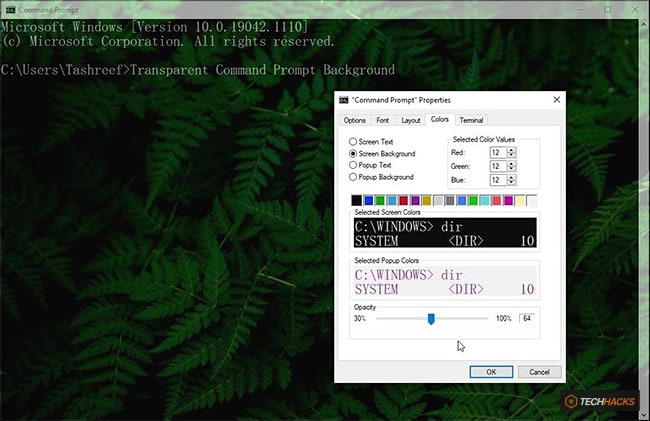
Trong tab Colors, chọn thành phần bạn muốn thay đổi: Screen Text, Screen Background, Popup Text, và Popup Backgrounds.
Nhấp vào một trong các ô màu được xác định trước hoặc thay đổi giá trị màu RGB (Red, Green, Blue) để tạo màu tùy chỉnh. Bạn có thể sử dụng công cụ chọn màu trực tuyến để tìm giá trị RGB chính xác.
Nhấp OK để áp dụng các thay đổi.
Tùy chỉnh màu nền bằng lệnh Command Prompt

Bạn có thể thay đổi màu nền và màu văn bản của Command Prompt tạm thời bằng lệnh color mà không cần thay đổi cài đặt mặc định.
Mở Command Prompt và nhập
color /?để xem các thuộc tính màu có sẵn.Thuộc tính màu được chỉ định bởi hai chữ số hex: chữ số đầu tiên cho nền, chữ số thứ hai cho văn bản. Ví dụ, để đặt nền đen với văn bản màu xanh lam, nhập lệnh:
color 01.Để khôi phục bảng màu mặc định, chỉ cần nhập
color.
Làm cho cửa sổ Command Prompt trong suốt
Nếu bạn muốn một giao diện hiện đại hơn hoặc muốn nhìn xuyên qua cửa sổ Command Prompt để xem desktop hoặc các ứng dụng khác, bạn có thể làm cho nó trong suốt.
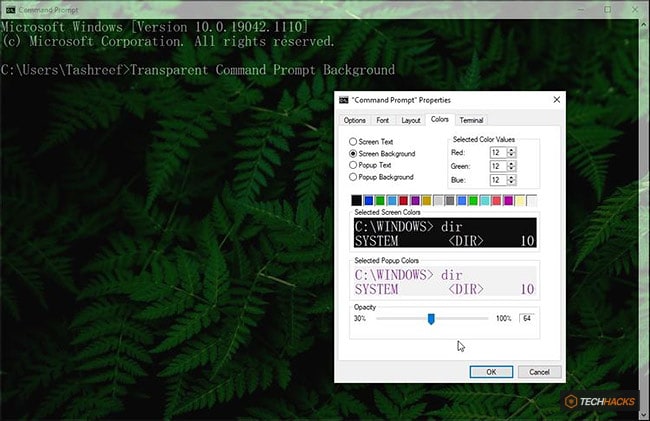
Nhấp chuột phải vào thanh tiêu đề của Command Prompt và chọn Properties.
Trong cửa sổ Properties, mở tab Colors.
Ở dưới cùng, kéo thanh trượt Opacity để điều chỉnh độ trong suốt. Hãy thử nghiệm để tìm mức độ phù hợp nhất.
Nhấp OK để lưu các thay đổi.
Ngoài ra, bạn có thể sử dụng phím tắt Ctrl + Shift + kéo chuột lên/xuống để thay đổi độ trong suốt của phiên Command Prompt hiện tại một cách nhanh chóng.
Tùy chỉnh Command Prompt bằng cách sử dụng cài đặt Terminal
Bản cập nhật Windows 10 May 2019 Update đã thêm các tính năng console thử nghiệm mới, bao gồm tab Terminal, cho phép bạn tùy chỉnh hình dạng con trỏ, màu sắc và nhiều hơn nữa.

Mở tab Terminal trong cửa sổ Properties của Command Prompt.
Trong phần Terminal Colors, chọn các tùy chọn bạn muốn thay đổi. Thử nghiệm với cài đặt màu đỏ, xanh lục và xanh lam để chọn màu RGB cho Separate Background và Separate Foreground.
Bạn cũng có thể thay đổi kiểu con trỏ thành Underscore, Vertical Bar, Empty Box hoặc Legacy Style.
Trong phần Cursor Colors, chọn Inverse Color để tự động đặt màu đảo ngược của con trỏ dựa trên màu nền. Hoặc chọn Use color và thay đổi các giá trị màu RGB để đặt màu riêng.
Để tắt tính năng cuộn vô hạn, chọn tùy chọn Disable Scroll-Forward trong phần Terminal Scrolling.
Nhấp OK để lưu các thay đổi.
Tùy chỉnh lịch sử lệnh và chỉnh sửa tùy chọn trong Command Prompt
Tab Options trong cửa sổ Properties cung cấp các tùy chọn nâng cao để tinh chỉnh hành vi của Command Prompt.
Kích thước con trỏ: Điều chỉnh kích thước con trỏ để dễ nhìn hơn.
Lịch sử lệnh (Command History): Tăng hoặc giảm kích thước bộ đệm và số lượng bộ đệm để lưu trữ nhiều lệnh đã nhập hơn, giúp bạn dễ dàng truy cập lại các lệnh trước đó.
Tùy chọn chỉnh sửa (Edit Options):
Bật hoặc tắt Quick Edit Mode để chọn và dán văn bản nhanh chóng bằng chuột.
Bật hoặc tắt Insert Mode.
Kích hoạt các phím tắt Ctrl (ví dụ: Ctrl+C, Ctrl+V).
Lọc nội dung clipboard khi dán.
Sử dụng Ctrl + Shift + C/V làm phím tắt Copy/Paste.
Lựa chọn văn bản (Text Selection): Bật lựa chọn kích hoạt Line Wrapping và các phím chọn văn bản mở rộng.
Những cài đặt này cho phép bạn biến Command Prompt từ một công cụ cơ bản thành một môi trường làm việc cá nhân hóa, hiệu quả và dễ chịu hơn.
Kết luận
Trong bài viết này, chúng ta đã khám phá "thế giới ngầm" của Windows thông qua Command Prompt, một công cụ mạnh mẽ giúp cải thiện bảo mật máy tính và thực hiện nhiều tác vụ hiệu quả hơn. Nghe có vẻ lỗi thời, nhưng CMD vẫn là một trong những cách tốt nhất để hiểu rõ những gì đang diễn ra bên trong hệ thống Windows của bạn.
Dành một chút thời gian để học những điều cơ bản về Command Prompt sẽ mang lại lợi ích lớn, giúp bạn ngăn chặn hoặc giải quyết các vấn đề liên quan đến bảo mật và quản lý hệ thống. Đừng ngần ngại khai thác sức mạnh tiềm ẩn này để trở thành một người dùng Windows thành thạo hơn.



