Bạn đang gặp phải các vấn đề về hiển thị trên Windows? Màn hình nhấp nháy, bị tối đen, xuất hiện các lỗi đồ họa khó chịu, hoặc các trò chơi yêu thích liên tục gặp sự cố? Đây là những dấu hiệu rõ ràng cho thấy driver card đồ họa của bạn có thể đang gặp trục trặc. Thông thường, bạn không cần phải cài đặt lại driver định kỳ, nhưng khi các lỗi này xảy ra, việc reset hoặc cài đặt lại driver là một bước khắc phục sự cố quan trọng. Dưới đây là các phương pháp bạn có thể áp dụng để đưa driver đồ họa về trạng thái ổn định.
Reset Driver Đồ Họa Tức Thì Bằng Phím Tắt
Đây là cách nhanh nhất và ít gây gián đoạn nhất để khởi động lại driver đồ họa của bạn. Nó thực hiện một “soft reset” mà không cần khởi động lại toàn bộ hệ thống.
Bạn sử dụng tổ hợp phím Windows + CTRL + Shift + B. Hãy đảm bảo nhấn cả bốn phím này cùng lúc.
Sau khi nhấn tổ hợp phím, màn hình của bạn sẽ nhấp nháy trong một giây, sau đó mọi thứ sẽ trở lại bình thường. Điều này xác nhận rằng driver đồ họa đã được khởi động lại thành công. Phương pháp này thường hữu ích cho các lỗi tạm thời hoặc khi màn hình bị treo đột ngột.
Khắc Phục Nâng Cao: Reset Driver Qua Device Manager
Nếu phím tắt không giải quyết được vấn đề, việc vô hiệu hóa và kích hoạt lại driver thông qua Device Manager sẽ cung cấp một giải pháp triệt để hơn.
Hướng Dẫn Tắt và Bật Lại GPU Từng Bước
Bước 1:
Mở Device Manager trên máy tính của bạn. Cách nhanh nhất là nhập "Device Manager" vào thanh tìm kiếm của Windows và chọn kết quả phù hợp.
Bước 2:
Trong cửa sổ Device Manager, tìm và mở rộng mục Display adapters. Bạn sẽ thấy tên card đồ họa của mình được liệt kê ở đây.
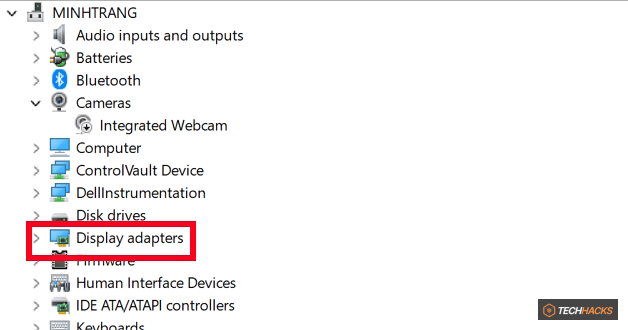
Nhấp chuột phải vào card đồ họa đã kết nối và chọn Properties.

Bước 3:
Trong cửa sổ Properties, chuyển sang tab Driver. Tại đây, bạn sẽ thấy tùy chọn Disable Device. Nhấp vào đó để vô hiệu hóa card đồ họa.
Sau khi vô hiệu hóa thành công, bạn tiếp tục nhấn Enable Device để kích hoạt lại. Thao tác này sẽ buộc hệ thống phải khởi tạo lại driver đồ họa, thường khắc phục được các lỗi hiển thị cứng đầu hơn.

Giải Pháp Tối Ưu: Cài Đặt Lại Driver Đồ Họa
Khi các phương pháp trên không hiệu quả, việc cài đặt lại hoàn toàn driver đồ họa là bước cuối cùng và mạnh mẽ nhất. Điều này giúp loại bỏ mọi file driver bị hỏng hoặc xung đột.
Quy Trình Cài Đặt Lại Driver Hoàn Chỉnh
Bạn cũng truy cập vào Device Manager > Display Adapters như các bước trên. Sau đó, nhấp chuột phải vào card đồ họa của bạn và chọn Uninstall Device.
Xác nhận bằng cách nhấn Uninstall trong hộp thoại xuất hiện. Sau khi gỡ bỏ, bạn cần khởi động lại máy tính.

Khi máy tính khởi động lại, Windows sẽ tự động phát hiện card đồ họa và cài đặt các driver cơ bản còn thiếu. Tuy nhiên, để đảm bảo hiệu suất tốt nhất, bạn nên tải xuống phiên bản driver đồ họa mới nhất từ trang web chính thức của nhà sản xuất (NVIDIA, AMD, hoặc Intel) và cài đặt thủ công.



