Hiểu rõ lỗi 0x80070422 Windows Update
Trước khi bắt tay vào sửa chữa, điều quan trọng là phải nắm rõ bản chất của lỗi 0x80070422. Đây là một mã lỗi phổ biến liên quan đến Windows Update, thường xuất hiện khi các bản cập nhật mới nhất không thể cài đặt hoặc khi bạn nâng cấp hệ điều hành.
Khi gặp lỗi này, bạn có thể thấy các thông báo như “There were some problems installing updates” hoặc “Windows Update is disabled” ngay trong bảng điều khiển Windows Update. Việc không thể cập nhật Windows đúng cách có thể dẫn đến các lỗ hổng bảo mật nghiêm trọng, ảnh hưởng đến hiệu suất và độ ổn định của hệ thống.
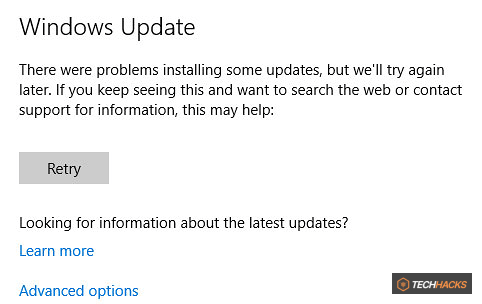
Lỗi Windows 0x80070422
May mắn thay, lỗi này thường có nguyên nhân rõ ràng và không quá phức tạp để khắc phục.
Các bước khắc phục lỗi 0x80070422
1. Khởi động lại PC của bạn
Nghe có vẻ đơn giản, nhưng việc khởi động lại máy tính thường là bước đầu tiên và quan trọng nhất để giải quyết nhiều vấn đề tạm thời. Đây là cách nhanh nhất để loại bỏ các trục trặc nhỏ hoặc xung đột phần mềm có thể gây ra lỗi 0x80070422.
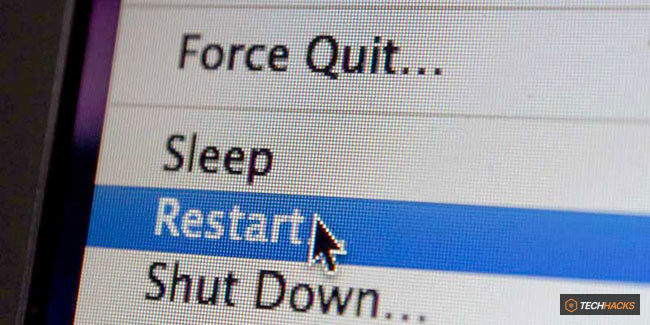
việc khởi động lại thường có thể giải quyết những vấn đề tạm thời
Sau khi khởi động lại, hãy thử cài đặt lại các bản cập nhật qua Settings > Update & Security > Windows Update. Nếu lỗi vẫn còn, hãy chuyển sang các phương pháp phức tạp hơn.
2. Chạy Windows Update Troubleshooter
Microsoft đã tích hợp nhiều công cụ khắc phục sự cố tự động vào Windows để giúp người dùng giải quyết các vấn đề phổ biến. Trình khắc phục sự cố Windows Update là điểm khởi đầu tuyệt vời cho lỗi 0x80070422.
Nhấp chuột phải vào nút Start và chọn Settings.
Chọn Update & Security.
Trong bảng điều khiển bên trái, nhấp vào Troubleshoot.
Chọn Windows Update và sau đó nhấp vào Run the troubleshooter.

Nhấp vào Windows Update và sau đó chọn Run the troubleshooter
Hệ thống sẽ tự động chẩn đoán và đề xuất các biện pháp khắc phục. Hãy làm theo hướng dẫn trên màn hình.
3. Vô hiệu hóa kết nối IPv6
Mặc dù IPv6 là phiên bản mới hơn của Giao thức Internet, nhưng đôi khi nó có thể gây ra xung đột và dẫn đến lỗi 0x80070422. Một số người dùng đã báo cáo rằng việc vô hiệu hóa IPv6 đã giải quyết được vấn đề của họ.
Nhấp chuột phải vào nút Start và chọn Network Connections.
Cuộn xuống và chọn Change adapter options.

Chọn Change adapter options
Nhấp chuột phải vào Ethernet (hoặc kết nối mạng đang sử dụng) và chọn Properties.
Tìm Internet Protocol Version 6 (TCP/IPv6) và bỏ chọn hộp kiểm của nó.
Nhấp OK để lưu thay đổi.

Nhấp OK
4. Thiết lập Windows Update Service tự khởi động
Lỗi 0x80070422 thường xảy ra khi dịch vụ Windows Update không chạy hoặc được cấu hình sai. Để khắc phục, bạn cần đảm bảo dịch vụ này được thiết lập để khởi động tự động. Bạn cần có quyền quản trị viên để thực hiện các bước này.
Nhấn
Win+Rđể mở hộp thoại Run, nhập services.msc và nhấnEnter.Cuộn xuống để tìm Windows Update Service.
Nhấp chuột phải vào dịch vụ và chọn Properties.
Trong tab General, tìm mục Startup type, nhấp vào menu thả xuống.
Chọn Automatic, sau đó nhấp vào Start (nếu dịch vụ chưa chạy), rồi bấm OK.

Chọn Automatic và sau đó nhấp vào Start
5. Khởi động lại Network List Service
Một số người dùng đã thành công trong việc khắc phục lỗi 0x80070422 bằng cách khởi động lại một dịch vụ Windows khác có tên là Network List. Dịch vụ này chịu trách nhiệm nhận dạng mạng mà máy tính đang kết nối.
Mở Services một lần nữa như hướng dẫn ở trên (
Win+R, nhập services.msc).Cuộn xuống và định vị Network List Service.
Nhấp chuột phải vào dịch vụ và chọn Restart.
Đợi cho đến khi lời nhắc Service Control hoàn tất việc khởi động lại dịch vụ.

Đợi lời nhắc Service Control để khởi động lại service
6. Sử dụng Windows Registry Editor để sửa lỗi 0x80070422
Cảnh báo quan trọng: Thao tác với Windows Registry có thể gây ra lỗi hệ thống nghiêm trọng nếu không được thực hiện đúng cách. Luôn sao lưu Registry trước khi thực hiện bất kỳ thay đổi nào.
Nhập Regedit vào hộp tìm kiếm Cortana và mở Registry Editor.
Điều hướng đến khóa sau:
HKEY_LOCAL_MACHINE\SOFTWARE\Microsoft\Windows\CurrentVersion\Windows Update\Auto UpdateTìm giá trị EnableFeaturedSoftware. Đảm bảo giá trị của nó được đặt thành 1.
Nếu không tìm thấy khóa này, bạn cần tạo nó. Nhấp chuột phải vào khoảng trống trong bảng điều khiển bên phải, chọn New > DWORD (32-bit) Value và đặt tên là EnableFeaturedSoftware.
Nhấp đúp vào nó và đặt giá trị thành 1.

Đặt giá trị thành 1
Nhấp OK và đóng Registry Editor.
7. Chạy các công cụ SFC và DISM để sửa lỗi 0x80070422
Lỗi 0x80070422 có thể xuất phát từ các tệp hệ thống bị hỏng. Các công cụ System File Checker (SFC) và Deployment Image Servicing and Management (DISM) có thể giúp quét và sửa chữa các tệp này.
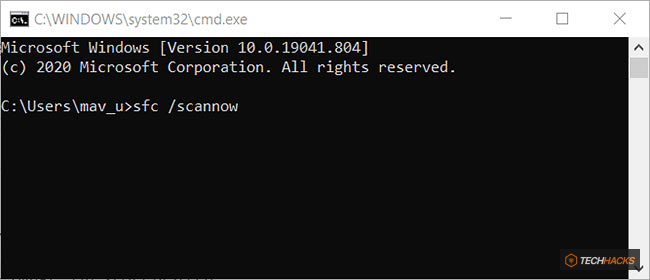
Sửa lỗi 0x80070422 bằng công cụ SFC
Trong thanh tìm kiếm, nhập cmd và mở Command Prompt với quyền quản trị viên.
Chạy quét System File Checker bằng cách nhập
sfc /scannowvà nhấnEnter.Sau khi quá trình kết thúc, chạy lệnh sau và nhấn Enter:
DISM /Online /Cleanup-Image /RestoreHealthTiếp theo, hãy thử các lệnh sau, nhấn
Entersau mỗi lệnh để dừng và khởi động lại các dịch vụ update, đồng thời đổi tên các thư mục quan trọng:
net stop wuauserv
net stop cryptSvc
net stop bits
net stop msiserver
Ren C:\Windows\SoftwareDistribution SoftwareDistribution.old
Ren C:\Windows\System32\catroot2 Catroot2.old
Đóng Command Prompt và khởi động lại máy tính. Sau đó, thử cài đặt các bản cập nhật.
8. Thực hiện khắc phục sự cố Windows Update nâng cao
Nếu các phương pháp trên không hiệu quả, lỗi 0x80070422 có thể có nguyên nhân sâu xa hơn, đòi hỏi các bước khắc phục sự cố nâng cao. Điều này có thể bao gồm việc kiểm tra nhật ký sự kiện Windows, phân tích các tệp hệ thống hoặc thậm chí là cài đặt lại Windows 10 nếu các tệp hệ thống bị hỏng nghiêm trọng.
Trong những trường hợp phức tạp, việc tìm hiểu sâu hơn về các công cụ chẩn đoán như SetupDiag hoặc thực hiện cài đặt lại Windows có thể là cần thiết để đảm bảo một hệ thống sạch và hoạt động ổn định.
9. Sử dụng file .bat để sửa lỗi 0x80070422
Một phương pháp hiệu quả khác là sử dụng file .bat để tự động hóa việc khởi động lại các dịch vụ liên quan đến Windows Update. Điều này giúp đảm bảo các dịch vụ cần thiết đang chạy đúng cách.
Mở công cụ soạn thảo văn bản Notepad.
Sao chép và dán các dòng lệnh sau vào Notepad:
sc config wuauserv start= auto
sc config bits start= auto
sc config DcomLaunch start= auto
net stop wuauserv
net start wuauserv
net stop bits
net start bits
net start DcomLaunch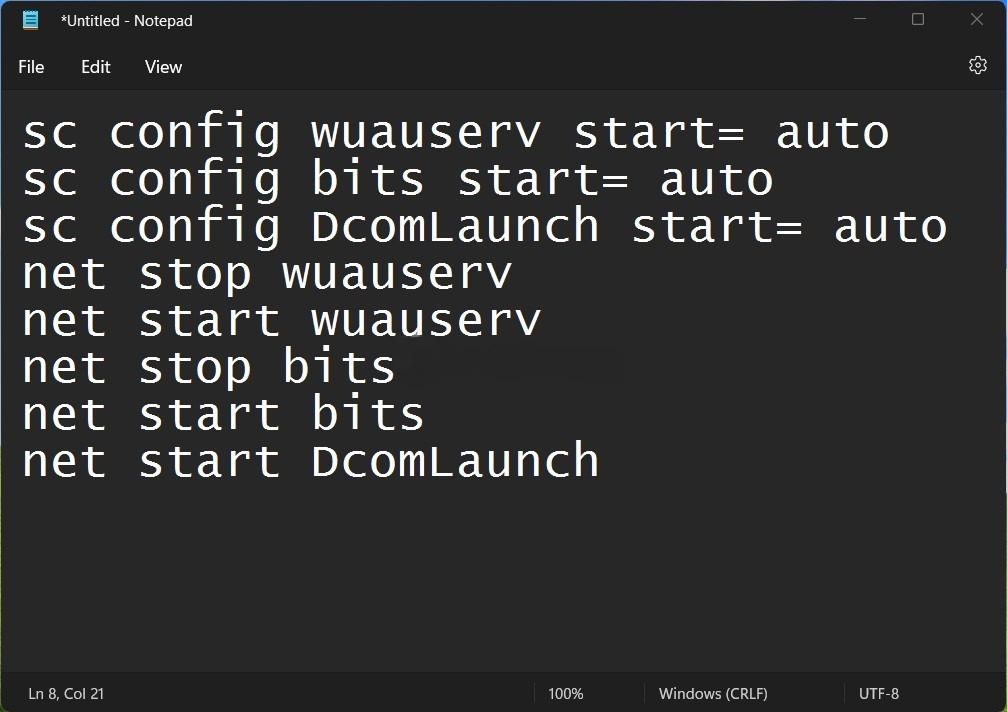
Nhấn tổ hợp phím Ctrl + S để lưu file. Trong cửa sổ lưu, ở phần Save as type, chọn All files. Đặt tên file là repair.bat và nhấn Save.

Tìm đến nơi lưu file repair.bat, nhấp chuột phải vào nó và chọn Run as administrator. Các câu lệnh sẽ được thực thi tự động.
Sau khi các lệnh hoàn tất, khởi động lại máy tính và kiểm tra xem lỗi 0x80070422 đã được khắc phục chưa.
10. Sử dụng phần mềm của bên thứ ba
Trong một số trường hợp, các vấn đề về registry hoặc hệ thống bị hỏng có thể quá phức tạp để khắc phục thủ công. Khi đó, việc sử dụng phần mềm chuyên nghiệp của bên thứ ba có thể là một giải pháp nhanh chóng và hiệu quả.
Các công cụ như Restoro được thiết kế để phát hiện và sửa chữa các vấn đề phổ biến của hệ điều hành Windows, bao gồm cả các lỗi registry và tối ưu hóa hiệu suất. Chúng có thể giúp khắc phục lỗi 0x80070422 bằng cách sửa chữa các thành phần hệ thống bị hỏng.
Cách sửa lỗi registry bằng Restoro:
Chạy ứng dụng và đợi nó quét tìm các vấn đề ổn định hệ thống hoặc nhiễm phần mềm độc hại.
Nhấn Start Repair để bắt đầu quá trình sửa chữa.
Khởi động lại PC để các thay đổi có hiệu lực.
Sau khi quá trình hoàn tất, hệ thống của bạn sẽ được tối ưu hóa và các lỗi Windows Update, bao gồm 0x80070422, sẽ được giải quyết, giúp máy tính hoạt động bình thường trở lại.



