Chế độ Hibernate: Hơn cả một giấc ngủ
Bạn có thấy khó chịu khi đưa PC vào chế độ ngủ nhưng rồi lại phát hiện pin đã cạn khi quay lại làm việc? Chế độ Hibernate (ngủ đông) trên Windows có thể là một giải pháp thay thế tuyệt vời trong những tình huống này, bất chấp những tin đồn tiêu cực bạn có thể đã nghe về nó.
Hibernate hoạt động thế nào trên hệ thống của bạn?
Giống như việc tắt máy hoàn toàn, Hibernate là một trạng thái nguồn. Tuy nhiên, thay vì ngắt điện hoàn toàn, tùy chọn này sẽ lưu toàn bộ trạng thái hiện tại của hệ thống vào ổ đĩa lưu trữ của bạn. Lần tiếp theo bạn khởi động PC, nó sẽ tiếp tục ngay từ điểm đó.
Điều này mang lại thời gian khởi động nhanh hơn đáng kể. Thay vì khởi chạy Windows, tải tất cả các tiến trình hệ thống và mở lại các chương trình, hệ thống của bạn chỉ đơn giản là tiếp tục từ nơi nó đã dừng. Điều quan trọng là phải phân biệt điều này với chế độ Sleep.
- Khi PC đang ở chế độ Sleep, nó ở trạng thái năng lượng thấp nhưng vẫn tiêu thụ một lượng pin nhỏ.
- Với chế độ Hibernate, PC sẽ tắt hoàn toàn sau khi đã lưu trạng thái hiện tại, không tiêu thụ pin.
Việc đưa máy tính vào chế độ Hibernate khá giống với tính năng Fast Startup mà Windows đã có từ Windows 8. Fast Startup lưu kernel hệ thống và driver vào một file Hibernate đặc biệt của Windows có tên là Hiberfil.sys, giúp thời gian khởi động nhanh hơn. Mặt khác, chế độ Hibernate lưu toàn bộ trạng thái hệ thống, tạo cảm giác như bạn chưa bao giờ tắt máy tính của mình.
Khi nào nên sử dụng chế độ Hibernate?
Nếu bạn đã bật Fast Startup trên PC chạy Windows 10 hoặc 11, về cơ bản bạn đã và đang sử dụng một phần cơ chế của Hibernate. Tuy nhiên, khi bạn chủ động chọn Hibernate, thời điểm tốt nhất là khi bạn biết mình sẽ không sử dụng máy trong một thời gian và không muốn pin bị cạn kiệt.
Ví dụ, bạn đang làm việc trên một tài liệu quan trọng tại sân bay, chờ chuyến bay. Khi đến lúc lên máy bay, hãy cho laptop ngủ đông. Khi hạ cánh, bạn có thể mở lại laptop và tiếp tục công việc ngay lập tức. Nếu để máy ở chế độ Sleep, pin có thể sẽ hết trước khi bạn đến nơi. Chúng tôi đã từng so sánh chi tiết các chế độ Sleep, Hibernate và Shut Down để giúp bạn chọn tùy chọn tốt nhất.
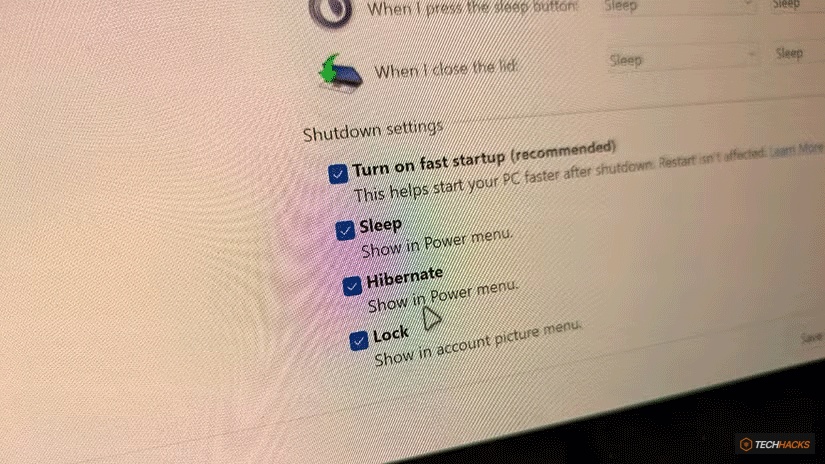
Nếu bạn đang di chuyển giữa các lớp học, các cuộc họp, hoặc chỉ cần nghỉ ngơi ngắn khỏi máy tính, hãy thoải mái sử dụng Hibernate. Khi quay lại, bạn sẽ có thể tiếp tục công việc chỉ trong vài giây. Tuy nhiên, nếu bạn đã hoàn thành công việc trong ngày, việc tắt máy hoàn toàn vẫn là một ý tưởng hay. Máy tính của bạn cũng cần được nghỉ ngơi như bạn vậy.
Sử dụng Hibernate thường xuyên có hại cho PC không?
Có rất nhiều thông tin trên Internet cho rằng chế độ Hibernate có thể gây hại cho hệ thống của bạn. Những tin đồn này thường xuất phát từ ý kiến rằng việc liên tục sử dụng Hibernate sẽ khiến các file rác và file tạm thời tích tụ, chiếm dụng bộ nhớ và làm tăng chu kỳ đọc/ghi của SSD, từ đó giảm tuổi thọ ổ đĩa.
Giải mã những lầm tưởng về Hibernate
Trên thực tế, tác động của Hibernate đến tuổi thọ SSD là không đáng kể, trừ khi bạn liên tục cho PC ngủ đông hàng chục lần mỗi ngày. Trong trường hợp đó, việc sử dụng chế độ Sleep có lẽ sẽ phù hợp hơn. Nếu bạn cảm thấy tốc độ khởi động PC bị chậm, một lần khởi động lại máy tính thường sẽ khắc phục được vấn đề.
Tác động thực tế đến SSD và file Hiberfil.sys
Cần lưu ý rằng khi bạn liên tục sử dụng Hibernate từ ngày này qua ngày khác, file Hiberfil.sys lưu trữ trạng thái ngủ đông sẽ tăng kích thước. Điều này có nghĩa là bạn sẽ đọc và ghi một file ngày càng lớn từ SSD mỗi khi khởi động hệ thống. Về lâu dài, điều này có thể gây ra một số vấn đề nhỏ, và một số chương trình có thể bắt đầu gặp sự cố khi bạn tiếp tục hệ thống từ trạng thái Hibernate.
Tuy nhiên, như đã đề cập, một lần khởi động lại định kỳ sẽ khắc phục hầu hết, nếu không muốn nói là tất cả, các sự cố như vậy. Hibernate là một tùy chọn nguồn trên PC Windows thường bị bỏ qua. Tuy nhiên, nó có thể cực kỳ hữu ích trong một số tình huống nhất định, miễn là bạn định kỳ tắt hoặc khởi động lại PC của mình để làm sạch hệ thống.



