Lỗi 0x80070643 Là Gì Và Cách Khắc Phục Nhanh Chóng
Lỗi 0x80070643 của Windows thường xuất hiện sau các bản cập nhật ứng dụng hoặc hệ điều hành bị lỗi. Nó có thể là dấu hiệu của nhiều vấn đề công nghệ khác nhau, từ nhiễm virus, phần mềm độc hại, đến các file hệ thống bị hỏng hoặc bị xóa, thậm chí là do tắt máy không đúng cách.
May mắn thay, có nhiều phương pháp tích hợp sẵn trong Windows mà bạn có thể áp dụng để giải quyết vấn đề này, đưa thiết bị của mình trở lại hoạt động bình thường.
Lỗi 0x80070643 Thể Hiện Như Thế Nào?
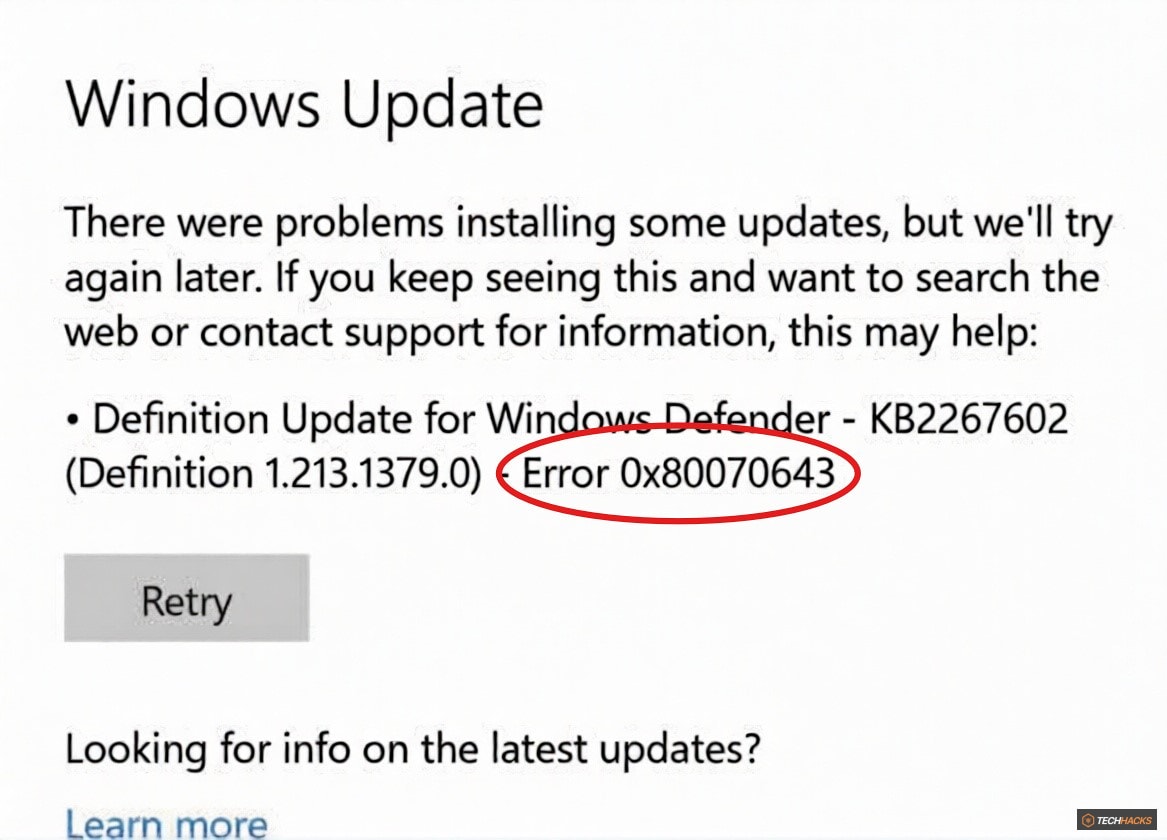
Lỗi 0x80070643 thường xuất hiện khi bạn đang cập nhật hệ điều hành Windows, hoặc trong quá trình cài đặt/cập nhật một ứng dụng.
Khi xảy ra trong bản cập nhật Windows, lỗi này sẽ hiển thị trong màn hình Update History sau khi hệ thống cố gắng cài đặt bản vá từ trang Windows Update. Thông báo sẽ trông như sau:
Failed to install on (date) - 0x80070643Nếu lỗi này xuất hiện khi cài đặt hoặc cập nhật ứng dụng, một thông báo tương tự sẽ bật lên.

Nguyên Nhân Gốc Rễ Gây Ra Lỗi 0x80070643
Thông báo lỗi 0x80070643 thường bắt nguồn từ các cài đặt hệ thống không chính xác, sự hiện diện của phần mềm độc hại hoặc virus, sự cố driver, các file bị hỏng hoặc đã bị xóa, hoặc việc gỡ bỏ không đúng cách các phiên bản cũ của chương trình khi cài đặt phiên bản mới.
Lỗi này cũng có thể xuất hiện khi máy tính hoặc máy tính bảng Windows bị tắt đột ngột hoặc mất kết nối nguồn điện trong quá trình sử dụng.
Chi Tiết Các Bước Khắc Phục Lỗi 0x80070643 Hiệu Quả
Lỗi 0x80070643 có thể gây khó chịu, nhưng đừng quá lo lắng. Có nhiều cách hiệu quả để khắc phục nó, hầu hết đều được tích hợp sẵn trong Windows và không yêu cầu kiến thức kỹ thuật nâng cao.
- 1. Thử lại cài đặt: Đôi khi, bất kể nguyên nhân là gì, việc đơn giản là thử cài đặt hoặc cập nhật lại có thể giải quyết vấn đề. Rất đáng để thử cách này ít nhất một lần trước khi đi sâu vào các bước xử lý sự cố khác.
- 2. Tải lại file: Nếu bạn đã tải xuống một bản cập nhật hoặc ứng dụng và nó gây ra lỗi 0x80070643, file đó có thể đã bị hỏng trong quá trình tải. Hãy thử tải xuống lại để xem vấn đề có được khắc phục không.
Mẹo: Tốt nhất là xóa các file đã tải xuống trước đó để tránh vô tình cài đặt lại chúng thay vì bản tải xuống mới.

- 3. Kiểm tra kết nối Internet của bạn: Kết nối internet không ổn định có thể gây ra lỗi 0x80070643 bằng cách làm gián đoạn quá trình tải xuống các file quan trọng hoặc trì hoãn cài đặt/cập nhật yêu cầu kết nối với máy chủ trực tuyến.
- 4. Đóng các chương trình khác: Đôi khi, các chương trình đang chạy có thể xung đột với quá trình cập nhật hoặc cài đặt bằng cách truy cập các file quan trọng hoặc tiêu tốn tài nguyên hệ thống. Hãy thử đóng tất cả các ứng dụng đang mở và thoát khỏi các tiến trình chạy nền như Telegram, Google Chrome hoặc Skype.
- 5. Tạm dừng các bản tải xuống và cập nhật hiện tại: Việc tải xuống các bản cập nhật cho các ứng dụng và phần mềm khác có thể làm chậm kết nối Internet của bạn và ảnh hưởng đến việc tải xuống hoặc cài đặt nhiều file quan trọng. Đảm bảo không có ứng dụng nào khác đang được cập nhật hoặc cài đặt, sau đó thử lại.
Mẹo: Hầu hết các ứng dụng Windows 10 hiện đại đều được cập nhật qua Microsoft Store. Bạn có thể kiểm tra tất cả các bản cập nhật đang hoạt động bằng cách mở ứng dụng, chọn biểu tượng dấu ba chấm, sau đó nhấp vào Downloads and updates ở góc trên bên phải.
- 6. Khởi động lại máy tính của bạn: Một thao tác khởi động lại máy tính cơ bản thường có thể khắc phục vô số sự cố Windows. Đừng đánh giá thấp sức mạnh của nó.
- 7. Chạy Windows Update Troubleshooter: Công cụ Windows Update Troubleshooter được cài đặt sẵn trên Windows có thể quét và khắc phục các sự cố liên quan đến cập nhật hệ điều hành và ứng dụng. Bạn có thể tìm thấy nó trong Settings > Update & Security > Troubleshoot > Windows Update. Đây là một trong những cách dễ dàng và hiệu quả nhất để sửa lỗi cập nhật Windows.
Mẹo: Nếu bạn gặp lỗi 0x80070643 khi cố gắng chạy, cài đặt hoặc cập nhật một phần mềm tương đối cũ, bạn cũng nên thử chạy Program Compatibility Troubleshooter, có thể tìm thấy trên cùng màn hình với Windows Update Troubleshooter.
- 8. Cài đặt .NET Framework mới nhất: Một .NET Framework bị lỗi có thể gây ra các lỗi cài đặt và cập nhật trong Windows, bao gồm cả 0x80070643. Bạn có thể khắc phục sự cố bằng cách cài đặt bản cập nhật .NET Framework mới nhất từ trang tải xuống chính thức của Microsoft.
- 9. Chạy .NET Framework Repair Tool: Nếu bạn đã có bản cập nhật .NET Framework mới nhất nhưng vẫn nghi ngờ đây là nguyên nhân gây ra lỗi 0x80070643, bạn có thể thử tải xuống và chạy .NET Framework Repair Tool. Đây là phần mềm sửa chữa chính thức từ Microsoft, có sẵn trên website của họ.
- 10. Tắt chương trình diệt virus: Các chương trình diệt virus đôi khi gây ra xung đột với cài đặt ứng dụng và chức năng hệ thống. Hãy thử tắt tạm thời chương trình diệt virus của bạn và thử cập nhật hoặc cài đặt lại.
Lưu ý quan trọng: Đừng quên bật lại chương trình diệt virus sau khi bạn đã hoàn thành nhiệm vụ.
- 11. Thực hiện quét SFC: Lệnh quét SFC (System File Checker) có thể phát hiện và sửa chữa các file hệ thống bị hỏng trên máy tính của bạn. Để chạy quét SFC, hãy mở Command Prompt với quyền quản trị, nhập "sfc /scannow" và nhấn
Enter. Đợi quá trình quét hoàn tất, đóng Command Prompt, sau đó thử cài đặt hoặc cập nhật lại. - 12. Khởi động lại trình Windows Installer: Một trục trặc trong dịch vụ Windows Installer thường có thể gây ra lỗi 0x80070643. Bạn có thể khắc phục điều này bằng cách khởi động lại dịch vụ. Để thực hiện, nhấn
Windows+R, nhập "services.msc", sau đó nhấnEnter. Chọn "Windows Installer" một lần để làm nổi bật nó, sau đó chọn liên kết Restart ở bên trái. - 13. Gỡ cài đặt ứng dụng: Nếu lỗi 0x80070643 xảy ra trong quá trình cập nhật một ứng dụng cụ thể, có thể phiên bản hiện có của ứng dụng đó đã bị hỏng và gây ra sự cố. Một giải pháp là gỡ cài đặt ứng dụng, sau đó cài đặt lại hoàn toàn. Khi bạn cài đặt lại, phiên bản mới nhất sẽ được áp dụng, loại bỏ nhu cầu cập nhật sau đó. Cách dễ nhất để gỡ cài đặt ứng dụng trong Windows 10 là nhấp chuột phải vào tên của nó trong menu Start và chọn Uninstall.
- 14. Thay đổi kích thước phân vùng phục hồi: Phân vùng Windows Recovery Environment (WinRE) có thể quá nhỏ để hoàn tất quá trình cập nhật.
Lưu ý: Chỉ thực hiện bước này nếu bạn thấy lỗi cập nhật liên quan đến Windows Recovery Environment, ví dụ như lỗi KB5034441.
Các Lỗi Tương Tự Lỗi 0x80070643
Mặc dù lỗi 0x80070643 là một trong những nguyên nhân phổ biến khiến bản cập nhật Windows bị lỗi, nhưng có rất nhiều lý do khác khiến bản cập nhật Windows từ chối tải xuống hoặc cài đặt đúng cách trên máy tính hay máy tính xách tay của bạn, cùng với một loạt các vấn đề có thể phát sinh do bản cập nhật gây ra.
Một Số Câu Hỏi Thường Gặp Về Lỗi Windows
- Làm thế nào để cập nhật Windows 10?
PC Windows của bạn thường sẽ tự động tải xuống và cài đặt các bản cập nhật. Nếu bạn muốn kiểm tra và tải xuống bản cập nhật theo cách thủ công, hãy chọn Start > Settings > Update & Security > Windows Update. Nếu có bản vá, bạn có thể tải nó ở đây.
- Làm cách nào để cập nhật driver đồ họa trong Windows 10?
Bạn có thể tải xuống và cài đặt bản cập nhật driver mới nhất trực tiếp từ nhà sản xuất card đồ họa của bạn. Ví dụ, nếu bạn đang sử dụng GPU Nvidia, hãy truy cập trang tải xuống chính thức của công ty và chọn model của bạn từ menu drop-down để tìm driver phù hợp. Nếu bạn đang sử dụng card AMD, hãy truy cập trang Drivers and Support của công ty đó để tải xuống bản cập nhật mới nhất.
- Làm cách nào để tắt cập nhật Windows 10?
Để tạm dừng cập nhật Windows, hãy đi tới Settings > Update & Security > Advanced Options > Pause updates. Bạn có thể tắt cập nhật trong tối đa 35 ngày một lần.
- Làm cách nào để khôi phục bản cập nhật Windows?
Nếu bạn cho rằng một bản cập nhật Windows gần đây đang gây ra sự cố trên PC của mình, bạn có thể gỡ cài đặt bản cập nhật đó. Chọn Start > Settings > Update & Security > Windows Update > View your update history > Uninstall updates. Nhấp chuột phải vào bản cập nhật bạn muốn xóa và chọn Uninstall.
Chúc bạn khắc phục sự cố thành công!



