Windows 11 được thiết kế để tự động đồng bộ hóa đồng hồ với giờ mùa hè. Tuy nhiên, không phải lúc nào tính năng này cũng hoạt động theo ý muốn hoặc phù hợp với mọi khu vực. Việc biết cách bật hoặc tắt điều chỉnh giờ mùa hè tự động là một kỹ năng cần thiết để đảm bảo hệ thống của bạn luôn hiển thị thời gian chính xác, tránh những sai lệch không đáng có.
Tự động điều chỉnh giờ mùa hè qua Windows 11 Settings
Đây là phương pháp hiện đại và trực quan nhất trong Windows 11. Các bước thực hiện khá đơn giản:
- Bước 1: Mở ứng dụng Settings. Bạn có thể nhấn tổ hợp phím Win + I để truy cập nhanh.
- Bước 2: Trong cửa sổ Settings, chọn mục Time & language từ menu bên trái.
- Bước 3: Tiếp theo, nhấp vào Date & time ở phía bên phải.

- Bước 4: Tại đây, bạn sẽ thấy tùy chọn Adjust for daylight saving time automatically. Kích hoạt (bật) hoặc tắt tùy chọn này tùy theo nhu cầu của bạn.
Lưu ý quan trọng: Nếu tùy chọn này bị làm mờ (grayed out), có thể bạn đang bật chế độ tự động cài đặt múi giờ. Hãy tắt chế độ đó trước, sau đó bạn sẽ có thể thay đổi cài đặt giờ mùa hè một cách thủ công.
Thiết lập giờ mùa hè tự động qua Control Panel
Mặc dù Settings là giao diện chính, Control Panel vẫn cung cấp một cách tiếp cận truyền thống để quản lý các thiết lập thời gian, bao gồm cả giờ mùa hè.
- Bước 1: Mở Control Panel. Bạn có thể tìm kiếm "Control Panel" trong thanh tìm kiếm của Windows.
- Bước 2: Trong Control Panel, chọn Clock and Region, sau đó nhấp vào Date and Time.
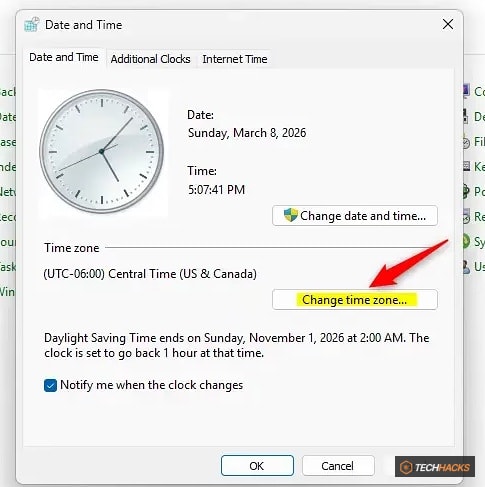
- Bước 3: Trong cửa sổ Date and Time, chuyển sang tab Date and Time (nếu chưa ở đó), sau đó nhấp vào nút Change time zone…
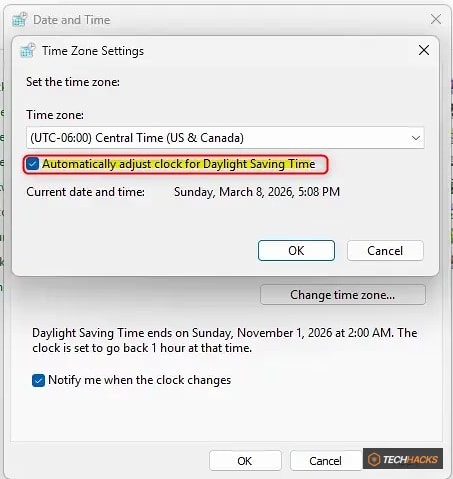
- Bước 4: Tại đây, bạn sẽ thấy một hộp kiểm (checkbox) với nhãn Adjust for daylight saving time automatically. Tích chọn hoặc bỏ tích tùy theo sở thích và yêu cầu của bạn.
Dù bạn chọn phương pháp nào, việc kiểm soát cài đặt giờ mùa hè trong Windows 11 là khá đơn giản. Đảm bảo bạn luôn có thể giữ cho đồng hồ hệ thống của mình chính xác, tránh mọi phiền toái liên quan đến sai lệch thời gian.



