Cảm giác khó chịu khi ổ SSD của bạn báo đầy sau một thời gian sử dụng, dù bạn chẳng hề cài đặt hay tải về bất kỳ file nặng nào gần đây, là điều không hiếm. Phản xạ tự nhiên là dọn dẹp Thùng rác (Recycle Bin), thư mục Downloads hay các file tạm thời. Nhưng thường thì, những hành động này chẳng giải quyết được bao nhiêu.
Khi bạn dùng một công cụ phân tích ổ đĩa, mọi thứ mới dần sáng tỏ. Hóa ra, một số thư mục hệ thống Windows mà bạn ít khi để ý đã phình to một cách đáng kinh ngạc. Dưới đây là những thủ phạm phổ biến nhất và cách bạn có thể lấy lại hàng chục gigabyte dung lượng.
WinSxS - Kho lưu trữ thành phần Windows

Thư mục WinSxS, nằm tại C:\Windows\WinSxS, thường gây chú ý vì kích thước khổng lồ của nó, dao động từ 15 đến 25GB. Nhiều người lầm tưởng đây là nơi có thể dọn dẹp thủ công, nhưng đó là một sai lầm nghiêm trọng. WinSxS là Windows Component Store, chứa các thành phần hệ thống cần thiết cho Windows Update và các tính năng khác.
Cách an toàn nhất để giảm kích thước WinSxS là sử dụng lệnh DISM. Chạy Command Prompt với quyền quản trị viên và thực thi lệnh sau:
DISM /Online /Cleanup-Image /StartComponentCleanupTrong một số trường hợp, lệnh này có thể giúp bạn lấy lại vài gigabyte. Ví dụ, nó có thể giảm từ 16.3GB xuống còn 11.8GB.
Nếu bạn muốn dọn dẹp mạnh tay hơn, có thể dùng lệnh với tham số /ResetBase:
DISM /Online /Cleanup-Image /StartComponentCleanup /ResetBaseCảnh báo: Việc sử dụng /ResetBase sẽ loại bỏ khả năng quay lại các bản cập nhật Windows trước đó, có thể gây khó khăn trong việc khắc phục sự cố. Tuyệt đối không xóa thủ công các file trong thư mục WinSxS, nếu không bạn có thể làm hỏng hệ thống hoặc thậm chí khiến máy tính không khởi động được.
AppData - Kẻ ngốn dung lượng ẩn của người dùng

Kích thước thư mục AppData
Thư mục AppData, nằm tại C:\Users\[Tên của bạn]\AppData, là một trong những thủ phạm hàng đầu gây đầy ổ đĩa. Nó bị ẩn theo mặc định, khiến nhiều người dùng không hề biết đến sự tồn tại và kích thước khổng lồ của nó.
Các trình duyệt web như Chrome, Edge, Firefox là những kẻ ngốn dung lượng lớn nhất trong AppData, lưu trữ bộ nhớ cache, tiện ích mở rộng và dữ liệu hồ sơ. Một thư mục AppData có thể dễ dàng đạt 140GB. Sau khi dọn dẹp các profile trình duyệt không dùng, xóa dữ liệu cache và các thư mục ứng dụng còn sót lại, bạn có thể lấy lại tới 25GB.
Bạn có thể xóa thủ công nhiều thư mục con bên trong AppData, đặc biệt là những thư mục có tên 'Cache', 'Temp' hoặc 'GPUCache'. Tuy nhiên, đừng bao giờ xóa toàn bộ thư mục của một ứng dụng vẫn đang được cài đặt, điều này có thể gây lỗi.
Dọn dẹp tàn dư sau nâng cấp Windows
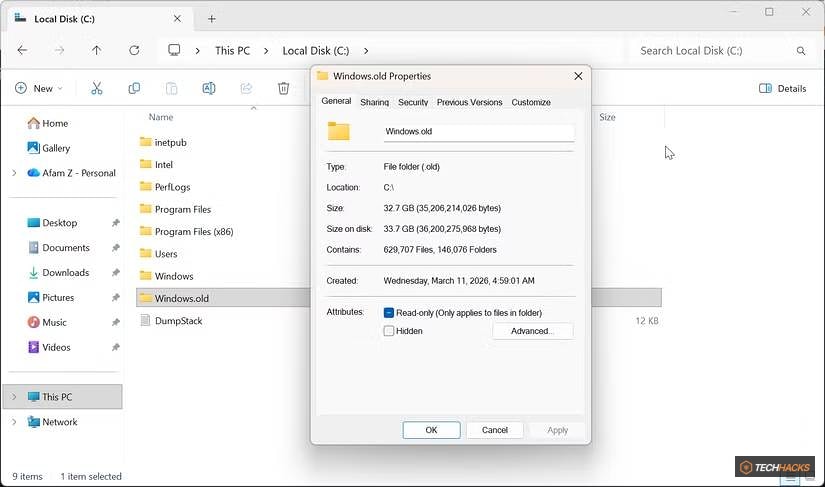
Các thư mục cũ của Windows
Khi bạn thực hiện một bản nâng cấp Windows lớn, hệ điều hành sẽ tạo một bản sao lưu cài đặt cũ. Điều này nhằm phòng trường hợp có sự cố và bạn cần quay lại phiên bản trước. Bản sao lưu này được lưu trong thư mục C:\Windows.old và có thể chiếm từ 10 đến 35GB (thậm chí 32.7GB trên một số hệ thống).
Thư mục Windows.old thường tự động bị xóa sau 10 ngày trên Windows 11 hoặc 30 ngày trên Windows 10. Tuy nhiên, đôi khi nó vẫn tồn tại vĩnh viễn, đặc biệt nếu quá trình nâng cấp bị gián đoạn. Ngoài ra, còn có các thư mục khác liên quan đến quá trình nâng cấp:
Thư mục | Nội dung bên trong | Có thể xóa an toàn không? | Cách xóa |
|---|---|---|---|
Windows.old | Cài đặt Windows trước đó | Có (sau thời gian nâng cấp) | Disk Cleanup hoặc cài đặt lưu trữ |
$WINDOWS.~BT | Các file cài đặt nâng cấp Windows | Có | Disk Cleanup |
$WINDOWS.~WS | Các file thiết lập và nâng cấp | Có | Disk Cleanup |
Cách an toàn nhất để loại bỏ những thư mục này là sử dụng công cụ Disk Cleanup tích hợp của Windows.
WSL, Docker và các công cụ phát triển - Kẻ ngốn dung lượng thầm lặng

Thư mục Docker
Đối với các nhà phát triển, những công cụ như WSL (Windows Subsystem for Linux) và Docker là cực kỳ hữu ích, nhưng chúng cũng là nguồn gây đầy ổ đĩa đáng kể. Mỗi bản phân phối Linux trong WSL chạy bên trong một file ổ đĩa ảo (.vhdx), và vấn đề là các file này không tự động thu nhỏ sau khi bạn xóa dữ liệu bên trong.
Tương tự, Docker có thể tích lũy hàng loạt container, image và volume theo thời gian. Ngoài ra, việc cài đặt nhiều phiên bản runtime và SDK cho các công cụ phát triển cũng góp phần làm tăng dung lượng. Dưới đây là các vị trí và phương pháp dọn dẹp:
Công cụ | Vị trí lưu trữ | Vì sao dung lượng tăng? | Phương pháp xóa |
|---|---|---|---|
WSL | C:\Users\[Username]\AppData\Local\Packages\[distro-name]\LocalState\ext4.vhdx | Ổ đĩa mở rộng nhưng không thu nhỏ lại. | Nén ổ đĩa thủ công |
Docker | C:\Users\[Username]\AppData\Local\Docker\wsl | Các container tích tụ | docker system prune |
npm | C:\Users\[Username]\AppData\Local\npm-cache | Tải xuống gói | npm cache clean --force |
SoftwareDistribution - Nơi chứa cập nhật Windows
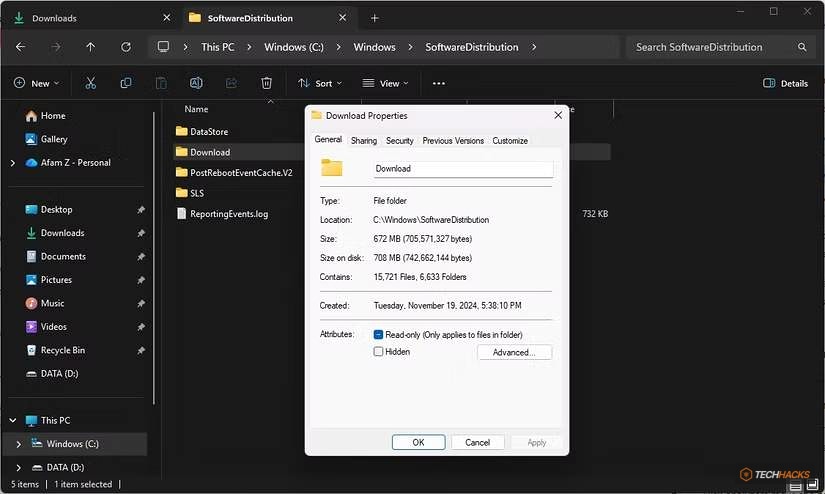
Trong thư mục Windows, có một folder khác thường xuyên tăng kích thước: C:\Windows\SoftwareDistribution\Download. Đây là khu vực lưu trữ tạm thời cho các gói cập nhật Windows trước khi chúng được cài đặt.
Mặc dù Windows có khả năng tự động xóa các gói cập nhật cũ, nhưng thực tế không phải lúc nào điều đó cũng xảy ra. Nếu không được kiểm soát, thư mục này có thể phình to lên đến hàng gigabyte, thậm chí 15GB. Để dọn dẹp an toàn, bạn cần thực hiện ba lệnh sau theo trình tự trong Command Prompt (với quyền quản trị viên):
net stop wuauserv
rd /s /q "C:\Windows\SoftwareDistribution\Download"
net start wuauserv
net start bits
Lệnh rd /s /q sẽ xóa thư mục và tất cả nội dung của nó. Hãy đảm bảo bạn chỉ chạy lệnh này khi Windows Update không đang cài đặt bản cập nhật hoặc chờ khởi động lại.
Công cụ và thói quen giúp ngăn ngừa tình trạng đầy ổ đĩa
Điều quan trọng nhất là phải nhận ra rằng các nguyên nhân thực sự gây đầy ổ đĩa thường rất dễ bị bỏ qua. Việc sử dụng các công cụ phân tích ổ đĩa là cực kỳ hữu ích để trực quan hóa việc sử dụng dung lượng lưu trữ của bạn. Bất kỳ công cụ nào dưới đây cũng sẽ giúp ích:
Công cụ | Tốc độ | Điểm mạnh |
|---|---|---|
WizTree | Cực kỳ nhanh | Quét các ổ dung lượng lớn trong vài giây |
TreeSize Free | Trung bình | Xóa điều hướng thư mục |
WinDirStat | Chậm hơn | Bản đồ trực quan chi tiết |
Hãy luôn giữ sẵn một bộ công cụ bảo trì và thực hiện dọn dẹp định kỳ. Thói quen sử dụng máy tính hàng ngày thường tạo ra những file rác và dữ liệu thừa không mong muốn, và việc chủ động quản lý sẽ giúp hệ thống của bạn luôn hoạt động trơn tru.



