Tại Sao Bạn Cần Thay Đổi Địa Chỉ IP?
Hầu hết người dùng hiếm khi cần can thiệp vào địa chỉ IP của mình. Hệ thống thường tự động quản lý nó. Tuy nhiên, có những tình huống mà việc thay đổi IP công khai hoặc cục bộ trở nên cần thiết. Dưới đây là các lý do chính:
Bảo Mật và Quyền Riêng Tư Nâng Cao: Địa chỉ IP công khai có thể tiết lộ vị trí tổng quan của bạn. Thay đổi IP định kỳ giúp tăng cường ẩn danh, khiến việc theo dõi hoạt động trực tuyến của bạn trở nên khó khăn hơn, cải thiện đáng kể bảo mật và quyền riêng tư khi duyệt web.
Truy Cập Nội Dung Giới Hạn Địa Lý: Nếu bạn muốn xem nội dung từ các dịch vụ phát trực tuyến quốc tế hoặc các trang web bị khóa theo khu vực, việc thay đổi IP để 'đặt chân' đến một quốc gia khác là một giải pháp hiệu quả.
Vượt Qua Chặn và Cấm IP: Một số trang web hoặc dịch vụ có thể chặn truy cập dựa trên địa chỉ IP của bạn (IP ban). Thay đổi IP là cách đơn giản để vượt qua những rào cản này. Đối với game thủ, việc đổi IP qua proxy server cũng có thể giúp giảm độ trễ, cải thiện trải nghiệm chơi game.
Khắc Phục Sự Cố Mạng: Trong một số trường hợp hiếm gặp, bạn có thể cần thay đổi địa chỉ IP cục bộ để giải quyết xung đột với thiết bị khác trên mạng. Khi cài đặt router mới hoặc gặp lỗi cấp IP sai từ router, việc cấu hình IP thủ công có thể khắc phục sự cố nhanh chóng.

Địa chỉ IP của bạn được xác định bởi vị trí và ISP
Thay Đổi Địa Chỉ IP Có Phải Là Bất Hợp Pháp?
Không, hoàn toàn không. Việc thay đổi địa chỉ IP là một hành động hợp pháp và phổ biến. Nhiều người thực hiện nó để bảo vệ quyền riêng tư, kiểm tra các trang web trước khi ra mắt công khai, hoặc đối phó với các mối đe dọa bảo mật trực tuyến.
Tuy nhiên, vấn đề phát sinh khi bạn thay đổi IP với ý đồ xấu, ví dụ như giả mạo danh tính (IP spoofing) của cá nhân hoặc doanh nghiệp khác, hoặc để truy cập các trang web mà bạn đã bị cấm. Những hành vi này là vi phạm pháp luật và có thể dẫn đến hậu quả nghiêm trọng, bao gồm các cuộc tấn công từ chối dịch vụ (DoS) hoặc đánh cắp danh tính.
1. Đổi Địa Chỉ IP Windows 10 Qua Ứng Dụng Settings
Đây là phương pháp trực quan và dễ tiếp cận nhất cho hầu hết người dùng Windows 10. Đảm bảo bạn đang đăng nhập bằng tài khoản admin.
Bước 1: Mở ứng dụng Settings (phím tắt:
Windows + I).Bước 2: Chọn Network & Internet.
Bước 3: Trên thanh bên trái, chọn loại kết nối mạng của bạn. Nếu dùng Wi-Fi, chọn WiFi. Nếu dùng kết nối có dây, chọn Ethernet.
Bước 4: Ở phía bên phải, nhấp vào tên kết nối mạng hiện tại của bạn.
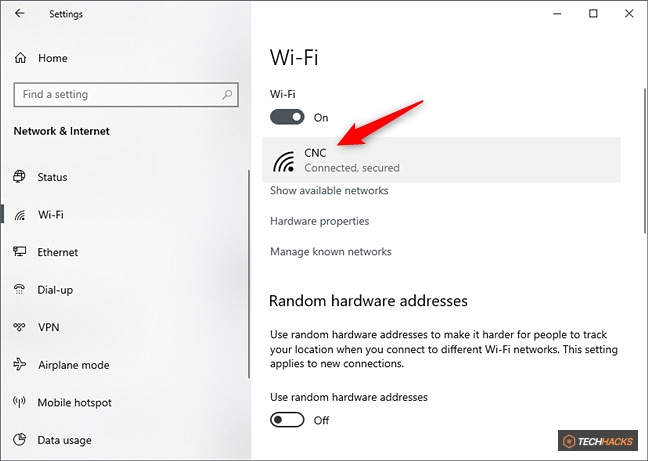
Nhấp vào tên kết nối mạng
Bước 5: Cuộn xuống phần IP settings, sau đó nhấp vào nút Edit bên dưới IP assignment.
Bước 6: Trong hộp thoại Edit IP settings, bạn có hai lựa chọn:
Để router tự động gán địa chỉ IP (địa chỉ IP động), chọn Automatic (DHCP).
Để đặt địa chỉ IP tĩnh của riêng bạn, chọn Manual. Sau đó, bật công tắc IPv4 và/hoặc IPv6 tùy theo giao thức bạn muốn cấu hình.
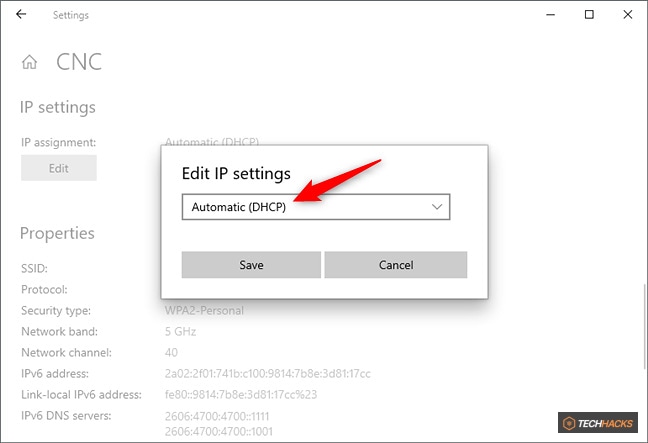
Chọn Automatic (DHCP) hoặc Manual
Bước 7: Nếu chọn Manual, bạn cần nhập các thông tin sau:
IP address: Địa chỉ IP tĩnh mong muốn (ví dụ:
192.168.50.10).Subnet prefix length: Độ dài tiền tố mạng con (ví dụ:
24cho subnet mask255.255.255.0).Gateway: Địa chỉ IP của router (ví dụ:
192.168.50.1).Preferred DNS và Alternate DNS: Tùy chọn. Nếu để trống, router sẽ tự động gán. Bạn có thể nhập DNS server tùy chỉnh (ví dụ: Google DNS
8.8.8.8và8.8.4.4).
Bước 8: Sau khi nhập đầy đủ thông tin, nhấp Save để áp dụng thay đổi.

Nhập các chi tiết cần thiết và lưu thay đổi
Lưu ý quan trọng: Nếu bạn cấu hình địa chỉ IP tĩnh không chính xác, máy tính của bạn có thể mất kết nối Internet. Trong trường hợp đó, hãy quay lại và chọn Automatic (DHCP) để router tự động cấp lại một địa chỉ IP hợp lệ.
2. Đổi Địa Chỉ IP Windows 10 Qua Control Panel
Control Panel vẫn là một công cụ mạnh mẽ để quản lý các thiết lập mạng. Đây là cách bạn có thể thay đổi địa chỉ IP thông qua nó:
Bước 1: Mở Control Panel (tìm kiếm 'Control Panel' trong Start Menu). Sau đó, nhấp vào View network status and tasks dưới mục Network and Internet.
Bước 2: Trong Network and Sharing Center, nhấp vào tên kết nối Internet đang hoạt động của bạn (ví dụ: 'Ethernet' hoặc 'Wi-Fi').
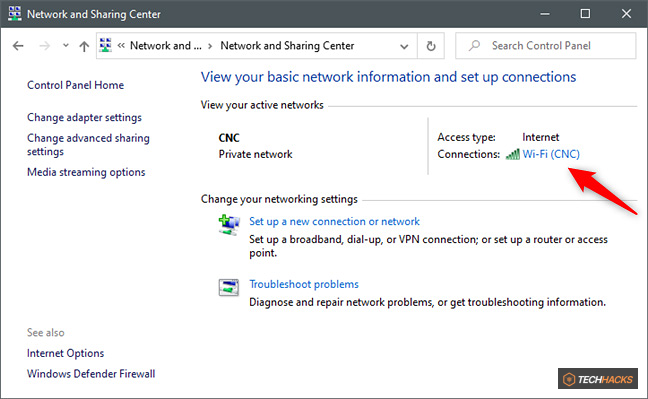
Nhấp vào kết nối Internet của bạn từ khu vực 'View your active networks'
Bước 3: Trong cửa sổ Status của kết nối mạng, nhấp vào Properties.
Bước 4: Trong cửa sổ Properties, chọn Internet Protocol Version 4 (TCP/IPv4) hoặc Internet Protocol Version 6 (TCP/IPv6), tùy thuộc vào giao thức bạn muốn thay đổi. Nếu cần thay đổi cả hai, bạn sẽ lặp lại các bước sau cho từng giao thức.
Bước 5: Nhấp vào nút Properties.
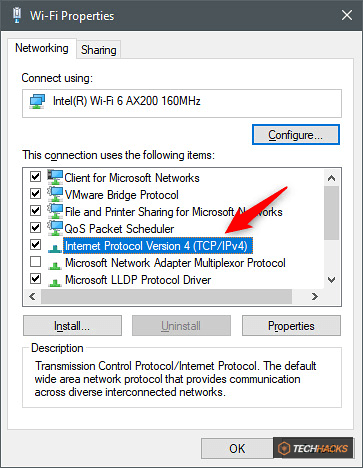
Nhấp vào Properties
Bước 6: Cửa sổ Internet Protocol Version X (TCP/IPvX) Properties sẽ xuất hiện:
Để sử dụng địa chỉ IP động, được router tự động gán, chọn Obtain an IP address automatically. Sau đó, nhấp OK và đóng tất cả các cửa sổ.
Để đặt địa chỉ IP tĩnh, chọn Use the following IP address. Sau đó, nhập thủ công IP address, Subnet mask, và Default gateway. Tương tự, bạn có thể cấu hình Preferred DNS server và Alternate DNS server nếu muốn.
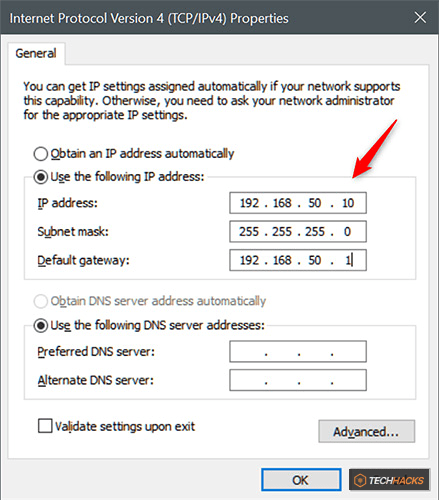
Nhập các chi tiết được yêu cầu theo cách thủ công
Bước 7: Nhấp OK để lưu cài đặt IP mới, sau đó đóng tất cả các cửa sổ.
3. Đổi Địa Chỉ IP Windows 10 Bằng PowerShell hoặc Command Prompt (CMD)
Đối với những người dùng thành thạo hoặc cần tự động hóa, Command Prompt (CMD) hoặc PowerShell cung cấp một cách nhanh chóng và hiệu quả để thay đổi cấu hình IP. Bạn cần chạy chúng với quyền quản trị viên.
Để mở Command Prompt với quyền Admin:
Trên Windows 10/8.1, nhấp chuột phải vào nút Start hoặc nhấn
Windows + Xđể mở Power User Menu, sau đó chọn Command Prompt (Admin) hoặc Windows PowerShell (Admin).Trên các phiên bản Windows cũ hơn, tìm 'command prompt' trong Start Menu, nhấp chuột phải vào kết quả và chọn Run as Administrator.
Xem Thông Tin Kết Nối Mạng
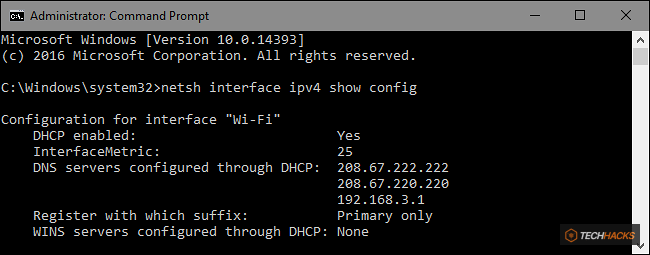
Trước khi thay đổi, bạn cần biết tên chính xác của kết nối mạng. Sử dụng lệnh sau:
netsh interface ipv4 show config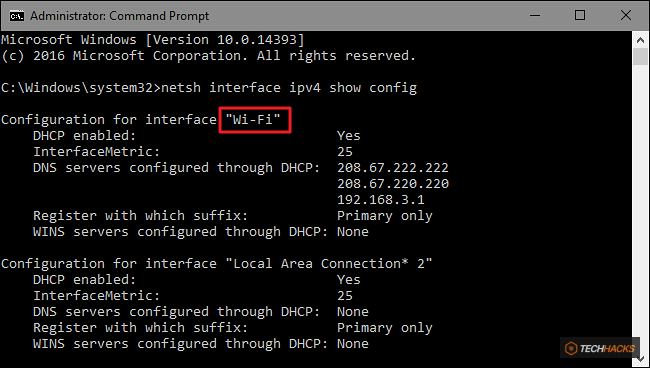
Cuộn qua danh sách để tìm tên interface bạn muốn cấu hình (ví dụ: 'Wi-Fi' hoặc 'Ethernet'). Ghi lại tên này vì bạn sẽ cần nó trong các bước tiếp theo.
Thay Đổi Địa Chỉ IP, Subnet Mask và Default Gateway
Để đặt địa chỉ IP tĩnh, subnet mask và default gateway, sử dụng lệnh sau:
netsh interface ipv4 set address name="YOUR INTERFACE NAME" static IP_ADDRESS SUBNET_MASK GATEWAYVí dụ, để đặt IP cho interface 'Wi-Fi' thành 192.168.3.8, subnet mask 255.255.255.0 và gateway 192.168.3.1:
netsh interface ipv4 set address name="Wi-Fi" static 192.168.3.8 255.255.255.0 192.168.3.1Nếu bạn muốn chuyển về chế độ IP động (DHCP), sử dụng lệnh:
netsh interface ipv4 set address name="YOUR INTERFACE NAME" source=dhcpThay Đổi Cài Đặt DNS
Bạn cũng có thể cấu hình DNS server qua Command Prompt. Các DNS server công cộng như Google Public DNS (8.8.8.8, 8.8.4.4) hoặc OpenDNS thường nhanh và đáng tin cậy hơn DNS của ISP.
Để đặt primary DNS server:
netsh interface ipv4 set dns name="YOUR INTERFACE NAME" static DNS_SERVERVí dụ, đặt Google Public DNS làm primary DNS cho 'Wi-Fi':
netsh interface ipv4 set dns name="Wi-Fi" static 8.8.8.8Để đặt secondary (backup) DNS server:
netsh interface ipv4 set dns name="YOUR INTERFACE NAME" static DNS_SERVER index=2Ví dụ, đặt Google Public DNS secondary làm backup DNS cho 'Wi-Fi':
netsh interface ipv4 set dns name="Wi-Fi" static 8.8.4.4 index=2Để chuyển về chế độ DNS tự động (DHCP), sử dụng lệnh:
netsh interface ipv4 set dnsservers name="YOUR INTERFACE NAME" source=dhcpVới ba phương pháp này, bạn đã có đủ công cụ để quản lý và thay đổi địa chỉ IP trên Windows 10 một cách linh hoạt. Hãy luôn kiểm tra kỹ các thông số khi cấu hình thủ công để tránh mất kết nối mạng. Chúc bạn thành công!



