Trên các phiên bản Windows trước, việc chia sẻ thư mục (folder) thường khá phức tạp. Tuy nhiên, Windows 10 đã đơn giản hóa đáng kể quá trình này. Thậm chí, một số tùy chọn chia sẻ còn cung cấp khả năng kiểm soát toàn diện thư mục cho người dùng được cấp quyền.
Chia sẻ thư mục thường được ứng dụng rộng rãi trong môi trường văn phòng hoặc nhóm làm việc. Vậy, làm thế nào để chia sẻ một thư mục trên Windows 10? Hãy cùng Tech Hacks khám phá các thủ thuật dưới đây!
Chia sẻ thư mục trên Windows 10: Các phương pháp bạn cần biết
Cách 1: Chia sẻ nhanh qua tính năng Share của Windows 10
Đây là phương pháp nhanh chóng để chia sẻ các tệp hoặc thư mục mà không cần cấu hình mạng phức tạp.
- Bước 1: Mở File Explorer và điều hướng đến vị trí thư mục hoặc tệp bạn muốn chia sẻ.
- Bước 2: Chọn các tệp hoặc thư mục. Sau đó, bạn có hai lựa chọn:
- Kích chọn tab Share ở phía trên bên trái cửa sổ và chọn Share.
- Hoặc, click chuột phải vào mục đã chọn và nhấn vào tùy chọn Share trong menu ngữ cảnh.

- Bước 3: Chọn một ứng dụng để chia sẻ qua, hoặc tìm kiếm thiết bị lân cận để chia sẻ trực tiếp bằng cách click vào Looking for nearby devices.

Lưu ý: Nếu sử dụng Looking for nearby devices, cả hai máy gửi và nhận đều phải bật tính năng Near Share.
Cách 2: Sử dụng OneDrive để chia sẻ thư mục
Nếu các tệp của bạn đã được lưu trữ trên OneDrive, việc chia sẻ thậm chí còn dễ dàng hơn và không yêu cầu máy tính của bạn phải bật liên tục.
- Bước 1: Nhập từ khóa "OneDrive" vào khung Search trên Start Menu, sau đó chọn và mở OneDrive để truy cập thư mục của bạn.

- Bước 2: Chọn các tệp bạn muốn chia sẻ, bấm chuột phải, chọn Share a OneDrive rồi chọn Copy Link để tạo một liên kết có thể chia sẻ.
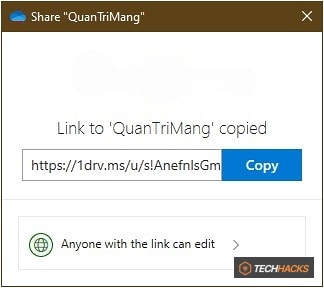
- Bước 3: Dán liên kết này vào email, tin nhắn hoặc bất kỳ phương tiện nào để gửi cho người bạn muốn chia sẻ. Người nhận có thể truy cập thư mục của bạn bất cứ lúc nào, ngay cả khi máy tính của bạn không bật.
Cách 3: Chia sẻ thư mục qua File Explorer và thiết lập quyền nâng cao
Đây là phương pháp truyền thống và mạnh mẽ hơn, cho phép bạn kiểm soát chi tiết quyền truy cập trên mạng nội bộ.
- Bước 1: Kích chuột phải vào thư mục bạn muốn chia sẻ, sau đó click chọn Properties.
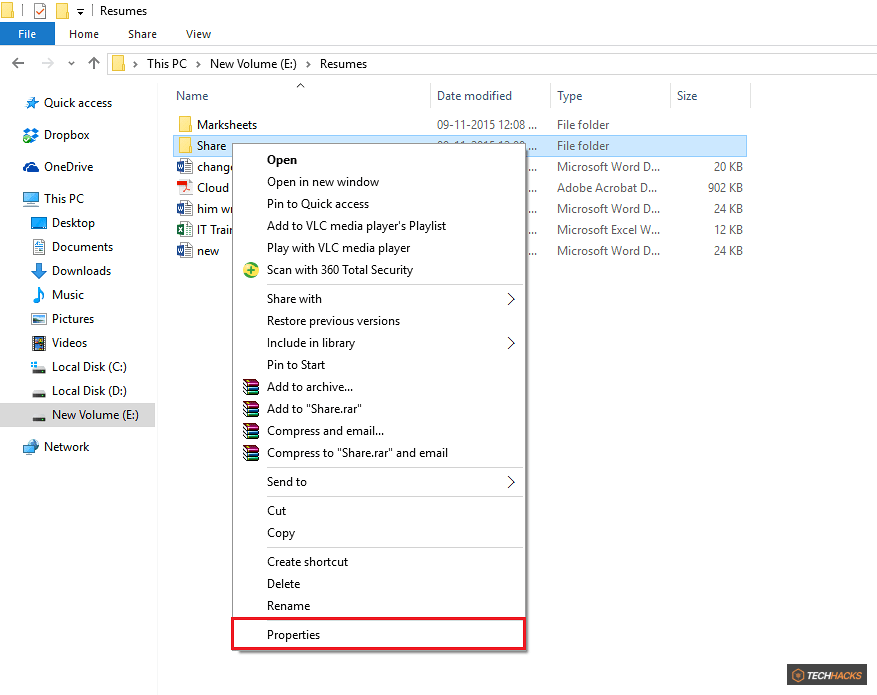
- Bước 2: Trên cửa sổ Sharing Properties, bạn click chọn thẻ Sharing. Dưới mục Network file and Folder Sharing, bạn click chọn Share.

- Bước 3: Nhập tên người mà bạn muốn chia sẻ thư mục. Sau khi đã thêm tên vào danh sách, bạn click chọn Share.
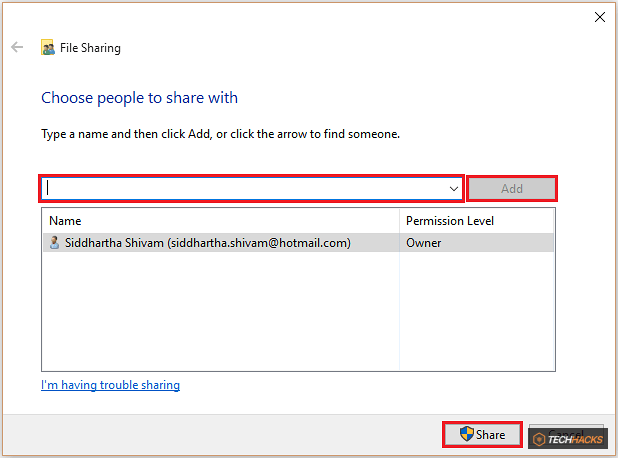
- Bước 4: Nếu muốn kiểm soát quyền truy cập đọc và ghi (read and write) của thư mục trong quá trình chia sẻ, bạn click chọn Advanced Sharing trên cửa sổ Share Properties.

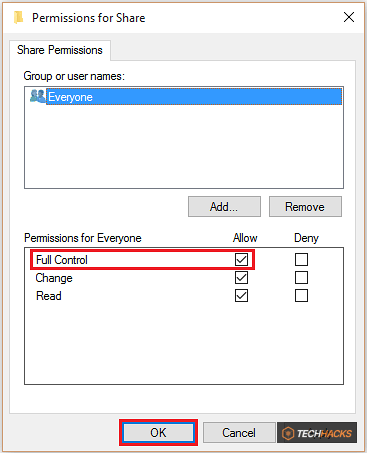
- Bước 5: Đánh tích tùy chọn Share this folder, và click chọn Permissions.

- Bước 6: Tiếp theo, đánh tích chọn Full Control, sau đó click chọn OK.
Lưu ý quan trọng về bảo mật:
- Quyền trong thẻ Security là yếu tố quyết định cuối cùng. Nếu bạn không chỉnh sửa quyền này, người dùng sẽ bị giới hạn bởi quyền chặt chẽ nhất giữa thẻ Sharing và Security.
- Để cung cấp toàn quyền kiểm soát, bạn cần chỉnh sửa quyền trong thẻ Security.
- Bước 7: Click chọn thẻ Security. Để thay đổi quyền cho phép, bạn click chọn Edit.

- Bước 8: Click chọn Add.

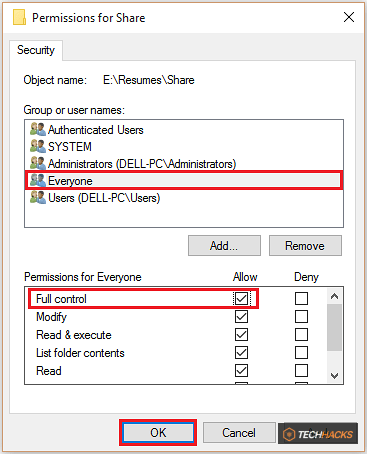
- Bước 9: Nhập Everyone vào khung Enter the object names to select rồi click chọn OK.

- Bước 10: Trong mục Username, bạn chọn Everyone, sau đó đánh tích chọn Full Control. Cuối cùng click chọn OK để hoàn tất toàn bộ quá trình.
Cách 4: Chia sẻ thư mục với người dùng cụ thể trong Windows 10
Phương pháp này cho phép bạn chỉ định rõ những ai có thể truy cập thư mục trên mạng nội bộ.
- Bước 1: Mở File Explorer và tìm thư mục bạn muốn chia sẻ.
- Bước 2: Nhấp chuột phải vào thư mục bạn muốn chia sẻ.
- Bước 3: Chọn tùy chọn Give access to > Specific people trong menu ngữ cảnh.

- Bước 4: Nhập tên người dùng vào trường trống và nhấp vào Add.
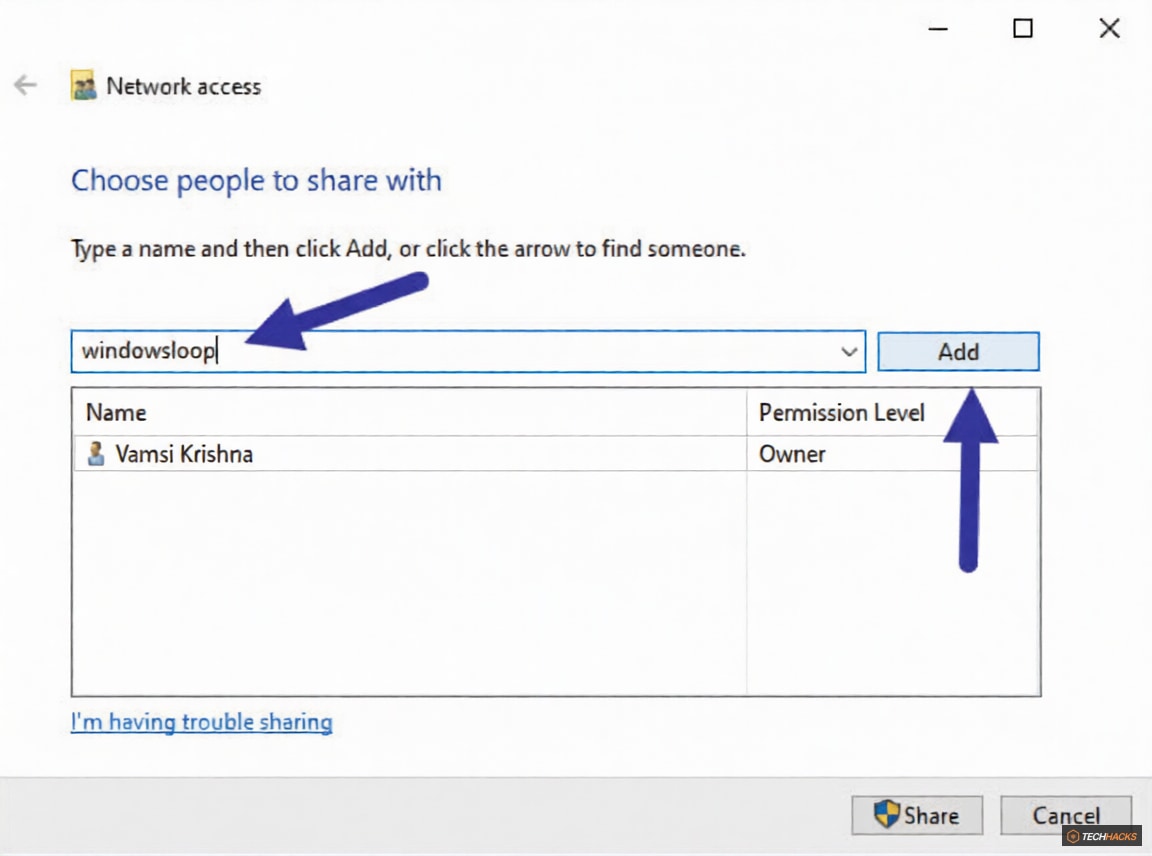
- Bước 5: Người dùng sẽ được thêm vào danh sách. Mặc định, cấp độ quyền được đặt thành Read-only (chỉ đọc).
- Bước 6 (Tùy chọn): Nếu bạn muốn cho phép đọc và ghi, hãy nhấp vào menu thả xuống và chọn Read/Write.
- Bước 7: Sau khi thiết lập cấp độ quyền, hãy nhấp vào nút Share.

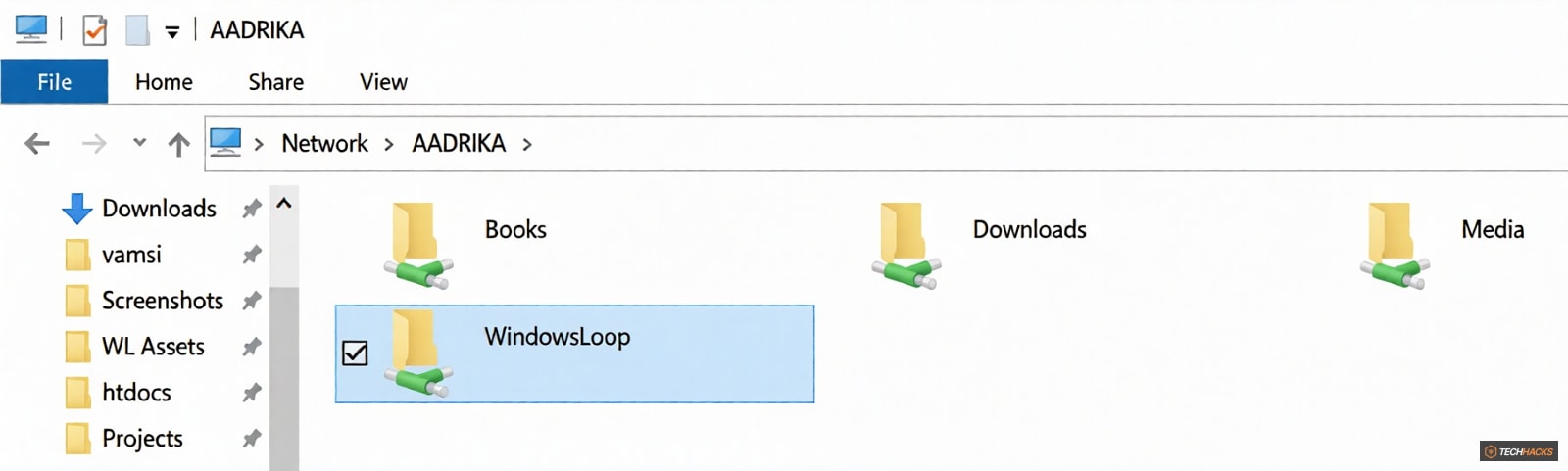
- Bước 8: Thư mục đã được chia sẻ với người dùng cụ thể đó. Nhấp vào nút Done để đóng trình hướng dẫn. Người dùng có thể truy cập thư mục từ bảng điều khiển Network trong File Explorer.
Ngừng chia sẻ thư mục
Để thu hồi quyền truy cập hoặc ngừng chia sẻ một thư mục:
- Nhấp chuột phải vào thư mục được chia sẻ và chọn tùy chọn Give access to > Remove access.
- Tiếp theo, nhấp vào tùy chọn Stop sharing.

Nếu bạn muốn xóa quyền của một người dùng cụ thể, hãy chọn tùy chọn Change sharing permissions và chọn Remove từ menu thả xuống Permissions level.
Chúc các bạn thành công trong việc quản lý chia sẻ thư mục trên Windows 10!



