Hiểu rõ 'nội thất' bên trong chiếc máy tính của bạn là bước đầu tiên để tối ưu hóa hiệu suất và đưa ra các quyết định nâng cấp thông minh. Dù bạn đang sử dụng Windows hay macOS, có nhiều công cụ tích hợp sẵn giúp bạn dễ dàng truy cập thông tin phần cứng chi tiết. Hãy cùng Tech Hacks khám phá những cách phổ biến và hiệu quả nhất.
1. Xem Cấu Hình Máy Tính Với DirectX Diagnostic Tool (dxdiag)
Công cụ DirectX Diagnostic Tool, hay còn gọi là dxdiag, là một tiện ích quen thuộc và cực kỳ hữu ích đã có mặt từ thời Windows XP. Nó không chỉ cung cấp thông tin chi tiết về phần cứng mà còn hiển thị các thông số quan trọng về hệ điều hành, phiên bản DirectX, và các thiết bị ngoại vi. Đây là điểm khởi đầu tuyệt vời để có cái nhìn tổng quan về hệ thống của bạn.
Cách Thực Hiện:
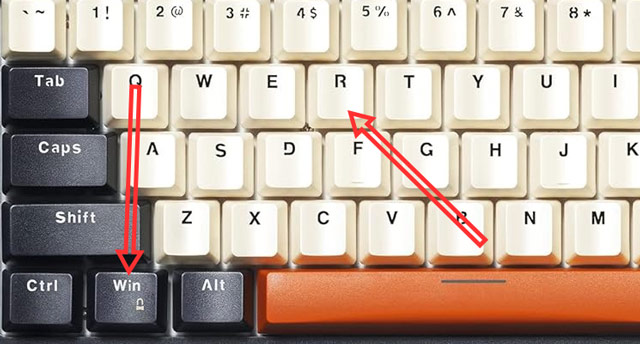
Bước 1: Bấm tổ hợp phím Windows + R để mở cửa sổ Run lên.
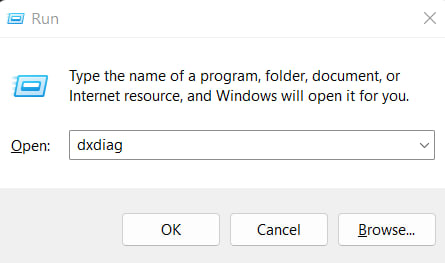
Bước 2: Trong khung lệnh, hãy gõ "dxdiag" và chọn Ok hoặc bấm Enter để mở bảng DirectX Diagnostic Tool.
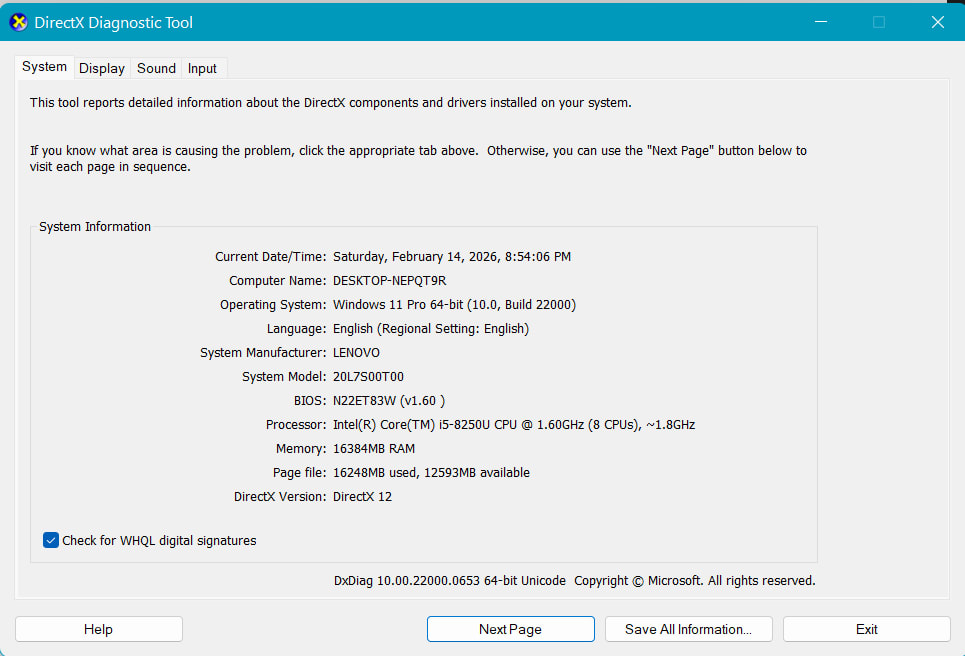
Bước 3: Ở tab System, là tab đầu tiên đập vào mắt bạn, bạn sẽ có chi tiết như sau:
Current Date/Time: Ngày giờ hiện tại của hệ thống.
Computer Name: Tên định danh của máy tính.
Operating System: Phiên bản hệ điều hành Windows đang sử dụng (ví dụ: Windows 10 Pro 64-bit).
Language: Ngôn ngữ hiển thị của hệ điều hành.
System Manufacturer: Hãng sản xuất máy tính (ví dụ: Dell, HP, ASUS).
System Model: Tên model cụ thể của thiết bị, rất hữu ích khi tìm kiếm driver hoặc hỗ trợ.
BIOS: Phiên bản BIOS/UEFI hiện tại, quan trọng cho việc cập nhật firmware.
Processor: Thông tin chi tiết về CPU (bộ vi xử lý) của bạn, bao gồm tên, tốc độ và số lõi.
Memory: Tổng dung lượng RAM vật lý được cài đặt trong máy.
Page file: Dung lượng bộ nhớ ảo (RAM ảo) đang được sử dụng.
DirectX Version: Phiên bản DirectX hiện tại, cần thiết cho các ứng dụng đồ họa và game.
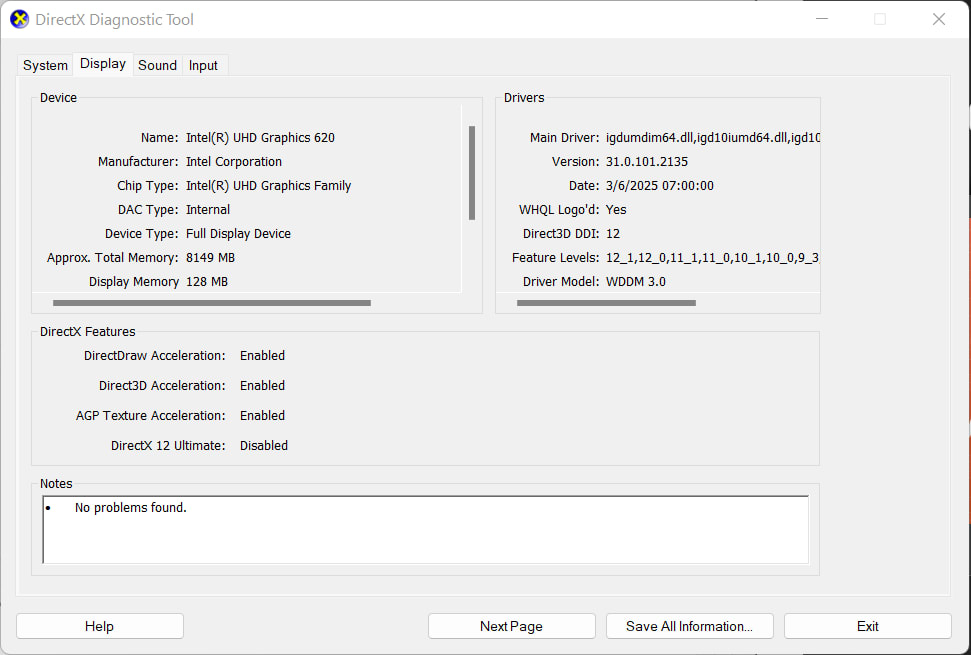
Bước 4: Sang tab Display, bạn sẽ biết loại card đồ họa mà máy đang sử dụng. Ở dưới là dung lượng card đồ họa đó. Còn trong tab Sound và Input sẽ hiển thị phần cứng âm thanh và các thiết bị đầu vào mà bạn đang sử dụng trên máy tính.
2. Kiểm Tra Cấu Hình Máy Tính Qua Task Manager (Trình Quản Lý Tác Vụ)
Task Manager không chỉ là công cụ để đóng các ứng dụng bị treo mà còn là một trung tâm giám sát hiệu suất mạnh mẽ. Với Task Manager, bạn có thể xem thông tin phần cứng cơ bản và quan trọng hơn là theo dõi mức độ sử dụng của chúng theo thời gian thực, giúp bạn nhanh chóng phát hiện các vấn đề về hiệu suất.
Cách Thực Hiện:
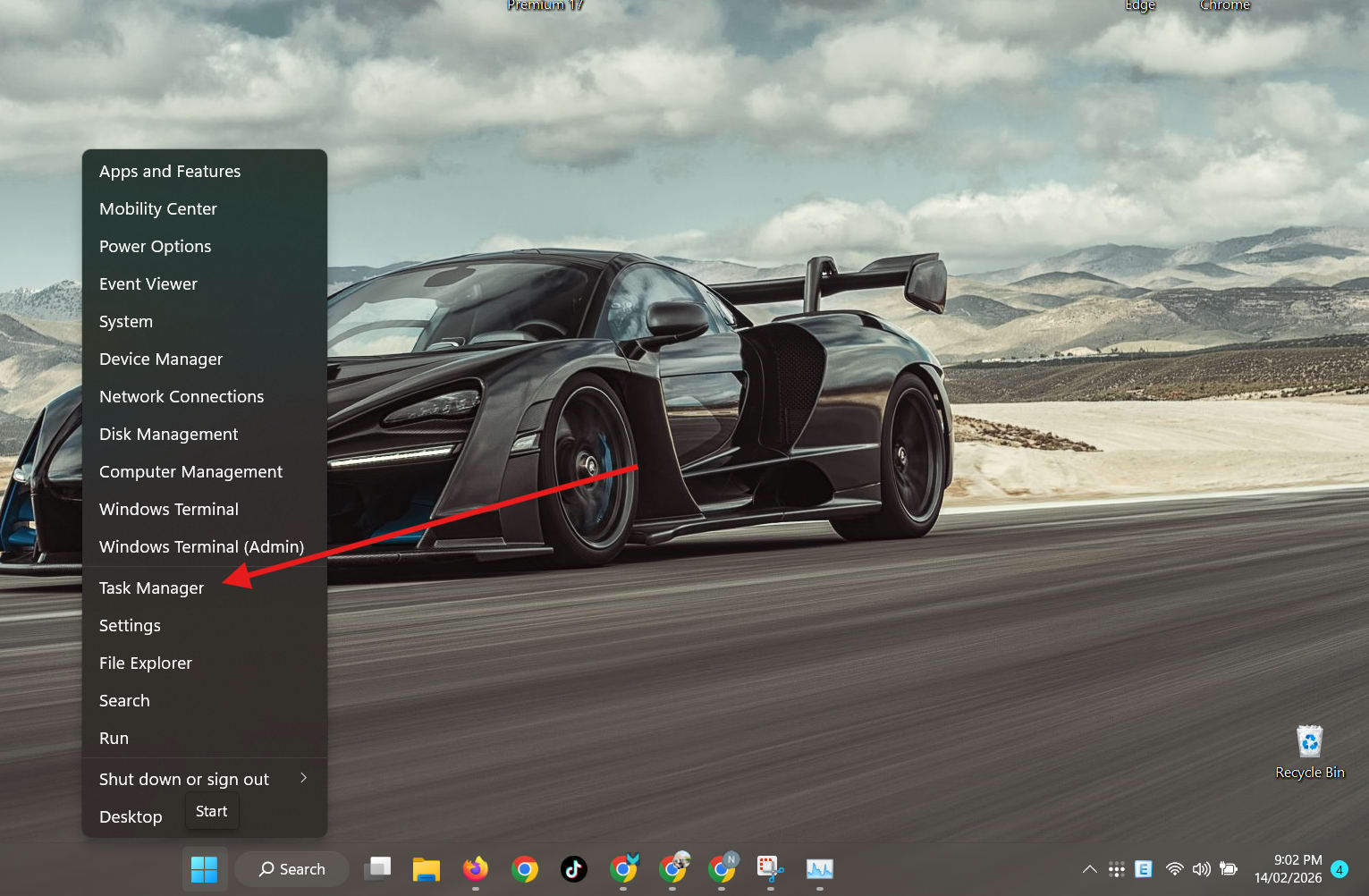
Bước 1: Chỉ cần chọn chuột phải vào thanh tarkbar và chọn Task Manager, hoặc chọn tổ hợp phím ATL + CTRL + DEL và chọn Task Manager.
Bước 2: Chọn tab Performance và ở đây bạn sẽ thấy thông tin về phần cứng máy tính của mình. Bao gồm CPU, dung lượng RAM, ổ cứng, Wifi và card đồ họa.
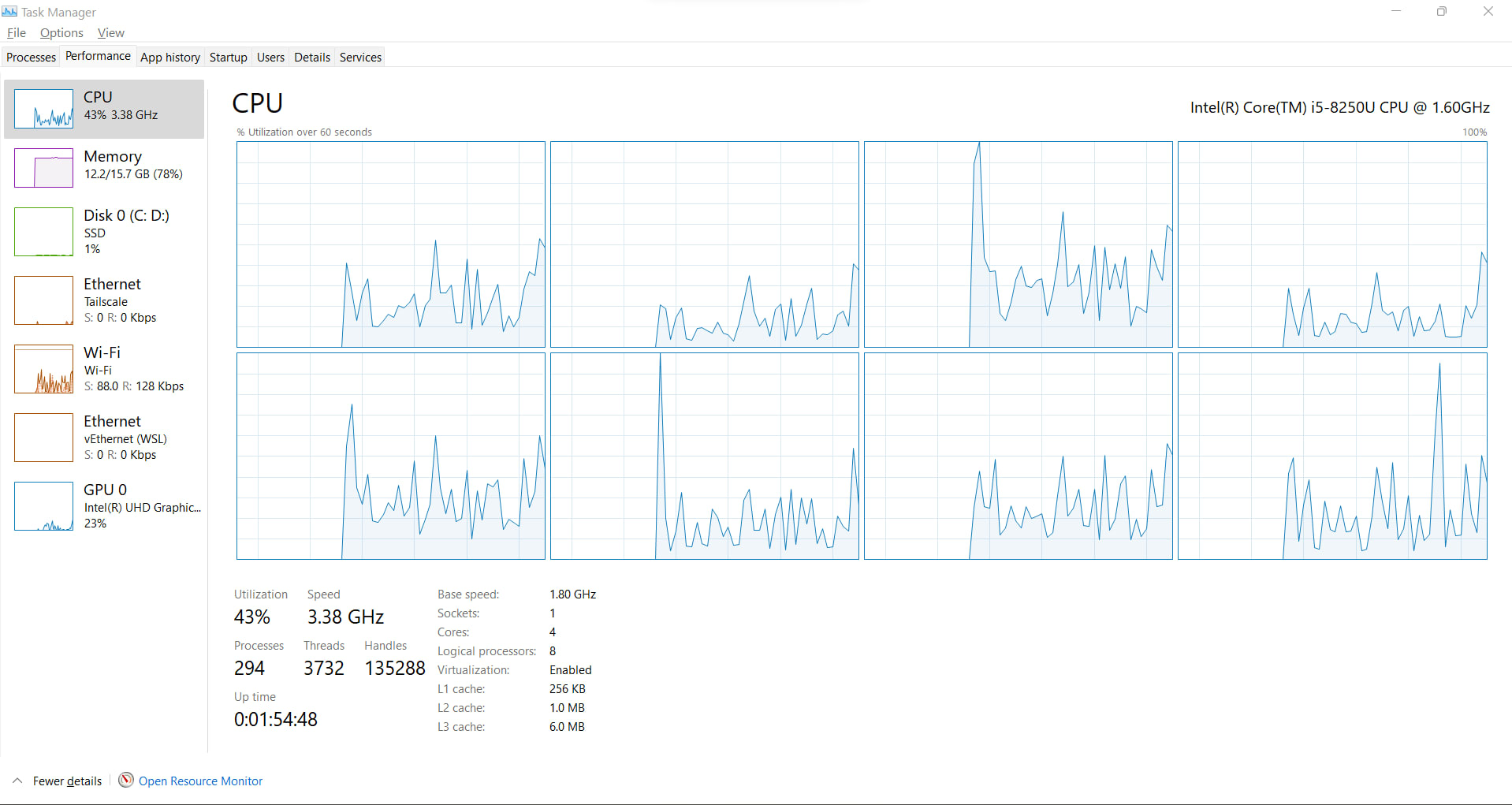
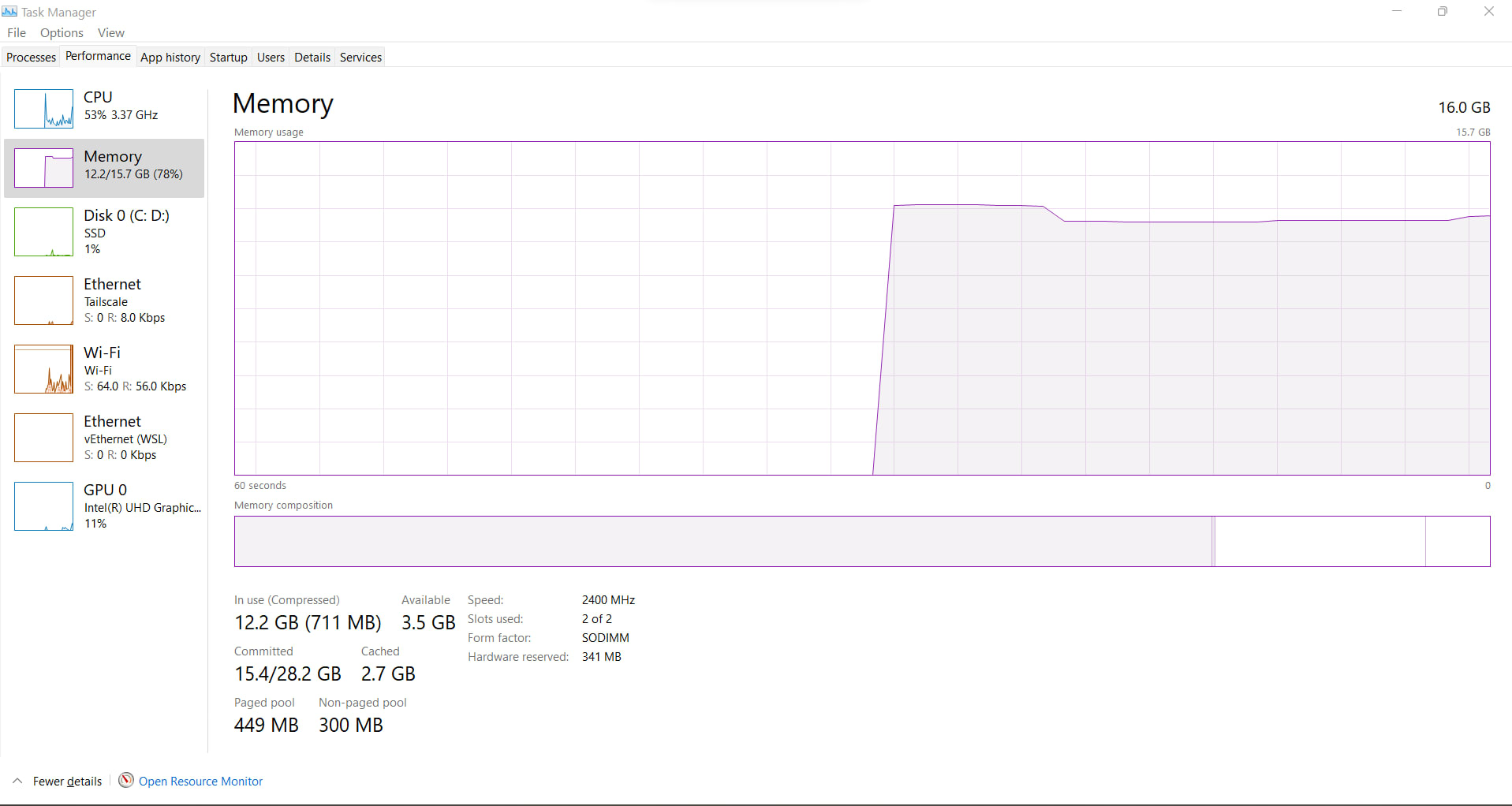
Tab Performance cung cấp cái nhìn động về cách các thành phần phần cứng của bạn đang hoạt động. Bạn có thể xem dung lượng RAM đang được sử dụng, tốc độ đọc/ghi của ổ cứng, tần suất hoạt động của CPU và GPU, cùng với các thông tin như bộ nhớ cache, tốc độ bus RAM, v.v. Đây là công cụ lý tưởng để kiểm tra xem liệu một ứng dụng cụ thể có đang gây quá tải cho hệ thống hay không.
3. Xem Thông Số Phần Cứng Máy Tính Qua System Information (msinfo32)
System Information là một kho lưu trữ thông tin chi tiết về cả phần cứng và phần mềm của hệ thống. Nếu bạn cần một cái nhìn sâu sắc và có tổ chức hơn so với dxdiag, đây chính là công cụ dành cho bạn. Nó cung cấp một danh sách đầy đủ các thành phần, driver, và cấu hình phần mềm.
Cách Thực Hiện:
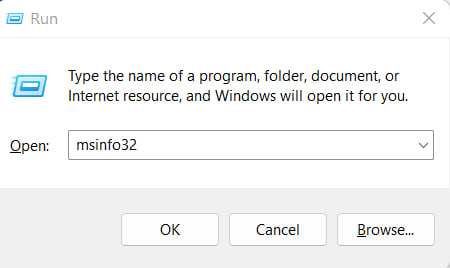
Cũng trong cửa sổ Run, bạn hãy gõ dòng lệnh "msinfo32" và chọn OK để chạy.
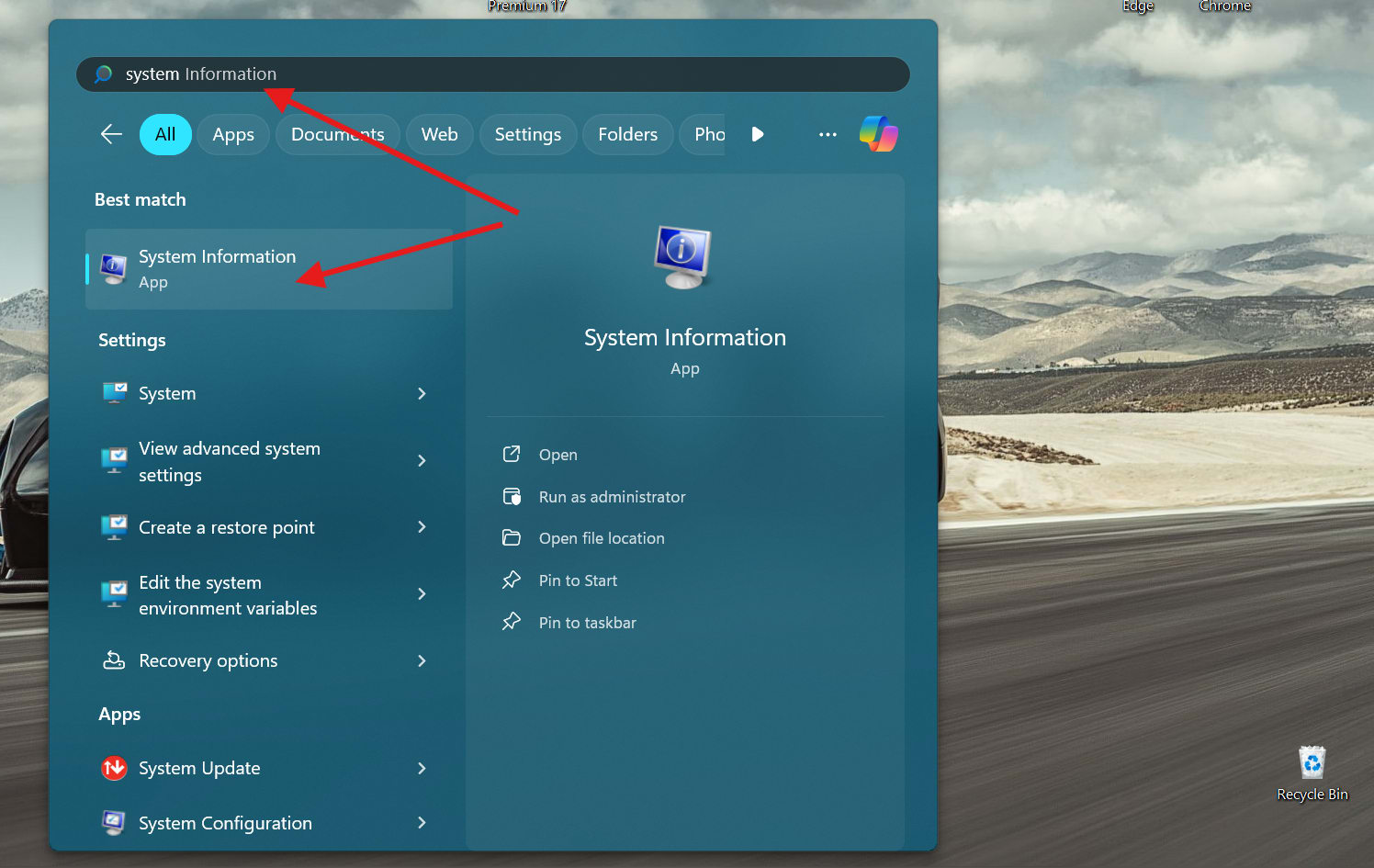
Hoặc bạn cũng có thể chọn biểu tượng Search trên thanh Taskbar và tìm từ khóa System Information.
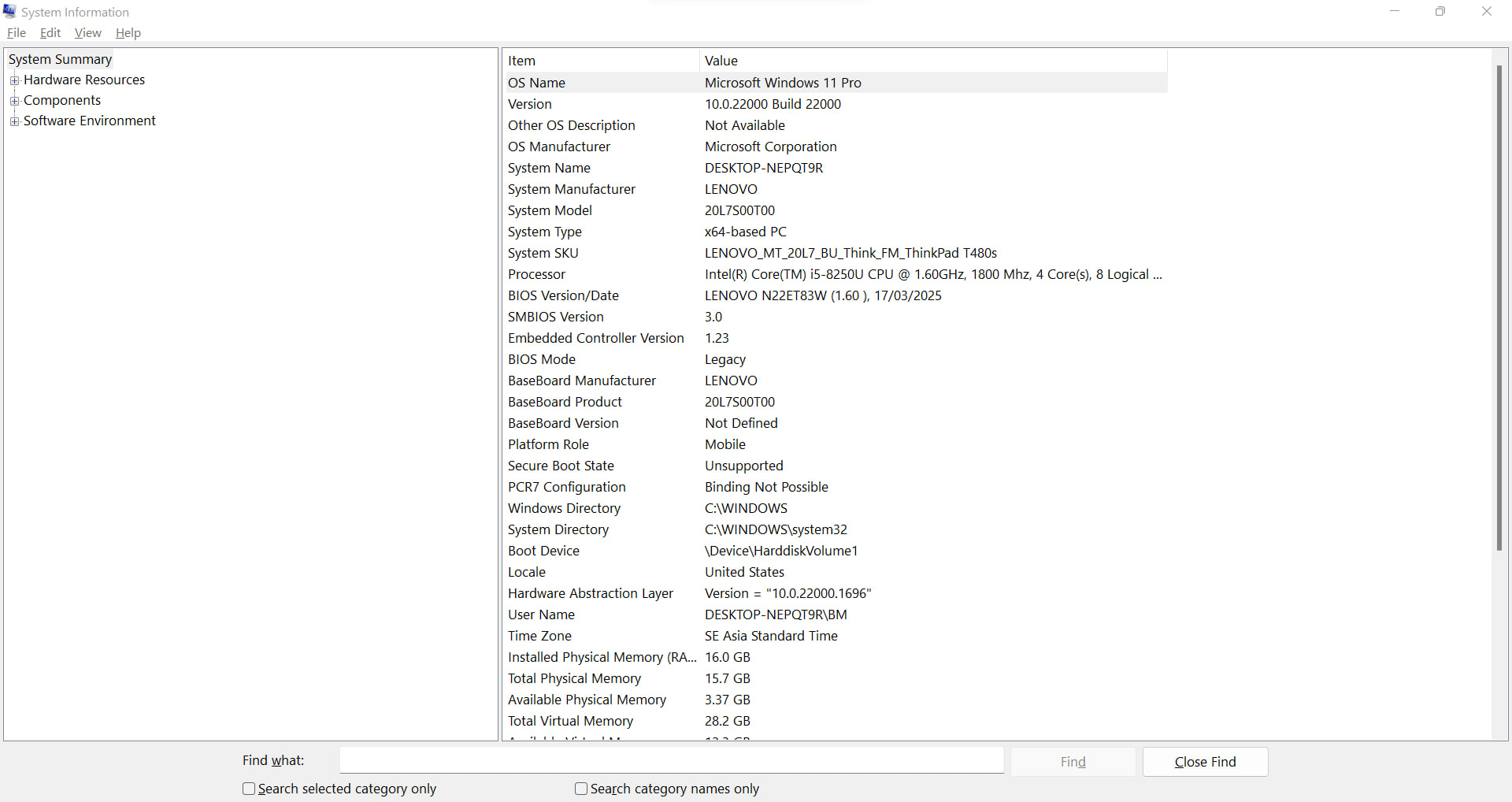
Ở cửa sổ System Information, bạn sẽ thấy thông tin chia làm hai bên, ở bên trái là cột hiển thị các tùy chọn để bạn lựa chọn và xem thông tin về máy tính của mình. Chọn System Summary sẽ cho bạn biết thông tin về hệ điều hành, CPU, tên máy... Trong khi đó, chọn Component > Multimedia > Display sẽ cho bạn biết thông tin về card đồ họa của bạn. Công cụ này rất hữu ích cho việc chẩn đoán lỗi hoặc khi bạn cần cung cấp thông tin hệ thống chi tiết cho bộ phận hỗ trợ kỹ thuật.
4. Xem Thông Tin Phần Cứng Trên Windows 11 qua Settings
Windows 11 mang đến giao diện Settings hiện đại và trực quan hơn, giúp người dùng dễ dàng truy cập các thông tin hệ thống cơ bản mà không cần dùng đến các công cụ dòng lệnh. Đây là cách nhanh nhất để có được cái nhìn tổng quan về thiết bị của bạn.
Cách Thực Hiện:
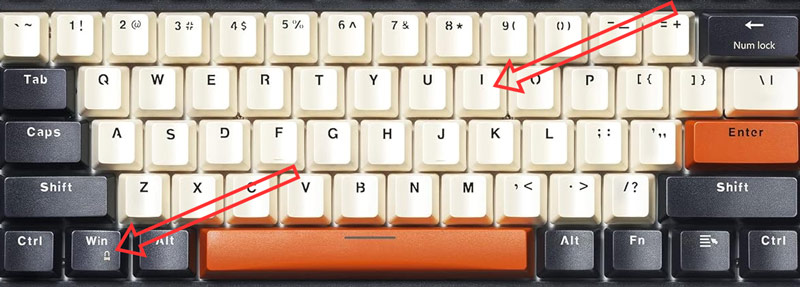
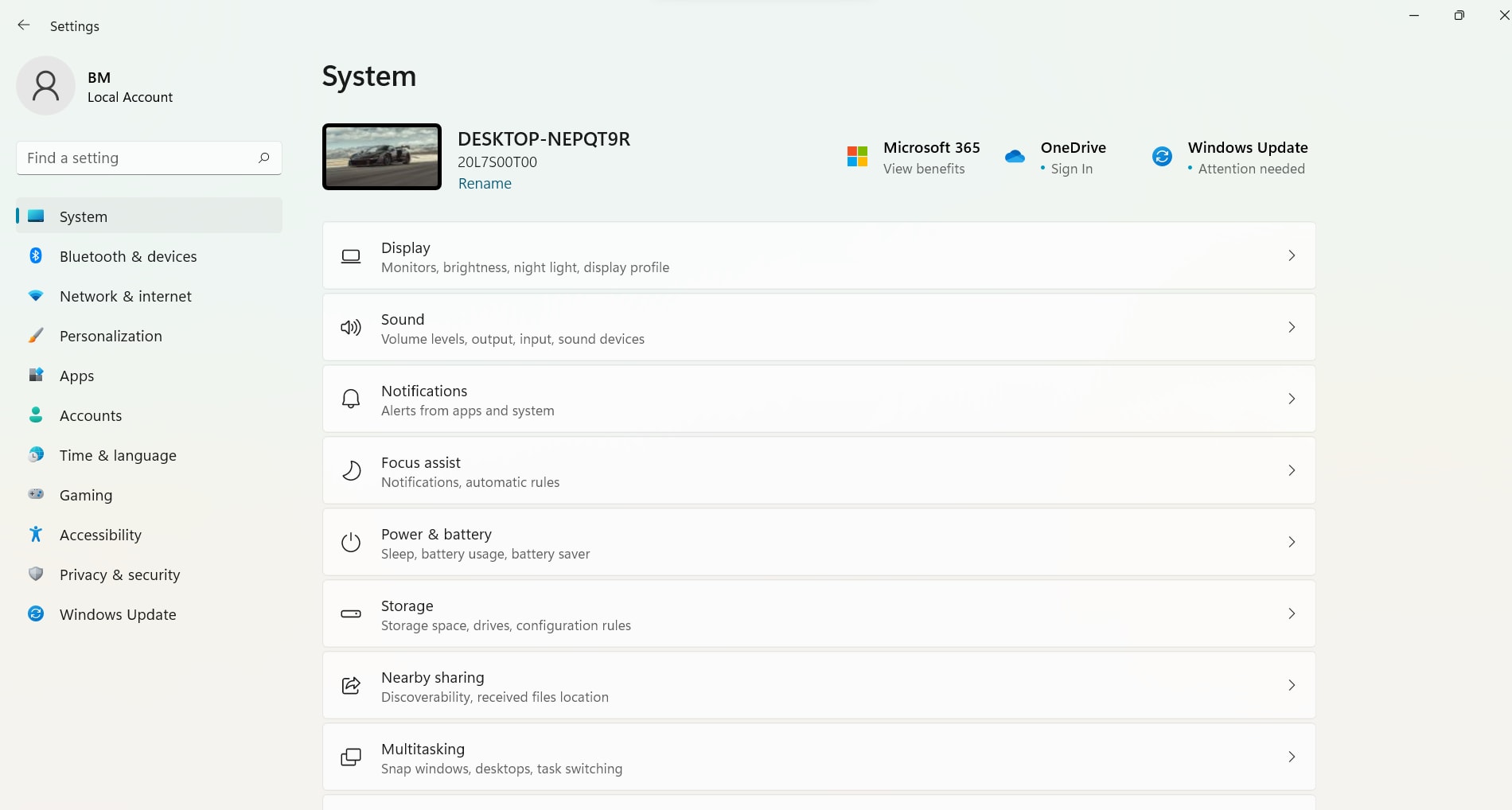
Vẫn là chọn tổ hợp phím Windows + I để mở cửa sổ Settings.
So với cửa sổ trên Windows 10, cửa sổ hệ thống của Windows 11 sẽ hiển thị ngay mục System và bạn hãy kéo xuống dưới để chọn About.
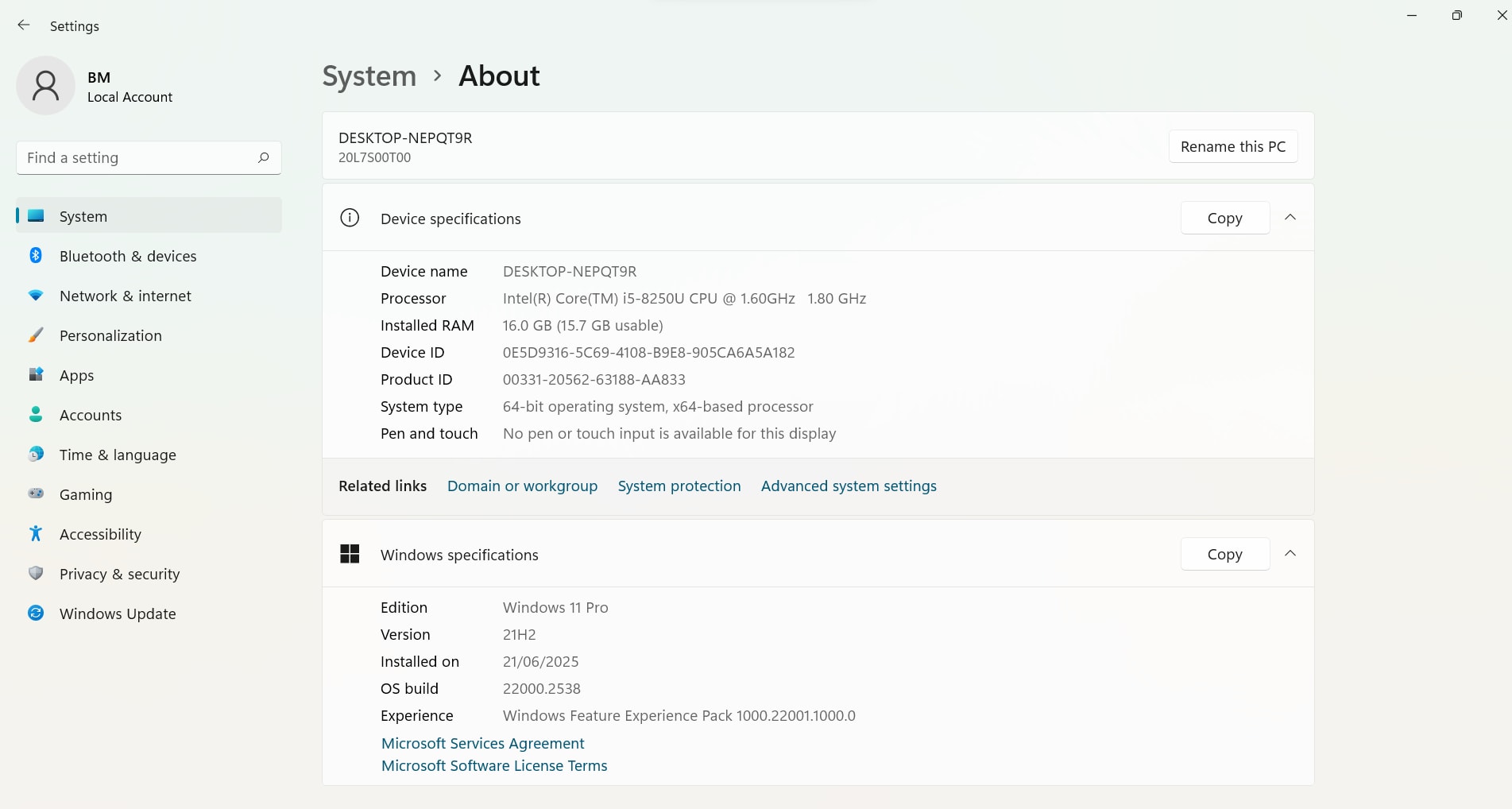
Trong mục này, bạn sẽ có thông tin về phần cứng cũng như thông tin về phiên bản Windows đang sử dụng, tên máy, ID của thiết bị... Mặc dù không chi tiết bằng các công cụ khác, đây là một điểm khởi đầu tuyệt vời cho những thông tin cơ bản.
5. Cách Xem Thông Số Phần Cứng Trên Macbook (macOS)
Đối với người dùng Apple, việc kiểm tra cấu hình phần cứng trên Macbook hoặc bất kỳ thiết bị chạy macOS nào cũng vô cùng đơn giản và trực quan, được tích hợp sâu vào hệ điều hành.
Cách Thực Hiện:
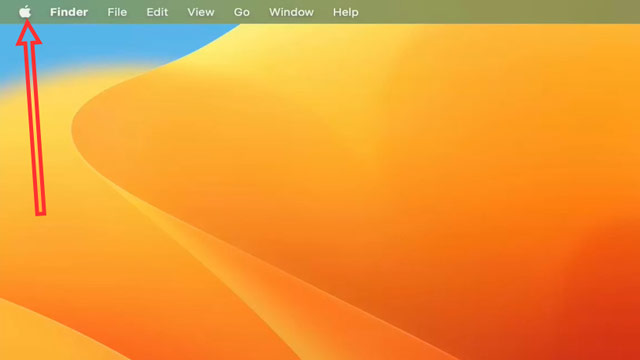
Bước 1: Để kiểm tra thông tin phần cứng Macbook và các thiết bị chạy macOS nói chung, bạn chỉ cần chọn biểu tượng Apple ở góc trên bên trái màn hình.
Bước 2: Chọn About This Mac.
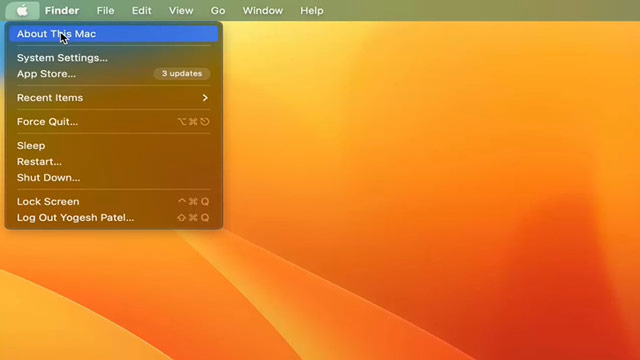
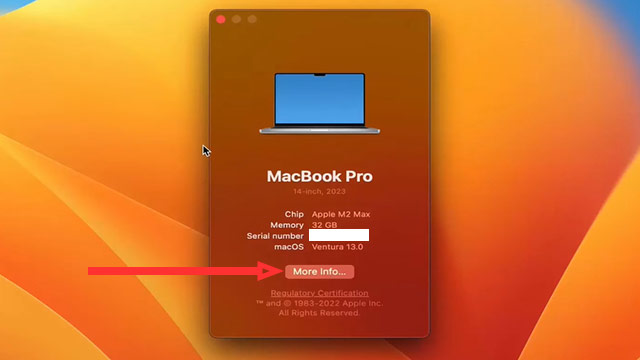
Bước 3: Ở cửa sổ hiển thị tiếp theo, bạn sẽ có thông số cơ bản về thiết bị chạy macOS của mình, bao gồm: Chip đang sử dụng, dung lượng RAM, số serial của thiết bị và phiên bản macOS đang sử dụng. Đây là thông tin cơ bản nhưng đủ để bạn biết về chiếc máy của mình. Để xem thông tin chi tiết hơn, hãy nhấp vào More Info để mở rộng thông tin thiết bị của mình.
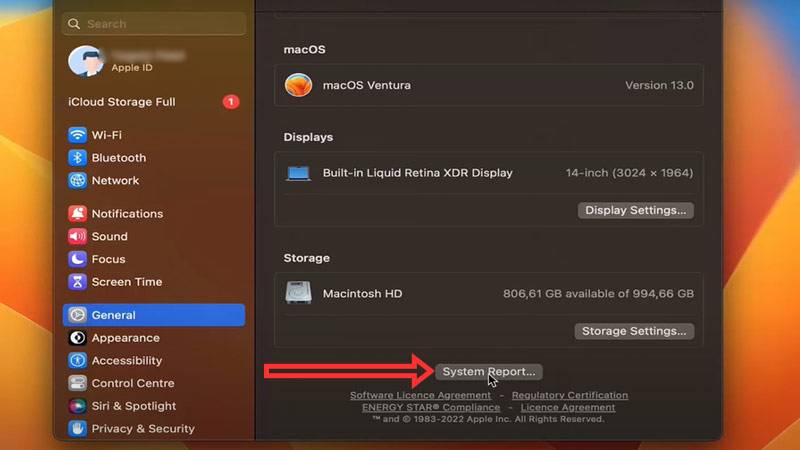
Bước 4: Hệ thống sẽ đưa bạn đến bảng thông tin hệ thống của máy, ở đây bạn sẽ được xem đầy đủ thông số, các phiên bản, dung lượng ổ cứng, màn hình đang sử dụng có độ phân giải bao nhiêu... Nếu muốn xem kỹ hơn về mọi thông tin của thiết bị, hãy kéo xuống dưới cùng và chọn System Report.
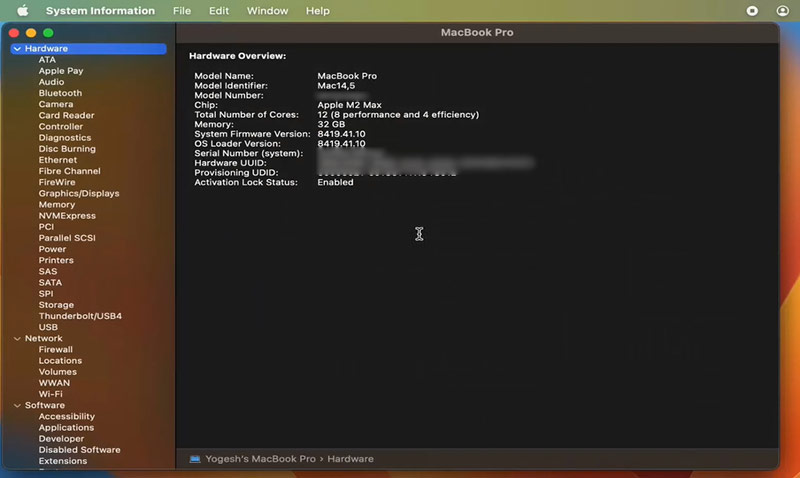
Bước 5: Ở cửa sổ này, bạn sẽ có đầy đủ các thông tin về thiết bị macOS của bạn. Từ CPU, GPU, và RAM đến ổ cứng, thiết bị ngoại vi và kết nối mạng, tất cả đều được liệt kê một cách có hệ thống. Đây là công cụ không thể thiếu cho việc chẩn đoán chuyên sâu hoặc khi bạn cần biết mọi thứ về máy Mac của mình.
Việc kiểm tra cấu hình máy tính không còn là một nhiệm vụ phức tạp nhờ vào các công cụ tích hợp sẵn trong cả Windows và macOS. Dù bạn cần thông tin tổng quan nhanh chóng hay một báo cáo chi tiết sâu sắc, những phương pháp trên đều cung cấp đủ dữ liệu để bạn hiểu rõ hơn về 'trái tim' của chiếc máy tính mình đang sở hữu. Hãy tận dụng chúng để quản lý và tối ưu hóa trải nghiệm sử dụng của bạn.