Trong một thế giới ngày càng kết nối, việc giữ liên lạc với đồng nghiệp, khách hàng hoặc người thân ở các múi giờ khác nhau đã trở thành một phần không thể thiếu trong cuộc sống hàng ngày. Việc liên tục kiểm tra múi giờ của họ có thể gây bất tiện và tốn thời gian. May mắn thay, Windows cung cấp nhiều cách để bạn có thể dễ dàng theo dõi nhiều múi giờ cùng lúc, đảm bảo bạn luôn nắm bắt được thời gian chính xác.
Hướng dẫn chi tiết này sẽ khám phá các phương pháp khác nhau để thêm đồng hồ phụ trong Windows, từ các tính năng tích hợp sẵn đến các ứng dụng bên thứ ba mạnh mẽ, giúp bạn quản lý thời gian hiệu quả hơn.
Thêm đồng hồ múi giờ phụ qua Cài đặt Windows (Giới hạn 2 đồng hồ)
Windows cho phép bạn thêm tối đa hai đồng hồ phụ ngoài đồng hồ địa phương của mình, một giải pháp nhanh chóng và tiện lợi cho những nhu cầu cơ bản. Đây là cách bạn có thể thiết lập chúng:
- Bước 1: Truy cập Cài đặt Ngày & Giờ.
Bạn có thể mở Windows Settings và điều hướng đến Time & language → Date & time. Một cách nhanh hơn là nhấp chuột phải vào ngày và giờ trên thanh tác vụ của bạn, sau đó chọn Adjust date and time.
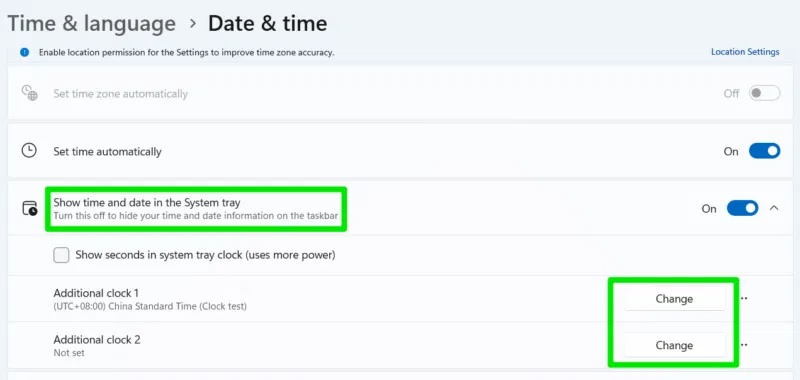
- Bước 2: Kích hoạt và cấu hình đồng hồ phụ.
Trong cửa sổ Cài đặt Ngày & Giờ, cuộn xuống và tìm mục Show time and date in the System tray. Tại đây, bạn sẽ thấy các tùy chọn cho Additional clock 1 và Additional clock 2. Đánh dấu vào ô để kích hoạt chúng, sau đó nhấp vào nút Change bên cạnh mỗi đồng hồ.
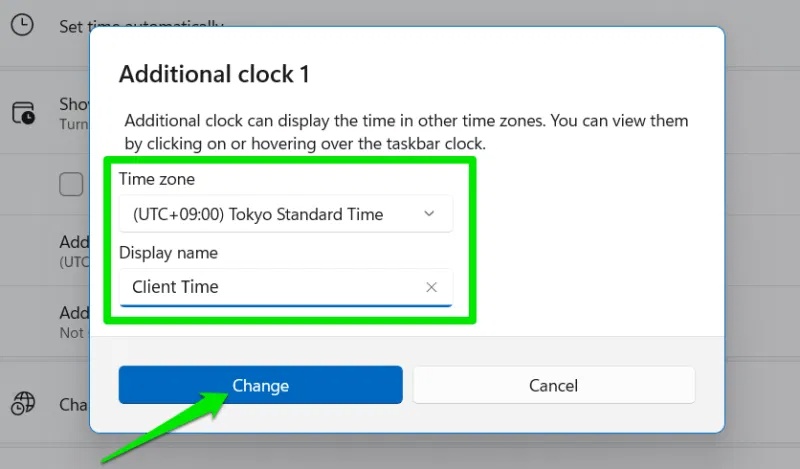
Một cửa sổ nhỏ sẽ hiện ra, cho phép bạn chọn múi giờ mong muốn từ danh sách thả xuống và đặt tên hiển thị cho đồng hồ đó (ví dụ: 'Giờ New York' hoặc 'Giờ Tokyo'). Điều này giúp bạn dễ dàng nhận biết múi giờ nào đang được hiển thị.
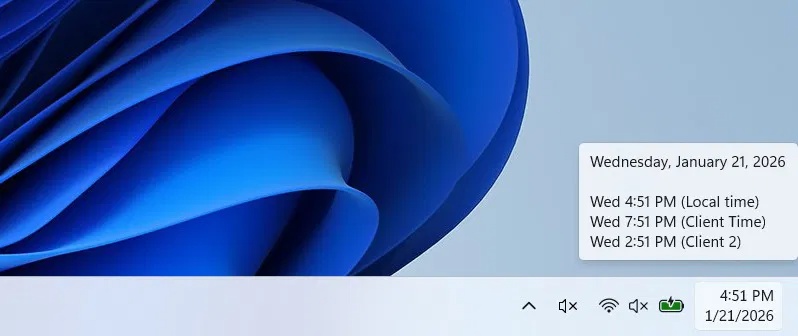
- Bước 3: Xem các đồng hồ phụ.
Sau khi cấu hình, bạn có thể xem giờ trên các đồng hồ bổ sung này một cách dễ dàng. Chỉ cần di chuột qua ngày và giờ trên thanh tác vụ, hoặc nhấp vào chúng để mở Trung tâm Thông báo, nơi tất cả các đồng hồ đã thêm sẽ được hiển thị rõ ràng.
Sử dụng ứng dụng Đồng hồ để quản lý nhiều múi giờ và ghim vào Start Menu
Nếu nhu cầu của bạn vượt quá hai múi giờ, ứng dụng Đồng hồ (Clock) tích hợp sẵn của Windows là một giải pháp tuyệt vời. Nó không chỉ cho phép bạn thêm không giới hạn các múi giờ mà còn có thể ghim chúng vào Start Menu để truy cập nhanh chóng.
- Bước 1: Mở ứng dụng Đồng hồ.
Tìm kiếm “clock” trong Windows Search (nhấn phím Windows hoặc biểu tượng kính lúp trên thanh tác vụ) và mở ứng dụng Đồng hồ.
- Bước 2: Thêm các múi giờ mới.
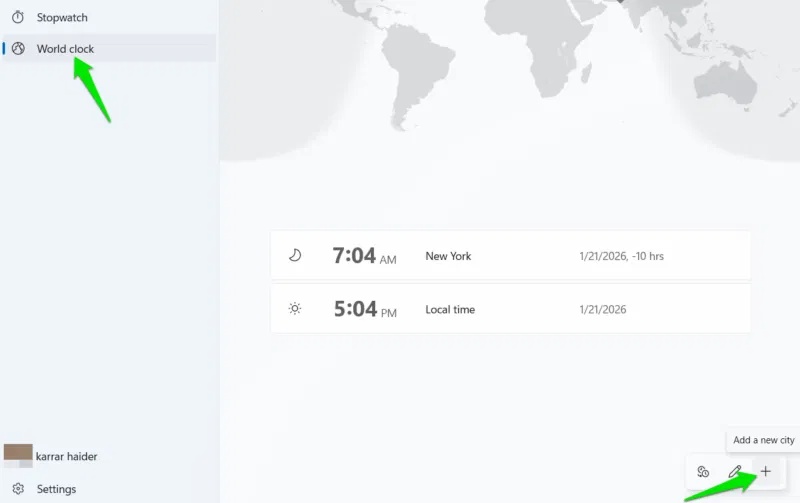
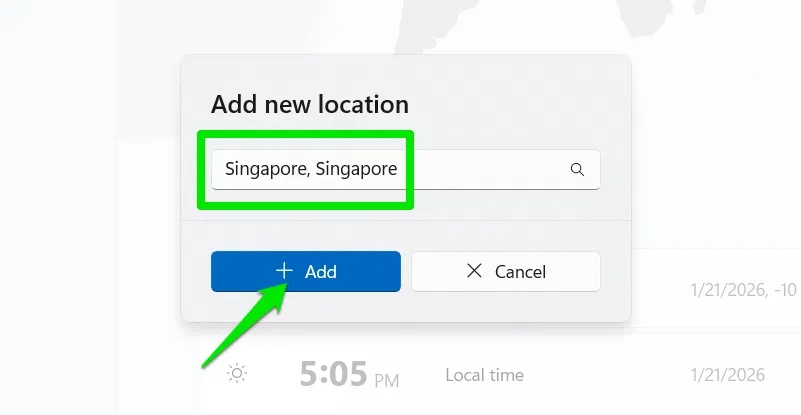
Trong ứng dụng Đồng hồ, chọn mục World clock ở bảng điều khiển bên trái. Sau đó, nhấp vào biểu tượng Add a new city (biểu tượng dấu +) ở góc dưới bên phải màn hình. Bạn có thể tìm kiếm và chọn múi giờ theo tên thành phố. Lặp lại quá trình này để thêm bao nhiêu múi giờ tùy thích.
- Bước 3: Ghim múi giờ vào Start Menu để truy cập nhanh.
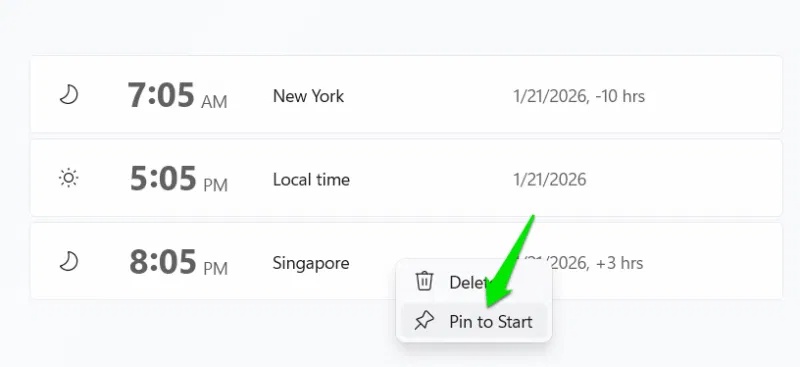
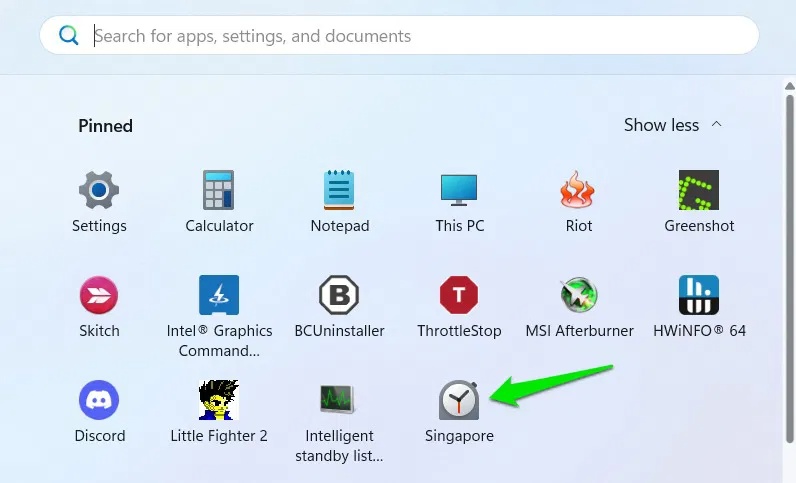
Để truy cập nhanh hơn vào các múi giờ đã thêm, bạn có thể ghim chúng vào Start Menu. Nhấp chuột phải vào bất kỳ múi giờ nào trong danh sách World clock và chọn Pin to Start. Thao tác này sẽ tạo một Live Tile trong Start Menu, hiển thị thời gian của múi giờ đó.
Khi nhấp vào Live Tile này, ứng dụng Đồng hồ sẽ mở trực tiếp đến phần World clock, hiển thị tất cả các múi giờ bạn đã cấu hình. Đây là một cách hiệu quả để có cái nhìn tổng quan về thời gian toàn cầu chỉ với một cú nhấp chuột.
Tích hợp nhiều đồng hồ múi giờ vào bảng Windows Widgets
Với Windows 11, bảng Widgets cung cấp một cách hiện đại và nhanh chóng để xem thông tin, bao gồm cả thời gian ở các múi giờ khác nhau. Bạn có thể truy cập bảng Widgets bằng cách di chuột qua biểu tượng Widgets trên thanh tác vụ hoặc nhấn Win + W.
- Bước 1: Cài đặt Widget thời gian toàn cầu.
Để có trải nghiệm tốt nhất, bài viết khuyên dùng Globe Time Widget, một ứng dụng miễn phí có sẵn trên Microsoft Store. Ứng dụng này cho phép bạn thêm không giới hạn múi giờ và hiển thị chúng một cách trực quan trong bảng Widgets. Sau khi cài đặt ứng dụng, hãy mở bảng Widgets.
- Bước 2: Ghim Globe Time Widget.
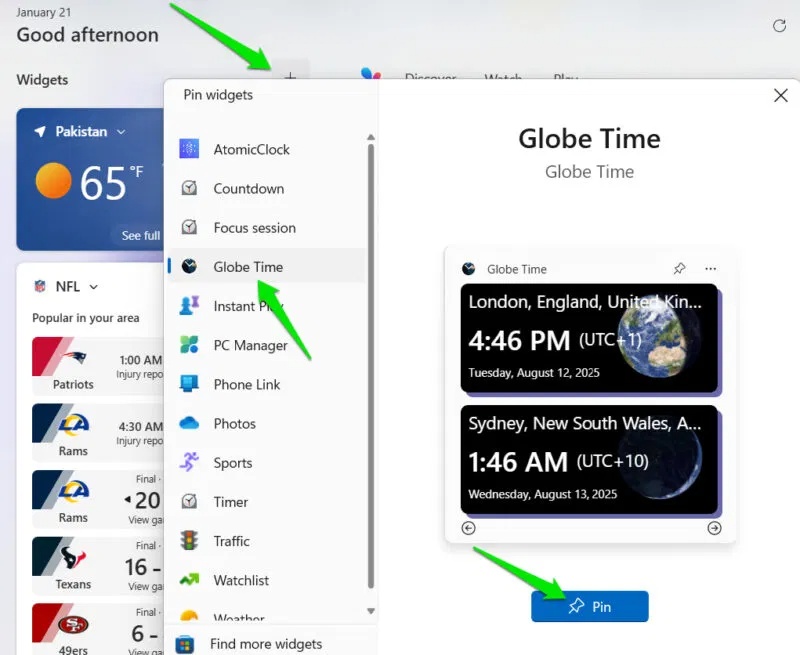
Trong bảng Widgets, nhấp vào biểu tượng + (Thêm widget) ở góc trên bên phải. Tìm Globe Time trong danh sách các widget có sẵn và nhấp vào Pin để thêm nó vào bảng của bạn.
- Bước 3: Tùy chỉnh và xem múi giờ.
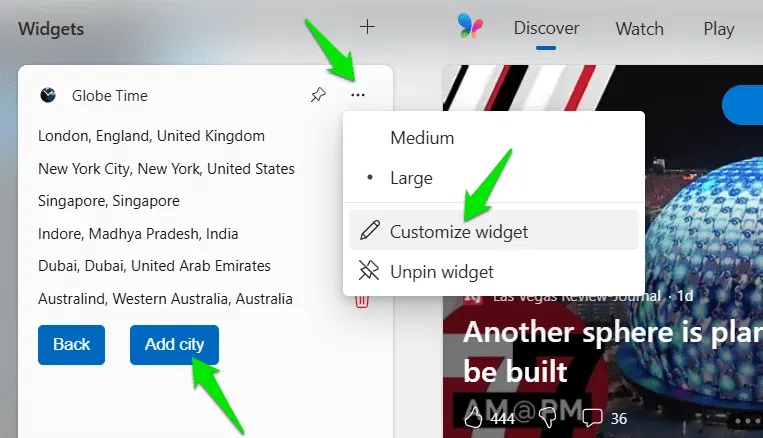
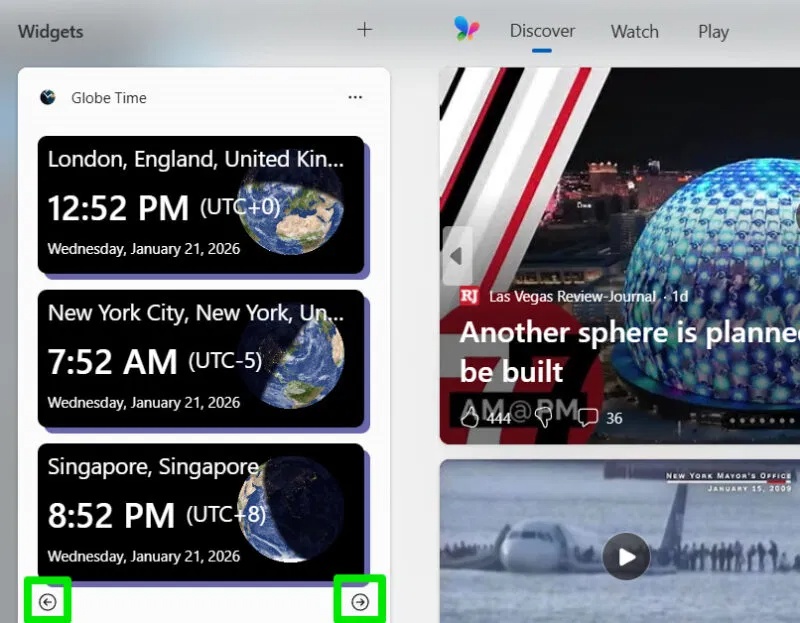
Sau khi thêm widget, bạn có thể nhấp vào menu dấu ba chấm trên widget đó và chọn Customize widget để thêm hoặc xóa các múi giờ. Widget này sẽ hiển thị ba múi giờ cùng một lúc. Nếu bạn có nhiều hơn ba, bạn có thể sử dụng các mũi tên điều hướng ở phía dưới để chuyển đổi giữa các nhóm múi giờ. Ba đồng hồ bạn đang xem sẽ trở thành mặc định khi bảng Widgets được mở lần sau.
Hiển thị nhiều đồng hồ múi giờ trực tiếp trên Desktop Windows
Đối với những người cần theo dõi thời gian liên tục mà không cần mở bất kỳ ứng dụng hay bảng điều khiển nào, việc thêm đồng hồ trực tiếp vào desktop là giải pháp tối ưu. Điều này mang lại sự tiện lợi và khả năng tùy chỉnh cao.
- Bước 1: Cài đặt Widget Launcher.
Bài viết đề xuất sử dụng ứng dụng Widget Launcher từ Microsoft Store. Ứng dụng này mang lại trải nghiệm widget kiểu Windows 7 cho desktop của bạn, với nhiều loại widget khác nhau, trong đó có World Clock.
- Bước 2: Tùy chỉnh và khởi chạy World Clock Widget.
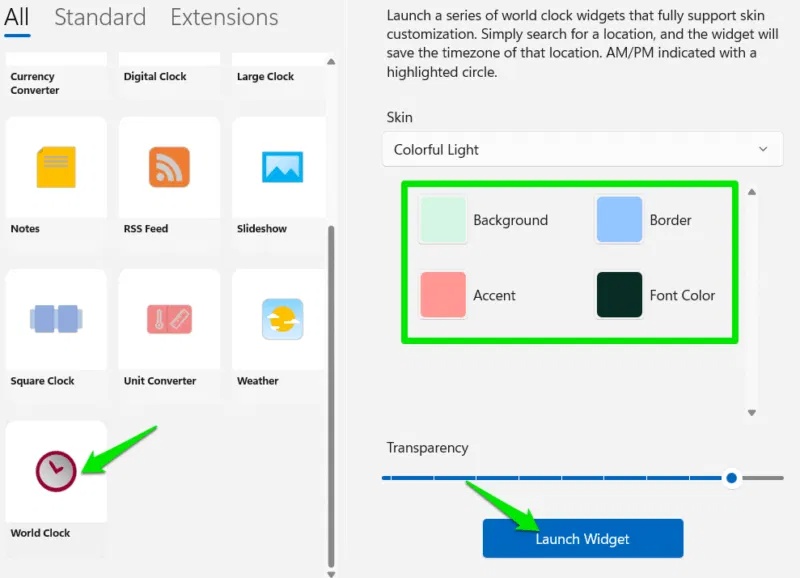
Sau khi cài đặt Widget Launcher, mở ứng dụng và chọn widget World Clock. Bạn sẽ có các tùy chọn để tùy chỉnh hoàn toàn giao diện của đồng hồ, bao gồm màu sắc nền, viền, phông chữ và độ mờ. Điều này cho phép bạn tích hợp đồng hồ một cách liền mạch với chủ đề desktop của mình. Sau khi tùy chỉnh, nhấp vào Launch Widget để đặt nó lên desktop.
- Bước 3: Thêm và cấu hình múi giờ.
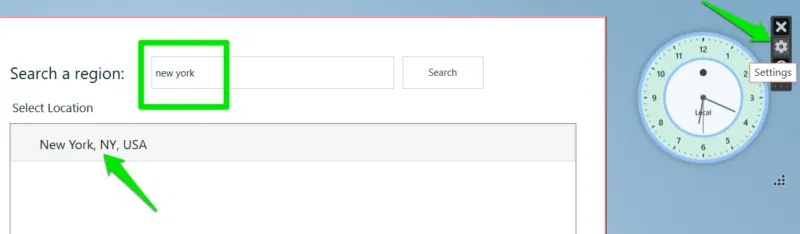
Đồng hồ sẽ xuất hiện trên desktop của bạn. Bạn có thể kéo và thả để di chuyển nó đến bất kỳ vị trí nào và thay đổi kích thước theo ý muốn. Theo mặc định, nó sẽ hiển thị giờ địa phương. Để thay đổi hoặc thêm múi giờ, nhấp vào biểu tượng Settings (bánh răng) trên đồng hồ. Tại đây, bạn có thể tìm kiếm và chọn múi giờ mong muốn.
Widget Launcher cho phép bạn thêm tối đa năm đồng hồ World Clock khác nhau trên desktop, mỗi đồng hồ hiển thị một múi giờ riêng biệt. Điều này cực kỳ hữu ích cho các chuyên gia làm việc với nhiều khu vực địa lý hoặc những người có gia đình ở nhiều quốc gia.
Kết luận
Việc quản lý nhiều múi giờ trên Windows chưa bao giờ dễ dàng đến thế với các phương pháp đa dạng được trình bày ở trên. Dù bạn chỉ cần theo dõi một vài múi giờ phụ thông qua Cài đặt Windows, hay cần một cái nhìn toàn diện hơn với ứng dụng Đồng hồ, bảng Widgets, hoặc thậm chí là các đồng hồ trực tiếp trên desktop, Windows đều có giải pháp phù hợp.
Mỗi phương pháp đều có ưu điểm riêng, từ sự đơn giản của các tính năng tích hợp sẵn đến khả năng tùy chỉnh cao của các ứng dụng bên thứ ba. Hãy chọn phương pháp phù hợp nhất với nhu cầu và phong cách làm việc của bạn để luôn đồng bộ với thế giới xung quanh.