Dù thiết bị Xiaomi, Redmi hay POCO của bạn đã nằm trong danh sách được hỗ trợ và bản cập nhật HyperOS đã chính thức phát hành, việc không tìm thấy thông báo cập nhật khi kiểm tra trong phần Cài đặt là một vấn đề khá phổ biến. Điều này có thể gây ra sự thất vọng lớn cho những ai mong muốn trải nghiệm những cải tiến mới nhất từ hệ điều hành của Xiaomi.
Thực tế, đây không hẳn là một lỗi phần cứng nghiêm trọng, mà thường liên quan đến cách thức phân phối phần mềm của nhà sản xuất. Xiaomi thường áp dụng chính sách "staged rollout" – phát hành bản cập nhật theo từng đợt nhỏ, hoặc hệ thống máy chủ OTA có thể bị quá tải, dẫn đến việc thông báo cập nhật bị chậm trễ hoặc không hiển thị.
Tại Sao Thiết Bị Của Bạn Không Nhận Được Cập Nhật HyperOS?
Trước khi đi sâu vào các giải pháp, việc hiểu rõ nguyên nhân sẽ giúp bạn lựa chọn phương pháp khắc phục phù hợp nhất:
- Chính sách phân phối theo giai đoạn (Staged Rollout): Xiaomi thường phát hành các bản cập nhật lớn theo từng đợt nhỏ cho các khu vực hoặc nhóm người dùng khác nhau. Điều này giúp họ theo dõi và khắc phục lỗi nếu có, trước khi triển khai rộng rãi hơn. Thiết bị của bạn có thể chưa đến lượt nhận cập nhật.
- Tắc nghẽn máy chủ OTA: Khi một bản cập nhật lớn được phát hành, hàng triệu thiết bị cùng lúc cố gắng kết nối và tải về, gây áp lực lớn lên máy chủ. Điều này có thể làm chậm trễ hoặc ngăn chặn việc thiết bị của bạn nhận được thông báo cập nhật.
- Phiên bản ROM không tương thích khu vực: Đôi khi, thiết bị của bạn có thể đang chạy một phiên bản ROM không chính thức hoặc không phù hợp với khu vực, dẫn đến việc không nhận được các bản cập nhật OTA chính thức.
Giải Pháp 1: Buộc Hệ Thống Quét Lại Máy Chủ Cập Nhật Thủ Công
Kiểm tra nhanh và làm mới kết nối
Đây là bước đầu tiên và đơn giản nhất mà bạn nên thử. Đôi khi, hệ thống thông báo tự động có thể bị trễ hoặc không hoạt động đúng cách. Việc thực hiện kiểm tra thủ công sẽ buộc thiết bị kết nối lại với máy chủ của Xiaomi để tìm kiếm bản cập nhật mới nhất.
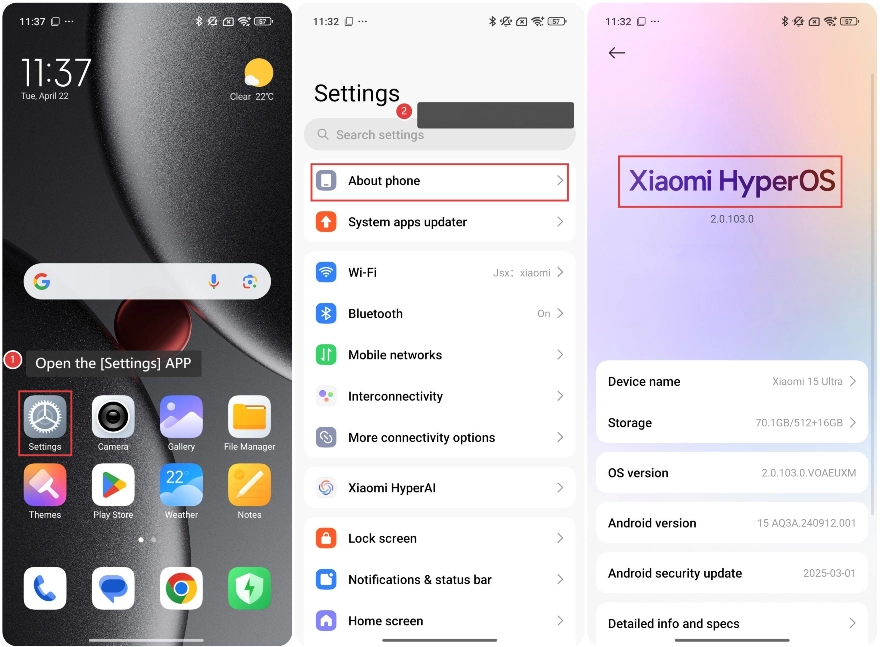
- Truy cập vào Cài đặt (Settings) trên điện thoại của bạn.
- Chọn mục Giới thiệu điện thoại (About Phone).
- Nhấn trực tiếp vào biểu tượng Phiên bản MIUI (hoặc HyperOS nếu bạn đang ở phiên bản cũ hơn) ở góc trái phía trên màn hình. Hệ thống sẽ tự động thực hiện lệnh quét lại máy chủ cập nhật.
Lưu ý quan trọng: Nếu sau khi thực hiện thao tác này mà thiết bị vẫn báo "Không có bản cập nhật nào", đừng lo lắng. Hãy chuyển sang Giải pháp 2 bên dưới. Đây là phương pháp hiệu quả hơn nhiều để khắc phục lỗi không nhận được cập nhật OTA.
Giải Pháp 2: Tự Nạp Gói Cập Nhật HyperOS Qua Local Upgrade (Phương Pháp Hiệu Quả Nhất)
Đây là phương pháp được khuyến nghị nhất khi thiết bị không nhận được bản cập nhật qua OTA. Thay vì chờ đợi thông báo từ máy chủ, bạn sẽ chủ động tải file cập nhật về và chỉ định cho thiết bị cài đặt. Phương pháp này thường an toàn và không làm mất dữ liệu nếu thực hiện đúng cách.
Chuẩn bị file Recovery ROM
Để thực hiện Local Upgrade, bạn cần tải về đúng file Recovery ROM cho thiết bị của mình. File này thường có định dạng .zip và được thiết kế để cài đặt trực tiếp từ điện thoại.
- Truy cập các trang web uy tín chuyên cung cấp ROM Xiaomi như xiaomifirmwareupdater.com hoặc hyperosupdates.com.
- Tìm kiếm đúng tên model điện thoại của bạn (ví dụ: Redmi Note 12 Pro, Xiaomi 13 Ultra).
- Tải về bản Recovery ROM (file có đuôi .zip) tương ứng với khu vực (ví dụ: Global, VN, EU, CN) mà thiết bị của bạn đang sử dụng. Việc chọn sai ROM có thể gây ra lỗi xung đột hoặc brick máy.
- Sau khi tải về, hãy di chuyển file .zip này vào thư mục gốc của bộ nhớ trong điện thoại (không đặt trong bất kỳ thư mục con nào).
Kích hoạt tính năng cập nhật bổ sung
Để có thể nạp file ROM thủ công, bạn cần kích hoạt một tính năng ẩn trong phần cài đặt cập nhật.
- Vào Cài đặt (Settings) > Giới thiệu điện thoại (About Phone).
- Nhấn liên tục 7-10 lần vào logo số phiên bản MIUI hoặc HyperOS (ví dụ: MIUI 14, HyperOS 1.0) cho đến khi màn hình hiển thị thông báo: "Tính năng cập nhật bổ sung đã bật" (Additional update features are on). Bước này là cực kỳ quan trọng, nếu bỏ qua, bạn sẽ không tìm thấy tùy chọn để nạp file ROM đã tải về.
Tiến hành nạp gói cập nhật
Khi tính năng ẩn đã được kích hoạt và file ROM đã sẵn sàng, bạn có thể bắt đầu quá trình cập nhật.
- Trong màn hình cập nhật hệ thống (nơi bạn nhấn 7-10 lần), nhấn vào biểu tượng ba chấm (hoặc biểu tượng tùy chọn khác) ở góc trên bên phải màn hình.
- Một menu sẽ hiện ra, chọn dòng Chọn gói cập nhật (Choose Update Package) vừa mới xuất hiện.
- Duyệt đến vị trí file ROM .zip mà bạn đã tải về và đặt trong thư mục gốc. Chọn file đó.
- Hệ thống sẽ bắt đầu xác minh tính toàn vẹn của file, sau đó giải mã và tự động tiến hành cài đặt HyperOS. Quá trình này có thể mất một chút thời gian và điện thoại sẽ tự khởi động lại.
Giải Pháp 3: Nạp ROM Qua Fastboot (Dành Cho Các Trường Hợp Lỗi Nghiêm Trọng Hoặc Không Thành Công Với Local Upgrade)
Nếu Giải pháp 2 thất bại (ví dụ: do lỗi xác minh file, lỗi hệ thống hiện tại quá nặng, hoặc bạn muốn cài đặt sạch hoàn toàn), việc sử dụng máy tính để nạp ROM qua giao thức Fastboot là biện pháp mạnh mẽ và triệt để nhất. Phương pháp này đòi hỏi sự cẩn thận hơn nhưng mang lại hiệu quả cao.
Yêu cầu và chuẩn bị công cụ
Để thực hiện Fastboot Flash, bạn cần một số công cụ và file đặc biệt:
- Một máy tính chạy hệ điều hành Windows.
- Cáp USB chất lượng tốt để kết nối điện thoại với máy tính.
- Công cụ Mi Flash Tool (Xiaomi Flash Tool) đã được cài đặt trên máy tính.
- File Fastboot ROM (file có đuôi .tgz, khác với file .zip của Recovery ROM) cho thiết bị của bạn. Bạn có thể tải từ các nguồn như hyperosupdates.com hoặc xiaomifirmwareupdater.com. Đảm bảo tải đúng ROM cho model và khu vực của máy.
Đưa điện thoại vào chế độ Fastboot
Chế độ Fastboot là một chế độ đặc biệt cho phép máy tính giao tiếp trực tiếp với bootloader của điện thoại để cài đặt ROM.
- Tắt nguồn hoàn toàn điện thoại của bạn.
- Nhấn giữ đồng thời nút Giảm âm lượng (-) và nút Nguồn trong khoảng 6-8 giây.
- Khi màn hình hiển thị chữ "Fastboot" màu cam và biểu tượng chú thỏ Android đang sửa chữa, bạn đã vào chế độ Fastboot thành công.
- Kết nối điện thoại với máy tính bằng cáp USB.
Sử dụng Xiaomi Flash Tool để cài đặt
Sau khi điện thoại đã ở chế độ Fastboot và kết nối với máy tính, bạn sẽ sử dụng Mi Flash Tool.
- Giải nén file Fastboot ROM (.tgz) đã tải về vào một thư mục dễ tìm trên máy tính. Lưu ý: Tên thư mục không được có dấu cách hoặc ký tự đặc biệt để tránh lỗi.
- Mở phần mềm Xiaomi Flash Tool trên máy tính.
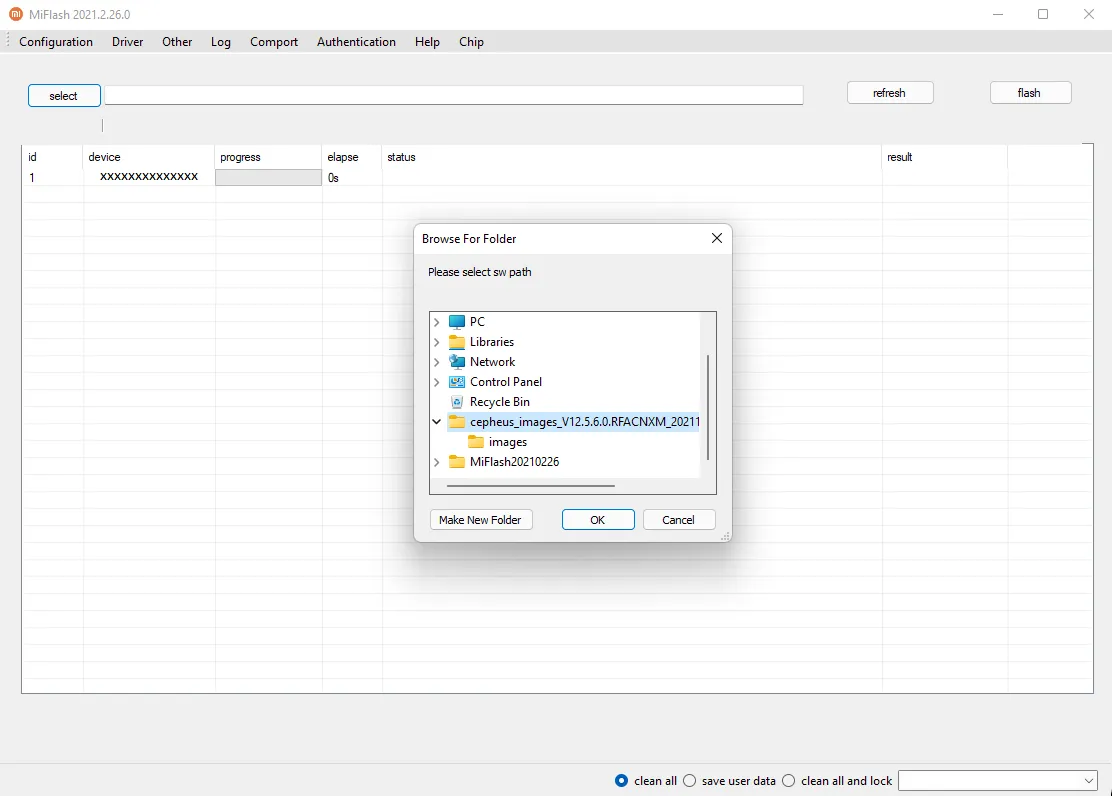
- Trong giao diện của Flash Tool, nhấn vào nút "Select" và dán đường dẫn đến thư mục ROM mà bạn vừa giải nén.
- Nhấn nút "Refresh" để công cụ nhận diện điện thoại của bạn (nếu điện thoại đã kết nối đúng cách, bạn sẽ thấy một dòng thiết bị xuất hiện).
- Quan trọng - Bảo vệ dữ liệu: Nhìn xuống góc dưới cùng bên phải của Flash Tool, bạn sẽ thấy các tùy chọn flash. Hãy tích chọn "Save user data" (hoặc "clean all except data"). Nếu bạn quên bước này và chọn "clean all" hoặc "clean all and lock", toàn bộ dữ liệu trên điện thoại sẽ bị xóa sạch và có thể khóa bootloader lại.
- Cuối cùng, nhấn nút "Flash" để bắt đầu quá trình cài đặt ROM. Khi thanh trạng thái chạy xong và báo "Success", điện thoại sẽ tự động khởi động lại vào HyperOS mới.
Cảnh Báo An Toàn và Lời Khuyên Khi Thực Hiện Cập Nhật Thủ Công
Việc can thiệp sâu vào hệ thống phần mềm luôn tiềm ẩn rủi ro. Để đảm bảo quá trình khắc phục lỗi diễn ra suôn sẻ và an toàn, hãy lưu ý các điểm sau:
- Năng lượng pin: Đảm bảo pin điện thoại của bạn phải trên 40%, tốt nhất là trên 60%. Việc sập nguồn đột ngột khi đang nạp ROM có thể khiến máy bị treo logo (brick) và khó khắc phục hơn.
- Sao lưu dữ liệu quan trọng: Mặc dù các phương pháp trên có tùy chọn giữ lại dữ liệu, nhưng rủi ro vẫn có thể xảy ra. Hãy luôn sao lưu những dữ liệu quan trọng nhất (ảnh, danh bạ, tin nhắn) lên đám mây hoặc máy tính trước khi thực hiện bất kỳ thao tác can thiệp hệ thống nào.
- Đọc kỹ hướng dẫn: Mỗi bước đều quan trọng. Hãy đọc kỹ và hiểu rõ từng hướng dẫn trước khi thực hiện để tránh sai sót không đáng có.
- Sử dụng cáp và cổng USB ổn định: Đảm bảo cáp USB không bị lỏng lẻo và kết nối với cổng USB 2.0 hoặc 3.0 ổn định trên máy tính để tránh gián đoạn trong quá trình truyền dữ liệu.
Bằng cách chủ động áp dụng các giải pháp kỹ thuật này, bạn hoàn toàn có thể khắc phục tình trạng thiết bị Xiaomi, Redmi, POCO "bỏ quên" bản cập nhật HyperOS và tận hưởng những tính năng mới nhất mà không cần phải chờ đợi.