Giới Thiệu Về Windows Protected Print (WPP)
Chế độ Windows Protected Print (WPP) là một lá chắn bảo mật tích hợp trong Windows 11, được thiết kế đặc biệt để bảo vệ các tài liệu in của bạn. Trong môi trường làm việc hiện đại, nơi thông tin cá nhân và dữ liệu nhạy cảm được xử lý thường xuyên, việc đảm bảo an toàn cho quá trình in ấn là vô cùng quan trọng. WPP hoạt động bằng cách hạn chế việc tải các trình điều khiển máy in của bên thứ ba, thay vào đó chỉ cho phép sử dụng các trình điều khiển đáng tin cậy và đã được kiểm định bởi Windows.
Điều này giúp giảm thiểu đáng kể rủi ro từ các trình điều khiển độc hại hoặc bị lỗi có thể gây ra lỗ hổng bảo mật, đánh cắp dữ liệu hoặc thậm chí là lây nhiễm phần mềm độc hại vào hệ thống của bạn. Kích hoạt WPP là một bước chủ động để tăng cường an ninh cho máy tính Windows 11 của bạn, đặc biệt nếu bạn thường xuyên in các tài liệu mật hoặc làm việc trong môi trường doanh nghiệp.
Cách Kích Hoạt Windows Protected Print Qua Cài Đặt Hệ Thống
Đây là phương pháp đơn giản và trực quan nhất, phù hợp với hầu hết người dùng cá nhân muốn nhanh chóng bật tính năng bảo mật này.
Bước 1: Truy Cập Cài Đặt Máy In
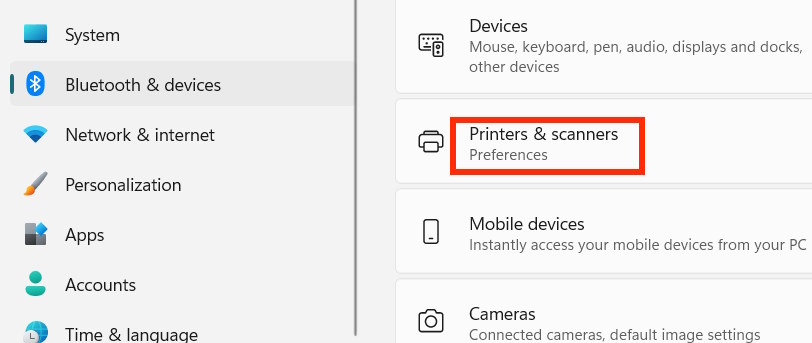
Đầu tiên, bạn cần mở ứng dụng Settings trên Windows 11. Cách nhanh nhất là nhấn tổ hợp phím Windows + I. Trong cửa sổ Settings, hãy chọn mục Bluetooth & devices ở thanh điều hướng bên trái. Sau đó, ở khung bên phải, tìm và nhấp vào Printers & scanners để xem danh sách các thiết bị in đã kết nối và các tùy chọn liên quan.
Bước 2: Tìm Mục Windows Protected Print Mode
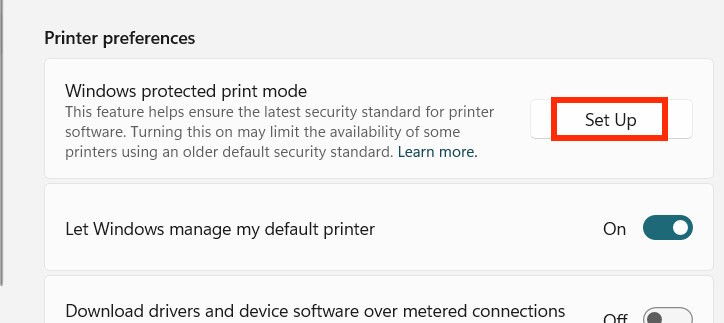
Trong giao diện Printers & scanners, bạn sẽ cần cuộn xuống một chút để tìm kiếm mục Windows Protected Print Mode. Khi đã xác định được mục này, hãy nhấp vào nút Set up nằm ngay bên cạnh để bắt đầu quá trình cấu hình.
Bước 3: Xác Nhận Kích Hoạt
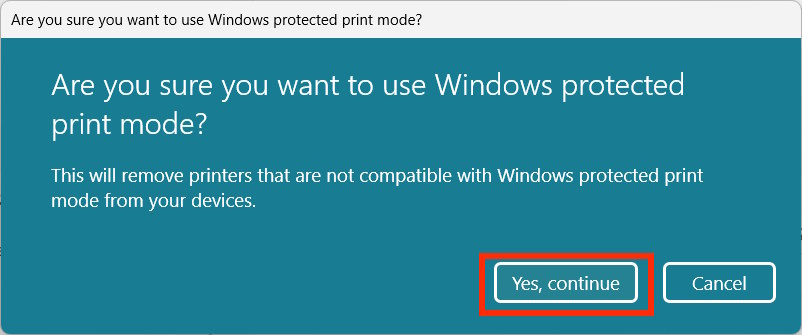
Một cửa sổ xác nhận sẽ hiện ra, hỏi bạn có muốn tiếp tục bật chế độ Protected Print hay không. Để hoàn tất việc kích hoạt, bạn chỉ cần nhấp vào nút Yes, continue. Sau khi xác nhận, Windows Protected Print sẽ được bật và bắt đầu bảo vệ các tác vụ in của bạn.
Kích Hoạt Windows Protected Print Bằng Group Policy Editor
Phương pháp này thường được các quản trị viên hệ thống trong môi trường doanh nghiệp sử dụng để áp dụng các chính sách bảo mật một cách tập trung và đồng bộ trên nhiều máy tính.
Bước 1: Mở Group Policy Editor và Điều Hướng
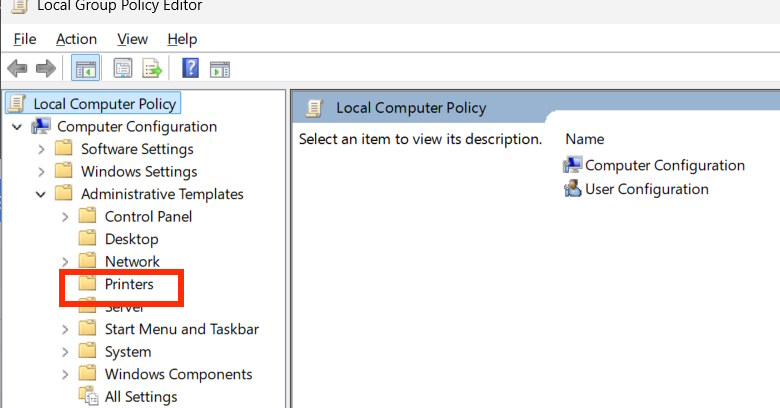
Để truy cập Group Policy Editor, bạn hãy nhập Edit group policy vào thanh tìm kiếm của Windows và chọn kết quả phù hợp. Sau khi cửa sổ Group Policy Editor mở ra, bạn cần điều hướng theo đường dẫn sau:
- Computer Configuration
- Administrative Templates
- Printers
Bước 2: Cấu Hình Chính Sách Protected Print
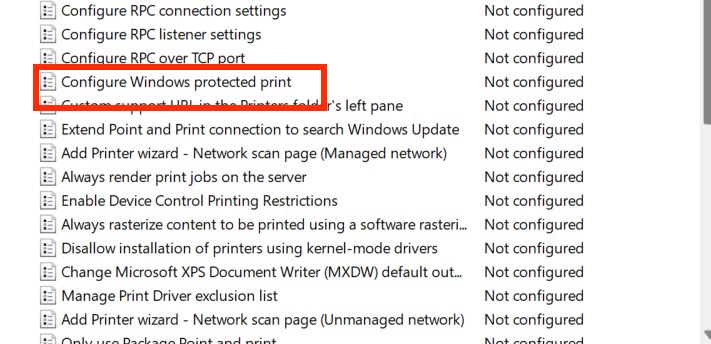
Trong thư mục Printers, bạn sẽ thấy một danh sách các chính sách. Tìm và nhấp đúp vào mục Configure Windows protected print. Thao tác này sẽ mở ra một cửa sổ cấu hình chính sách.
Bước 3: Bật Chính Sách
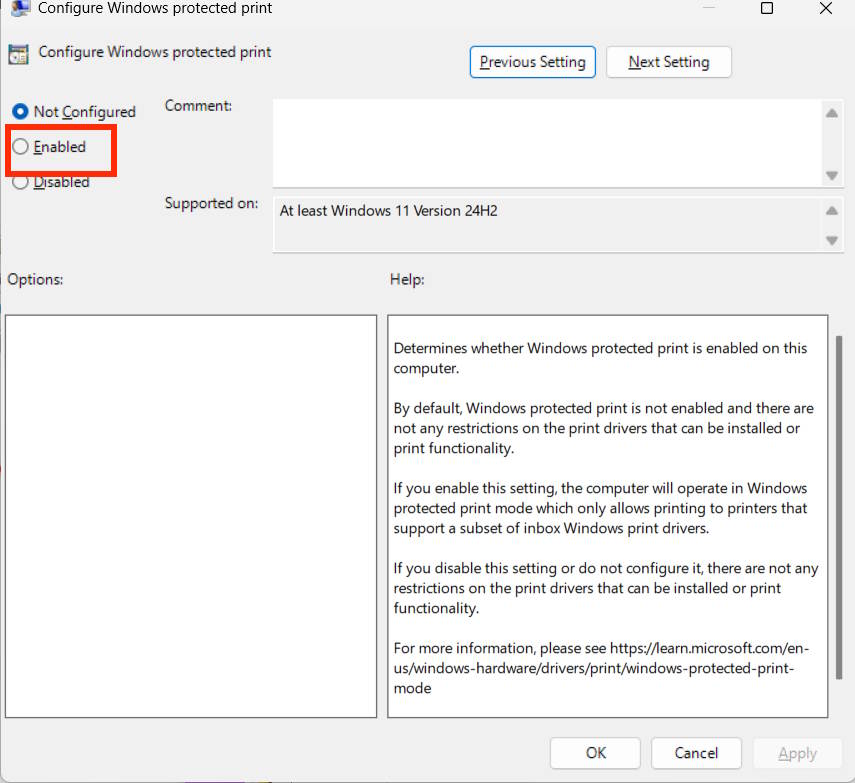
Trong cửa sổ cấu hình chính sách, bạn sẽ thấy ba tùy chọn: Not Configured, Enabled và Disabled. Để kích hoạt chế độ Protected Print, hãy chọn Enabled, sau đó nhấp vào Apply và OK để lưu thay đổi. Chính sách này sẽ được áp dụng cho hệ thống, đảm bảo WPP luôn hoạt động.
Thiết Lập Windows Protected Print Qua Registry Editor
Đây là phương pháp nâng cao, đòi hỏi sự cẩn trọng cao độ vì việc chỉnh sửa Registry không đúng cách có thể gây ra lỗi hệ thống nghiêm trọng. Phương pháp này thường chỉ dành cho người dùng có kinh nghiệm hoặc khi các phương pháp khác không khả dụng.
Bước 1: Mở Registry Editor và Điều Hướng
Gõ Registry Editor vào thanh tìm kiếm của Windows và mở ứng dụng. Sau đó, bạn cần điều hướng đến khóa Registry sau:
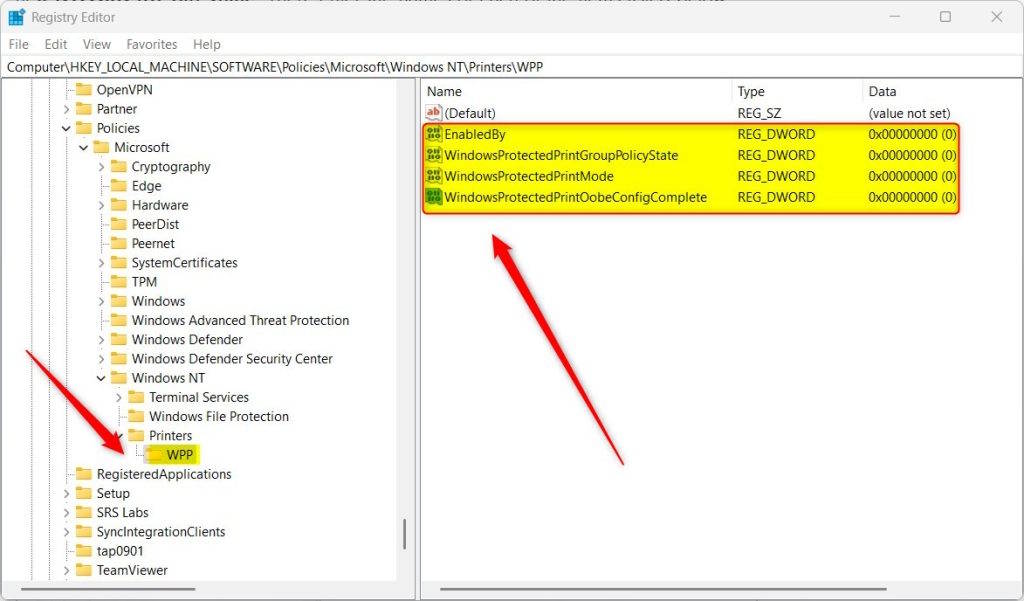
HKEY_LOCAL_MACHINE\SOFTWARE\Policies\Microsoft\Windows NT\Printers\WPP
Nếu khóa WPP không tồn tại, bạn có thể cần tạo nó bằng cách nhấp chuột phải vào Printers, chọn New > Key và đặt tên là WPP.
Bước 2: Cấu Hình Các Giá Trị DWORD
Trong khóa WPP, bạn sẽ cần tạo hoặc chỉnh sửa các giá trị DWORD (32-bit) sau. Nhấp đúp vào từng giá trị và đặt dữ liệu giá trị tương ứng để kích hoạt Protected Print:
- EnabledBy: Đặt giá trị là 2. Giá trị này thường chỉ ra cách tính năng được kích hoạt.
- WindowsProtectedPrintGroupPolicyState: Đặt giá trị là 1. Điều này cho biết trạng thái của chính sách Group Policy liên quan đến WPP.
- WindowsProtectedPrintMode: Đặt giá trị là 1. Đây là giá trị chính để bật chế độ Protected Print.
- WindowsProtectedPrintOobeConfigComplete: Đặt giá trị là 1. Giá trị này thường liên quan đến việc hoàn tất cấu hình ban đầu của tính năng.
Sau khi chỉnh sửa, các giá trị sẽ được lưu tự động. Để tắt WPP thông qua Registry, bạn có thể xóa các mục EnabledBy, WindowsProtectedPrintGroupPolicyState, WindowsProtectedPrintOobeConfigComplete và đặt giá trị WindowsProtectedPrintMode về 0.
Kết Luận
Việc kích hoạt Windows Protected Print trên Windows 11 là một biện pháp bảo mật hiệu quả, giúp bảo vệ dữ liệu nhạy cảm của bạn khỏi các mối đe dọa tiềm ẩn từ trình điều khiển máy in. Dù bạn là người dùng cá nhân hay quản trị viên hệ thống, Windows 11 đều cung cấp nhiều phương pháp để bật tính năng này, từ cài đặt hệ thống đơn giản đến cấu hình nâng cao qua Group Policy hoặc Registry Editor. Hãy chọn phương pháp phù hợp nhất với nhu cầu và trình độ kỹ thuật của bạn để đảm bảo an toàn tối đa cho các tác vụ in ấn.