Khi bạn khởi động Windows 11 lần đầu, Taskbar sẽ hiện diện ở cuối màn hình, cùng với các biểu tượng quen thuộc và hình nền mặc định. Mặc dù nó là trung tâm điều khiển, nhưng đôi khi Taskbar lại chiếm mất một phần không gian hiển thị quý giá, đặc biệt khi bạn cần tập trung vào một ứng dụng hoặc game.
Nếu bạn muốn tối đa hóa diện tích màn hình, việc ẩn Taskbar là một giải pháp cực kỳ hiệu quả. Ngược lại, nếu bạn đã lỡ ẩn nó và muốn Taskbar hiển thị cố định trở lại, cũng có những cách đơn giản để thực hiện. Dưới đây là các bước chi tiết để bạn có thể tùy chỉnh Taskbar theo ý muốn.
Ẩn Taskbar Windows 11 qua Cài đặt Hệ thống
Cách đơn giản nhất để ẩn Taskbar là thông qua ứng dụng Settings của Windows 11. Đây là phương pháp trực quan và dễ tiếp cận cho hầu hết người dùng.
- Đầu tiên, bạn cần mở cửa sổ cài đặt Taskbar. Cách nhanh nhất là nhấp chuột phải vào bất kỳ khoảng trống nào trên Taskbar.
- Trong menu ngữ cảnh hiện ra, chọn “Taskbar Settings”.

Hoặc, bạn có thể mở ứng dụng Settings (Windows + I), sau đó điều hướng đến Personalization > Taskbar để đến cùng một mục cấu hình.
Trong cửa sổ cài đặt Taskbar, bạn sẽ thấy một số tùy chọn. Tìm và nhấp vào mục “Taskbar Behaviors” để mở rộng các thiết lập liên quan đến hành vi của Taskbar.
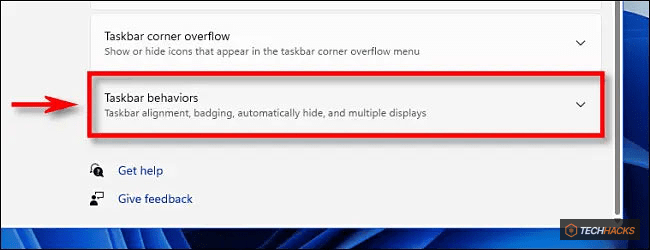
Khi các tùy chọn hành vi Taskbar được mở rộng, bạn sẽ thấy một ô vuông bên cạnh “Automatically Hide the Taskbar”. Hãy tích chọn vào ô này.

Ngay lập tức, Taskbar sẽ biến mất khỏi màn hình của bạn. Đừng lo lắng, nó vẫn ở đó! Bạn có thể thấy một đường viền mỏng ở cạnh dưới, báo hiệu rằng Taskbar sẵn sàng xuất hiện khi bạn cần.
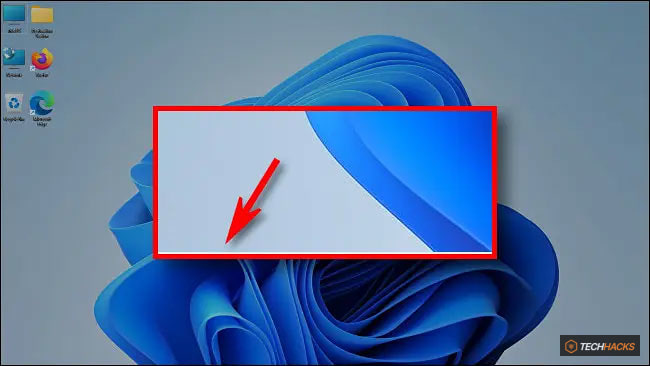
Đóng cửa sổ Settings. Để Taskbar tạm thời hiện ra, chỉ cần di chuyển con trỏ chuột xuống cạnh dưới cùng của màn hình. Taskbar sẽ tự động bật lên, cho phép bạn truy cập các ứng dụng và chức năng như bình thường.

Khi bạn di chuyển chuột ra khỏi khu vực Taskbar, nó sẽ tự động ẩn trở lại, trả lại toàn bộ không gian màn hình cho bạn. Đây là một tính năng cực kỳ tiện lợi để tối ưu hóa không gian làm việc.
Nếu bạn muốn Taskbar hiển thị cố định trở lại, chỉ cần lặp lại các bước trên: mở Settings (Windows + I) > Personalization > Taskbar > Taskbar Behaviors, và bỏ tích tùy chọn “Automatically Hide the Taskbar”.
Ẩn/Hiện Taskbar Windows 11 qua Command Prompt (CMD)
Đối với những ai thích làm việc với dòng lệnh, Command Prompt cung cấp một cách khác để kiểm soát Taskbar. Phương pháp này yêu cầu quyền quản trị.
- Nhấp vào nút Start và gõ "cmd".
- Khi "Command Prompt" xuất hiện trong kết quả tìm kiếm, nhấp chuột phải vào nó và chọn “Run as administrator”.
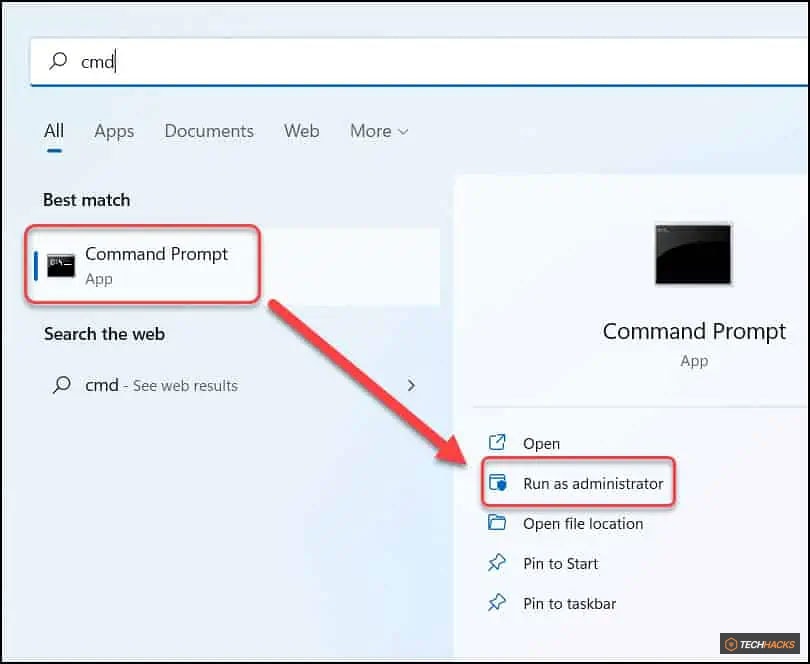
Để ẩn Taskbar, hãy sao chép và dán lệnh PowerShell sau vào cửa sổ Command Prompt, sau đó nhấn Enter:
powershell -command "&{$p='HKCU:SOFTWARE\Microsoft\Windows\CurrentVersion\Explorer\StuckRects3';$v=(Get-ItemProperty -Path $p).Settings;$v[8]=3;&Set-ItemProperty -Path $p -Name Settings -Value $v;&Stop-Process -f -ProcessName explorer}"
Lệnh này sẽ kích hoạt tùy chọn "Automatically hide the taskbar" trong Registry, sau đó khởi động lại tiến trình Explorer để áp dụng thay đổi ngay lập tức.
Nếu bạn muốn Taskbar hiển thị cố định trở lại, hãy chạy lệnh PowerShell sau:
powershell -command "&{$p='HKCU:SOFTWARE\Microsoft\Windows\CurrentVersion\Explorer\StuckRects3';$v=(Get-ItemProperty -Path $p).Settings;$v[8]=2;&Set-ItemProperty -Path $p -Name Settings -Value $v;&Stop-Process -f -ProcessName explorer}"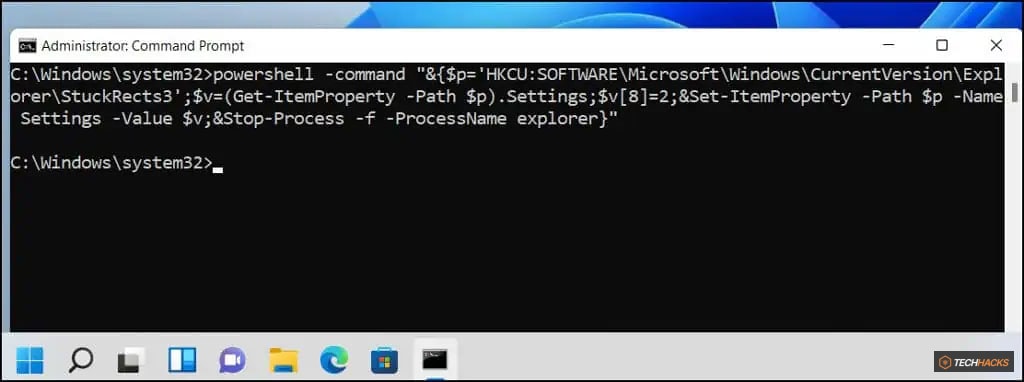
Quản lý hiển thị Taskbar trên Màn hình Phụ
Trong môi trường đa màn hình, đôi khi bạn chỉ muốn Taskbar xuất hiện trên màn hình chính để giữ cho các màn hình phụ được gọn gàng. Windows 11 cho phép bạn tùy chỉnh điều này một cách dễ dàng.
- Mở ứng dụng Settings bằng cách nhấn tổ hợp phím Windows + i.
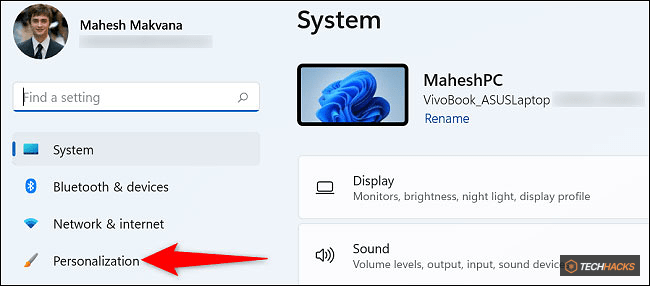
- Trong thanh điều hướng bên trái của cửa sổ Settings, chọn “Personalization”.
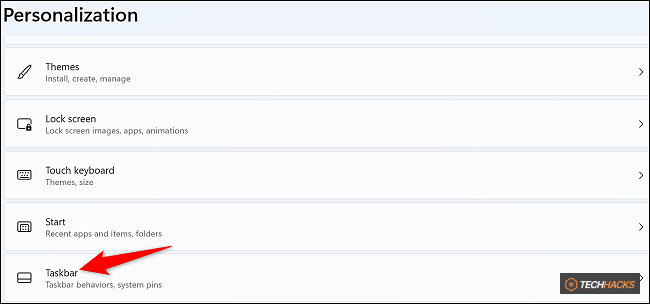
- Trong phần “Personalization” ở bên phải, chọn “Taskbar”.

- Cuộn xuống cuối trang cài đặt Taskbar và nhấp vào “Taskbar Behaviors” để mở rộng các tùy chọn.

- Tìm và bỏ chọn (tắt) tùy chọn “Show My Taskbar on All Displays”.
Mẹo nhỏ: Nếu sau này bạn muốn Taskbar xuất hiện lại trên tất cả các màn hình, chỉ cần quay lại đây và kích hoạt lại tùy chọn “Show My Taskbar on All Displays”.
Vậy là xong! Taskbar sẽ chỉ hiển thị trên màn hình chính của bạn, giúp các màn hình phụ trở nên gọn gàng và tập trung hơn.
Cách Hiện Lại Taskbar Windows 11 Đã Ẩn
Nếu Taskbar của bạn đang bị ẩn và bạn muốn nó hiển thị trở lại, có vài cách để thực hiện:
- Hiển thị tạm thời: Đơn giản chỉ cần di chuyển con trỏ chuột xuống cạnh dưới cùng của màn hình. Taskbar sẽ tự động bật lên. Đối với màn hình cảm ứng, vuốt ngón tay từ cạnh dưới lên.
- Truy cập cài đặt nhanh: Khi Taskbar hiện lên (dù là tạm thời), nhấp chuột phải vào một khoảng trống trên Taskbar và chọn “Taskbar settings”.
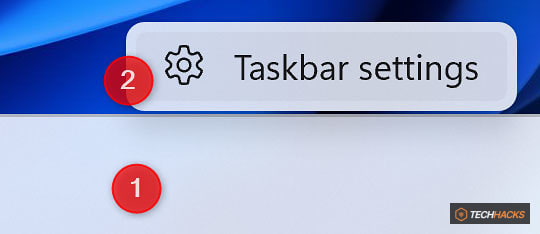
Để Taskbar hiển thị cố định trở lại, bạn có thể làm theo các bước sau:
- Mở Settings bằng cách nhấn Windows + I.
- Điều hướng đến Personalization > Taskbar.
- Ở bên phải, nhấp vào “Taskbar behaviors” để mở rộng các tùy chọn.
- Bỏ tích chọn ô “Automatically hide the taskbar”.
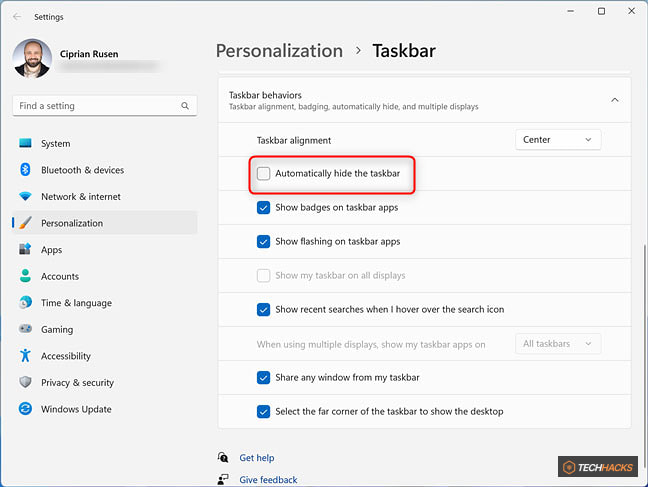
Sau khi bỏ tích, Taskbar sẽ hiển thị cố định ở cuối màn hình. Đóng cửa sổ Settings và bạn đã hoàn tất quá trình.
Việc tùy chỉnh Taskbar trên Windows 11, dù là ẩn hay hiện, hoàn toàn phụ thuộc vào sở thích và nhu cầu sử dụng của bạn. Dù Taskbar có giao diện mới lạ, khả năng tùy biến này vẫn là một công cụ mạnh mẽ để tối ưu hóa không gian làm việc.
Ẩn Taskbar là một thủ thuật đơn giản nhưng mang lại lợi ích lớn, đặc biệt khi bạn cần không gian màn hình tối đa cho gaming, thiết kế đồ họa, hay các ứng dụng đòi hỏi sự tập trung cao. Với các phương pháp được trình bày—từ Settings trực quan đến Command Prompt mạnh mẽ—bạn có thể dễ dàng kiểm soát Taskbar của mình. Hãy thử nghiệm và tìm ra cấu hình phù hợp nhất để nâng cao trải nghiệm Windows 11 của bạn!



